建立或清除對稱、加入距離、使面均勻、切換平滑或半透明模式,或設定「選取方法」切換。
重要: 在自由形式環境中工作時,「自由形式」面板會轉換為功能區頁籤。
建立對稱
「對稱」指令可讓您在進行編輯時建立對稱元件,以便您可以更多地控制您的造型。使每側的邊和面保持對稱,以簡化編輯過程。
例如,以下影像中的船隻設計包含兩個方向的對稱,以保持船隻的平衡。 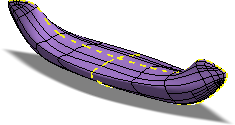
您可以在建立自由形式本體時指定對稱,或在建立後使用以下指令。
- 按一下「自由形式」頁籤
 「對稱」面板 「對稱」
  。
。 - 選取主要側上的面,和鏡射側上的另一個面。
- 按一下「確定」。
套用對稱後,對稱區域會顯示虛線,且「自由形式」編輯工具會保持對稱。對稱區域一側的變更會反映在對稱區域的另一側。
清除對稱
使用「清除對稱」來移除所有對稱,並允許對自由形式本體進行獨立編輯。
- 按一下「自由形式」頁籤 「對稱」面板 「清除對稱」
 。
。 - 選取本體以清除所有對稱。
鏡射本體
使用「鏡射」指令來鏡射相對於平面或平物面的本體。
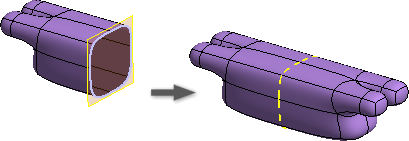
- 按一下「自由形式」頁籤 「對稱」面板 「鏡射」
 。
。 - 選取本體。
- 選取平面或平物面以指定鏡射平面。
- (可選) 選取「熔接」並指定公差值。如果相對面接觸且在指定的公差值範圍內,則會將其熔接在一起。
- 按一下「確定」以完成。
鏡射的本體是對稱的。
加入距離
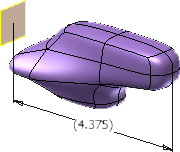
使用此指令將所選邊、頂點或面的參考標註加入至參考平面。
- 按一下「自由形式」頁籤 「工具」面板 「加入距離」
 。
。 - 選取要從中測量的面、邊或頂點。
- 選取測量的目標面或平面。
- 拖曳以定位參考標註,然後按一下以放置標註並完成指令。
使均勻
使用此指令來移除 Y 點附近的捏合,並使面盡可能均勻。
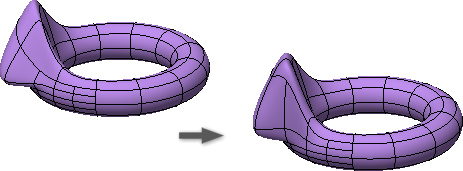
- 按一下「自由形式」頁籤 「工具」面板 「使均勻」
 。
。 - 如果存在多個本體,請選取要平滑化的自由形式本體。
- 按一下「確定」以完成。
切換平滑模式
不均勻模式使用自由形式本體的控制點來顯示造型。平滑模式顯示自由形式本體的圓滑造型。使用「編輯形式」時,最好使用不均勻模式。不均勻模式可讓您更輕鬆地偵測在平滑模式中可能不會顯示的塑型問題,例如重疊邊。
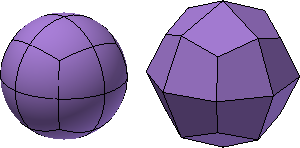
- 若要在平滑模式與不均勻模式之間切換,請執行以下任一作業:
- 按一下「自由形式」頁籤 「工具」面板 「切換平滑」
 。
。 - 在「編輯形式」對話方塊中,按一下「顯示」。
- 按一下「自由形式」頁籤
切換半透明模式
半透明模式會將本體從不透明變更為透明。使用此指令來看穿本體並檢視草圖或既有幾何圖形。
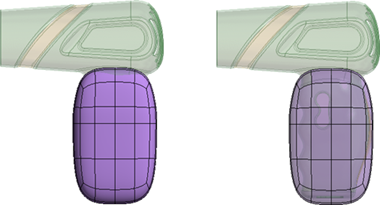
- 若要在不透明模式與透明模式之間切換,請執行以下作業:
- 按一下「自由形式」頁籤 「工具」面板 「切換半透明」
 。
。 - 按一下此指令以切換顯示。
- 按一下「自由形式」頁籤
設定「選取方法」切換
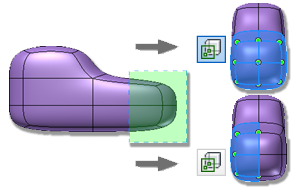
已啟用「選取方法」時,所有幾何圖形都可供選取。已停用「選取方法」時,只有顯示中面向您的幾何圖形才可供選取。將切換設定為關閉可讓您輕鬆選取想要的幾何圖形,而無需從選集中移除多餘的幾何圖形。
- 按一下「自由形式」頁籤 「工具」面板 「選取方法」
 。
。 - 啟用切換以選取所有幾何圖形。停用切換以僅選取可見的幾何圖形。