查看針對所有 Inventor 環境的增強功能。
GPU 光跡追蹤
在 Inventor 2023 搶鮮版中,我們已宣告對 GPU 光跡追蹤的支援。從那時開始,我們收集了反饋並做出進一步改進。在此版本中,我們正式發行了 GPU 光跡追蹤。如果您的電腦有合格的 GPU,「應用程式選項」 「硬體」頁籤 「光跡追踪選項」會啟用。選取此選項,以使用 GPU 光跡追蹤。(如果此電腦沒有合格的 GPU,則該選項不會啟用。)
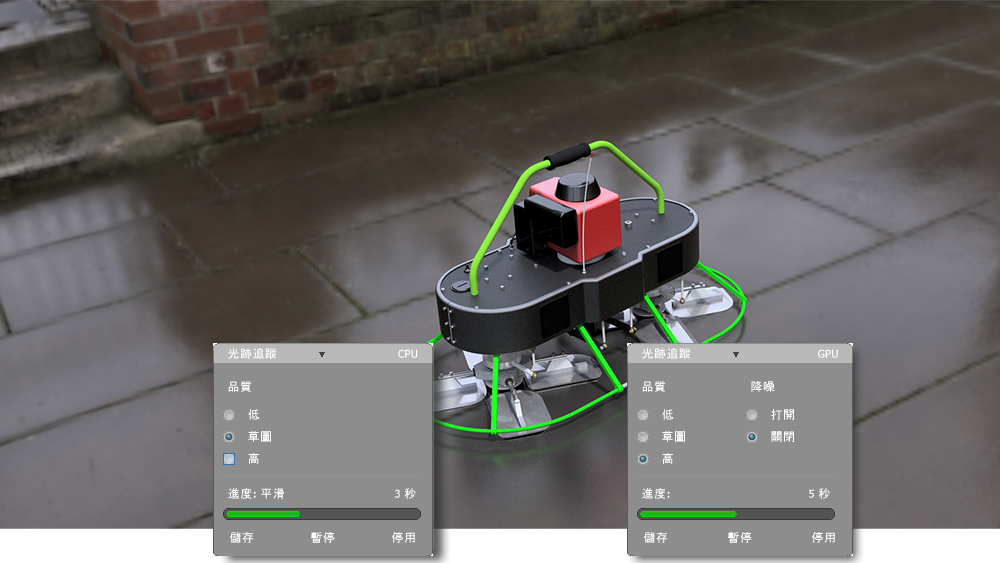
您可以使用我們討論的選項,在 CPU 與 GPU 彩現之間切換。
這兩個選項的品質設定相同,不過 GPU 多了一個降噪選項。
若要取得更多資訊,請參閱〈關於 GPU 光跡追蹤〉和〈使用光跡追蹤〉。

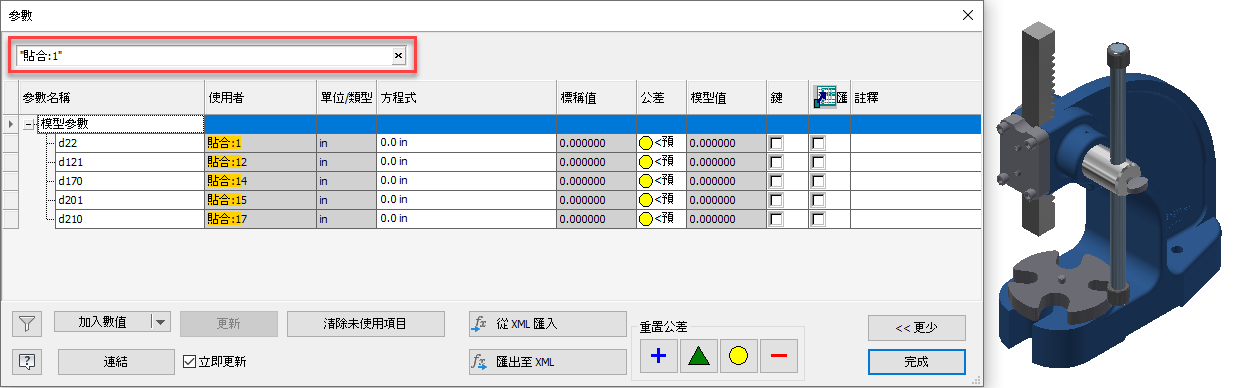
在「參數」對話方塊中進行搜尋
「參數」對話方塊頂部加入了一個新搜尋方塊,您可以使用該方塊來快速尋找參數。在您指定搜尋準則時,搜尋結果會自動更新並且相符的搜尋內容會亮顯。搜尋在所有參數欄位中執行,您可以視需要合併多個搜尋準則或限制搜尋 (例如,在需要的一欄中搜尋)。
若要取得更多資訊,請參閱〈在模型中使用參數〉。
若要取得有關可能搜尋選項的更多資訊,請參閱〈搜尋選項參考〉。
測量增強功能
此版本對「測量」指令進行了以下功能增強:
- 現在可以測量草圖點與非平物面之間的距離。
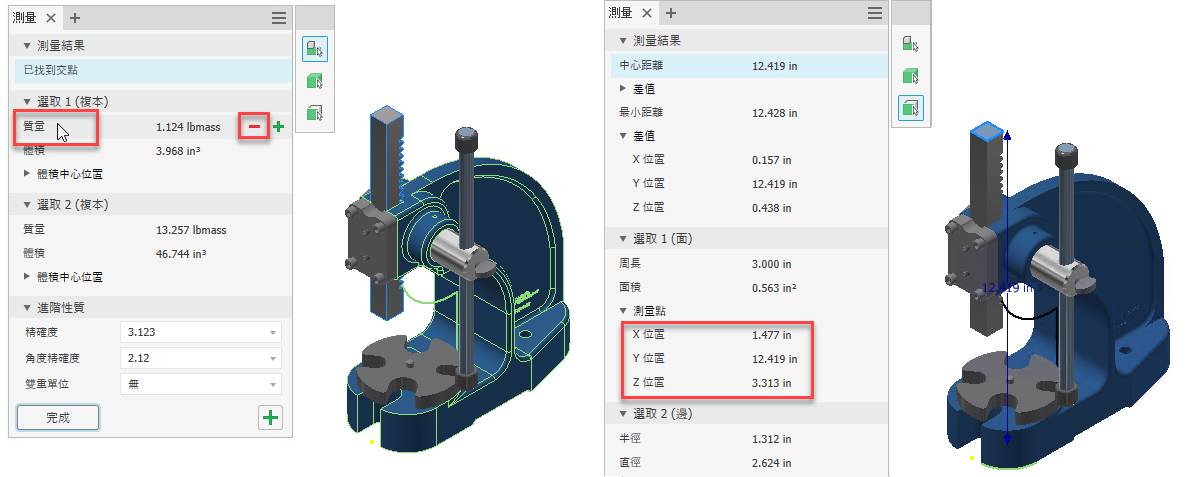
- 針對以下值加入新的「從累積值減去」按鈕:體積、面積、距離、角度。您可以使用每個值旁邊新加入的「-」按鈕,從累積值中減去所需值。
- 在「組合」中,如果指定零件或元件選取,則支援「質量」並將其包含在測量中。
- 測量平行物件時,會提供最小和/或最大距離的 X、Y 和 Z 位置。
若要取得更多資訊,請參閱〈在模型或圖面中測量距離、長度、角度、迴路或面積〉。
iLogic 增強功能
重複使用檔案
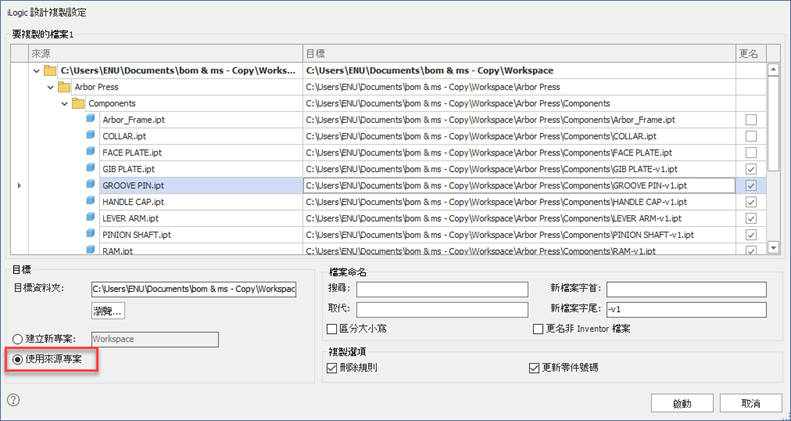
現在可以重複使用檔案,而無需複製檔案並建立新專案檔案。如果目標資料夾與來源資料夾相同,請在「iLogic 設計複製設定」對話方塊中,選取「使用來源專案」選項並指定所需的字首或字尾,或使用「搜尋及取代」選項更名檔案。然後,在不想更名的特定檔案上,取消勾選「更名」選項。
在 iLogic 規則執行時發出通知
規則執行時,狀態列現在會展示一則訊息,通知您規則已觸發。