「性質」面板繼續擴充到 Inventor 的更多區域。現在,您可以在「折彎」、「螺旋」、「合併」、「複製物件」、「印花」、「刪除面」、「分割」、「增厚/偏移」和所有框架產生器指令中,使用簡化的「性質」面板工作流程。
用於移至「性質」面板的指令
若要取得有關「性質」面板的詳細資訊,請參閱〈關於「性質」面板〉。若要取得有關預置的詳細資訊,請參閱〈使用預置〉。
為實施 Inventor 現代化方案,增強了下列指令以使用「性質」面板。
折彎
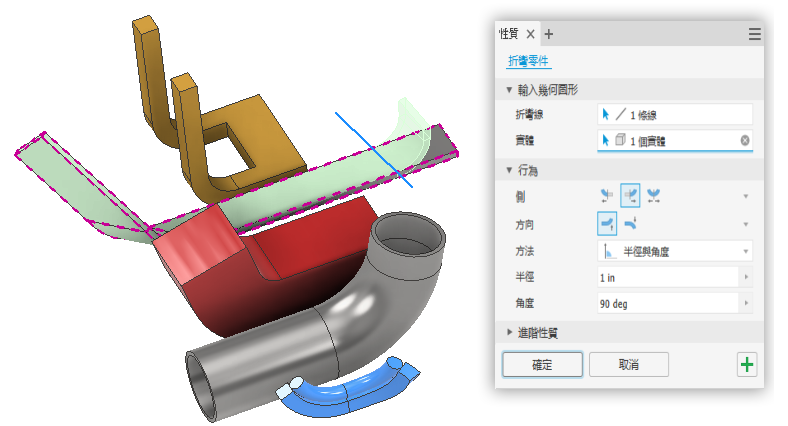
若要取得有關「折彎」指令的更多資訊,請參閱〈折彎零件〉
螺旋
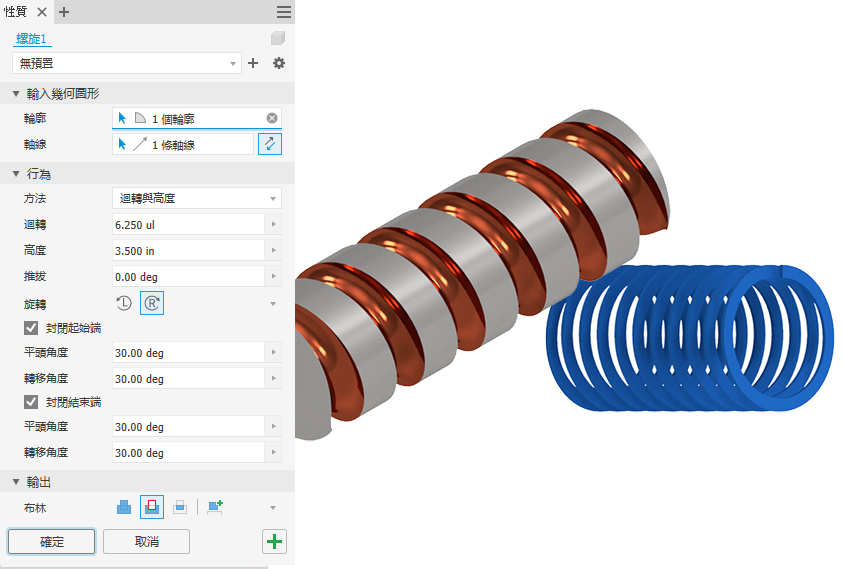
若要取得有關「螺旋」指令的更多資訊,請參閱〈建立螺旋〉
合併
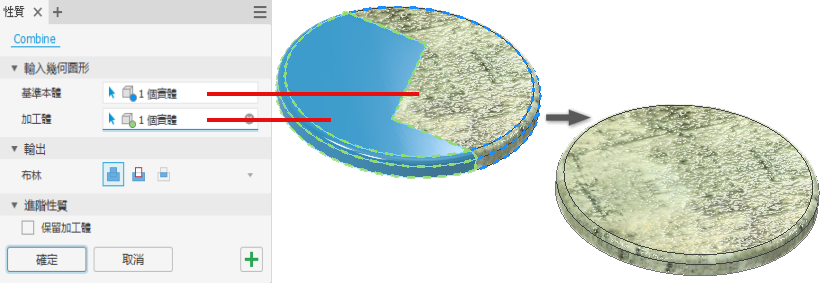
若要取得有關「合併」指令的更多資訊,請參閱〈合併或分割本體或面〉
分割
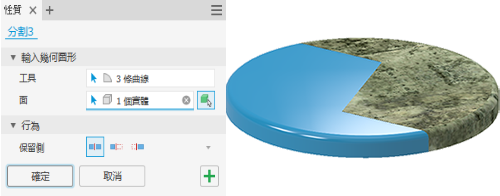
若要取得有關分割面和本體的更多資訊,請參閱〈合併或分割本體或面〉
印花
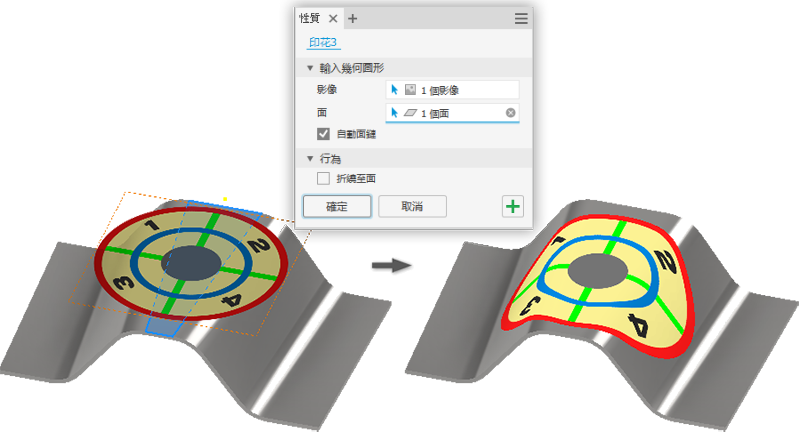
若要取得有關印花的更多資訊,請參閱〈浮雕或加入印花至零件或曲面〉
刪除面
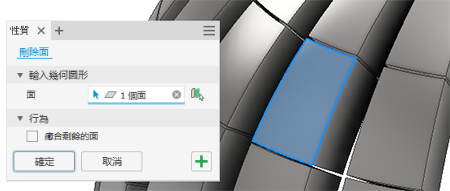
若要取得有關刪除面的更多資訊,請參閱〈刪除或取代面〉
增厚/偏移
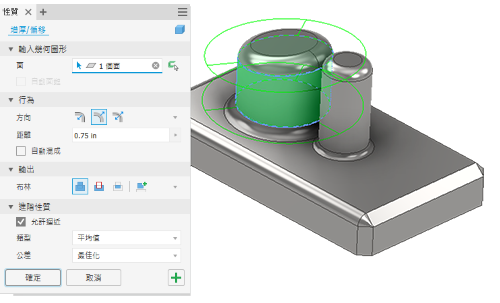
若要取得有關「增厚/偏移」指令的更多資訊,請參閱〈增厚面或偏移曲面〉。
複製物件
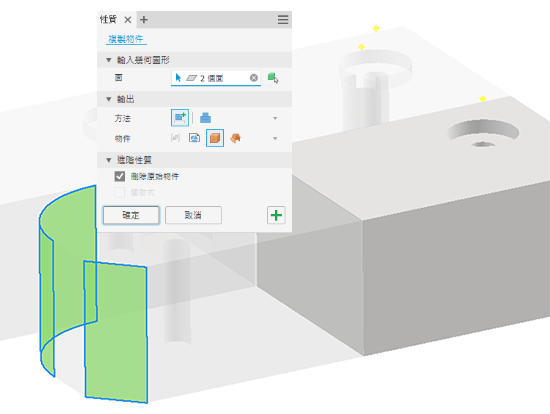
若要取得有關「複製物件」指令的更多資訊,請參閱〈在零件、組合與建構環境之間複製物件〉
「粗細管佈線」和「導出佈線」指令使用「性質」面板使用者介面。
佈線
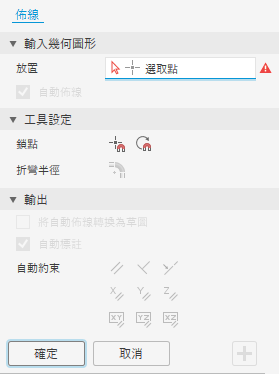
若要取得有關佈線的更多資訊,請參閱〈使用粗細管佈線〉。
導出佈線
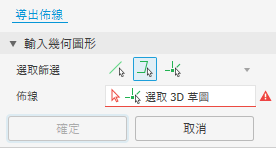
若要取得有關建立導出佈線的更多資訊,請參閱〈在粗細管中建立導出佈線〉。
其他「性質」面板增強功能
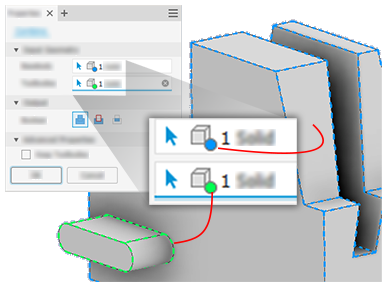
值編輯控制和 HUD - 選取特徵標註後,游標將置於欄位的末端。改進對建立公式或方程式的支援。
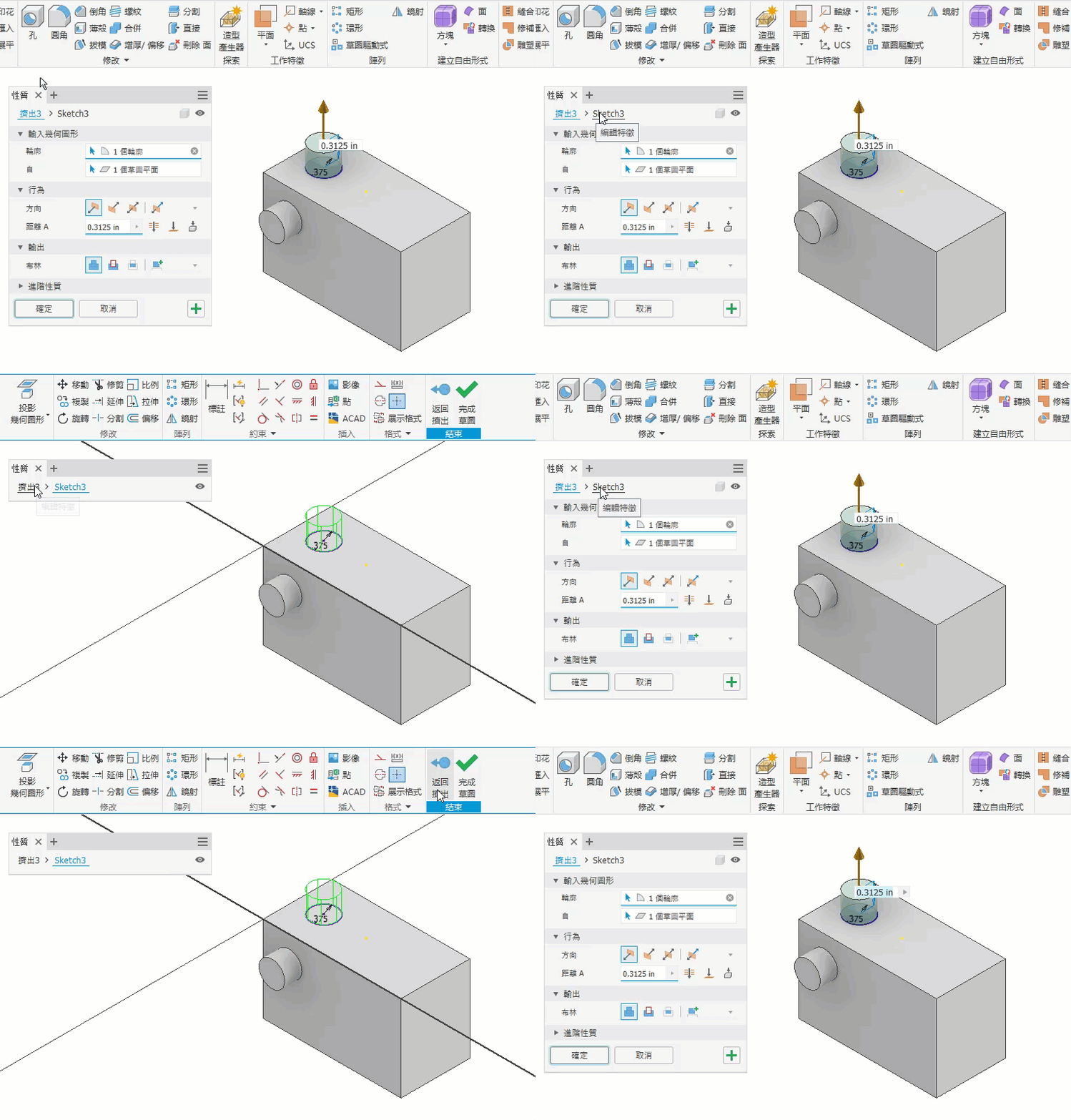
更新的指令
- 最小化
在所有視窗中加入「最小化」按鈕。該按鈕有特定的行為。若要取得更多資訊,請參閱〈使用圖形視窗〉
- 「孔」指令
輸入幾何圖形是工作點時,會停用並隱藏「允許建立中心點」選項。若要取得有關「孔」指令的更多資訊,請參閱〈建立孔〉。
- 選取特徵標註
「參考標註」指令 (可讓您在定義特徵標註時選取要參考的另一個特徵標註),它已更名為「選取特徵標註」。這更清楚地描述了動作。
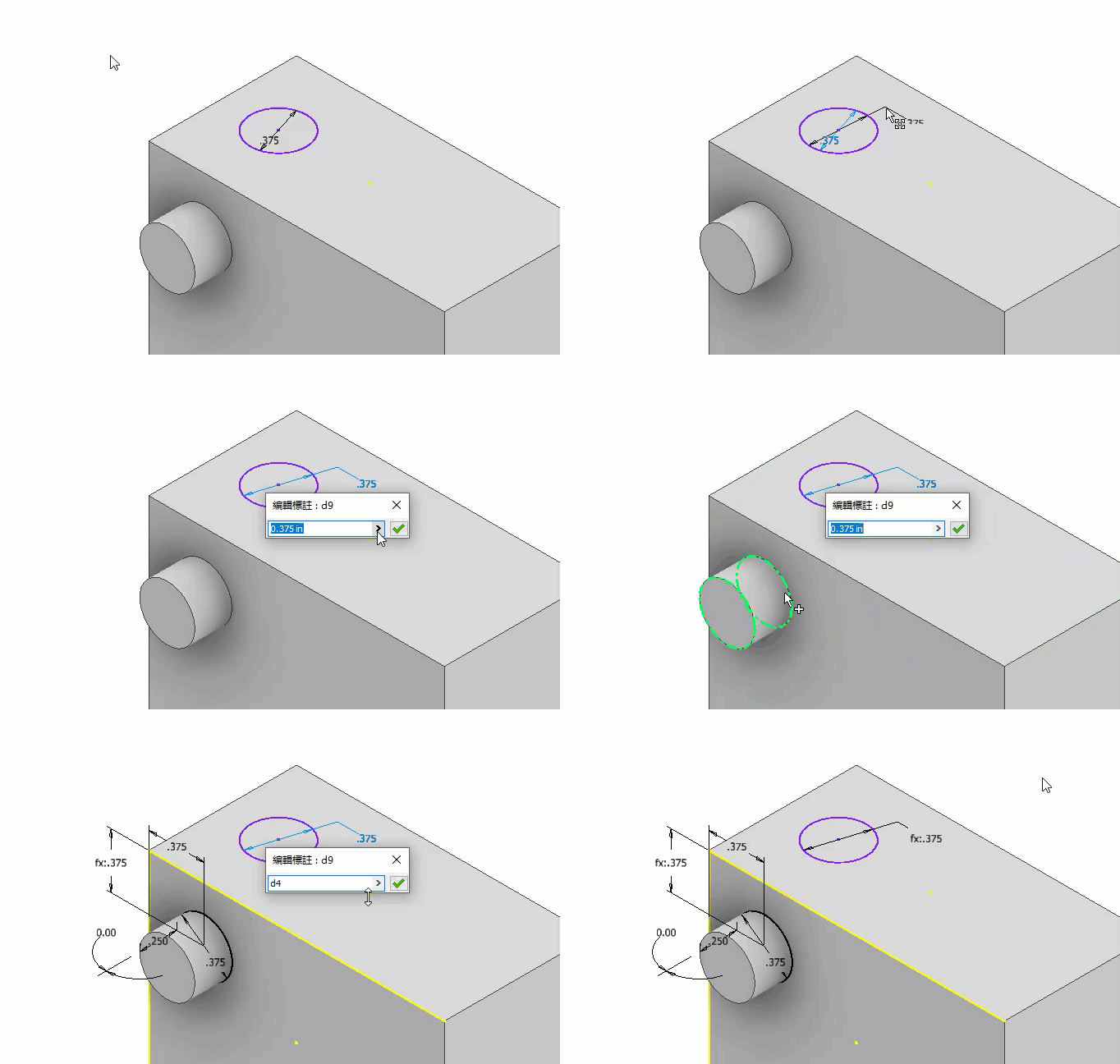
- 「編輯工廠範圍」和「編輯構件範圍」
對於「編輯工廠範圍」和「編輯構件範圍」,「刪除」現在都是一個整體作業。若要從作用中構件移除某特徵或元件,請啟用「編輯構件範圍」,並在表格中使用「抑制」或「排除」。

若要取得有關「編輯範圍」的更多資訊,請參閱〈規劃〉。