此版本包含多種增強功能,可協助您解決日常設計難題。
Inventor 2024 提供:
- 設計意圖 - 利用新的飾面特徵來擷取製程,亦即,將外觀資料與性質相結合,來描述/記錄真實世界的製程。範例包括材料塗層、熱處理、表面加工和油漆,它們可以透過模型狀態相互覆疊或抑制和取消抑制。
- 專業級功能 - 更快速地陣列孔和衝孔特徵、在粗細管環境中建立自訂或縮短彎頭 (不限於 45 度或 90 度),並支援使用者定義的以影像為基礎的光源 (IBL) 環境,以模擬擬真彩現。
- 2D 和 3D 製圖實踐的契合 - 在 3D 零件和組合環境中註解熔接符號 (不轉換為熔接件)、在圖面上套用以圖紙或視圖為基礎的修訂雲形,或利用新的 ISO 13715 邊符號註解。
- 由客戶提出的改進:旋轉剖面視圖平面、取得零件 (導出) 或組合 (導出或簡化) 的定向最小邊界框、iLogic 和對 Vault Professional 的唯讀支援。Autodesk Inventor 2024 繼續提供您和 Inventor 使用者社群所請求的增強功能。〈新增功能〉中帶有
 Inventor® Ideas 提交標示的改進,表示這是因您提出的請求直接產生的新功能。在 Inventor Ideas 論壇上分享您的想法。
設計意圖
- 飾面
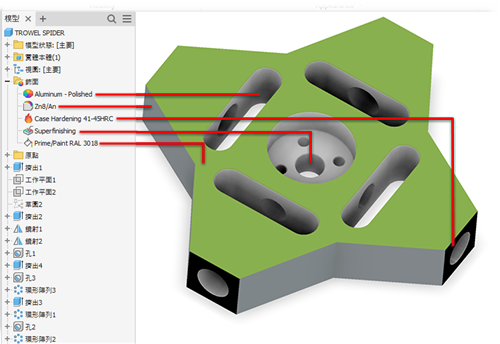
新的「飾面」特徵不僅可讓您指定零件、元件和組合的外觀,還可讓您指定製程 (例如材料塗層或表面加工)。
所有套用的飾面均列示在瀏覽器的新「飾面」資料夾中。您可以在瀏覽器節點中對飾面重新排序,以及抑制、更名或刪除飾面。
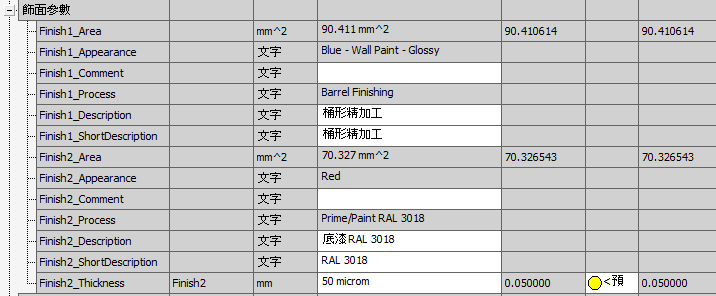
在「圖面」中,於「引線文字」和「設定文字格式」對話方塊中加入新的「參數 - 飾面」類型品類,以便在圖面註記中使用「飾面」資訊。如果在塑型環境中變更這些參數,這些參數會自動更新。這可以透過在文件中加入其他製程資訊,來增強您的圖面。
在「參數」對話方塊的「飾面參數」品類中,每個飾面特徵設定都有一個參數,該參數具有對應的唯一名稱。可以匯出所有飾面參數。匯出的參數會顯示在 iProperty 中。請注意,iProperty 中的變更不會影響模型的飾面特徵參數。
若要取得更多資訊,請參閱〈將飾面指定給元件〉。
- 標記
- 使用非共平面草圖定義標記草圖幾何圖形。
- 將草圖折繞或投影至非平物面。
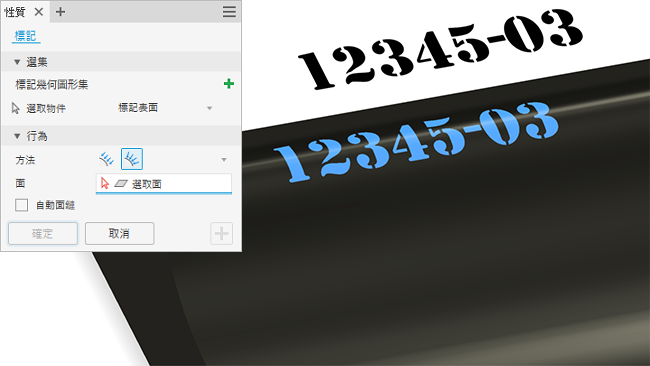
對複雜面使用「投影」選項,對簡單曲面使用「折繞」選項。
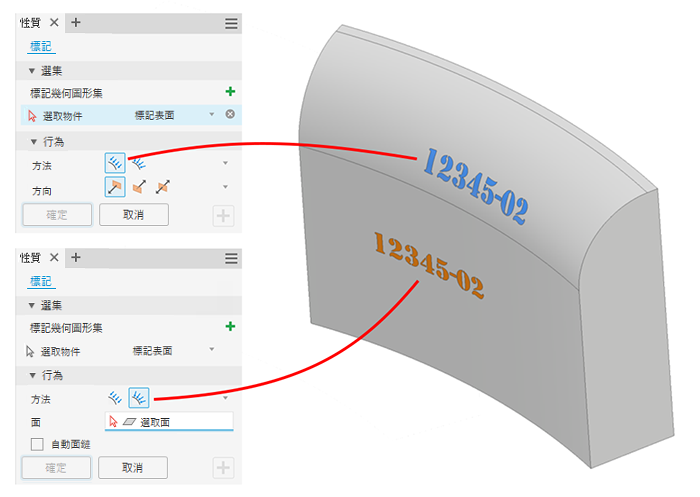
若要取得更多資訊,請參閱〈標記面〉。
- Inventor Fusion 互通性
在 Inventor 中,您可以將零件檔 (.ipt) 傳送至 Fusion 360,並建立手動檢驗工作。
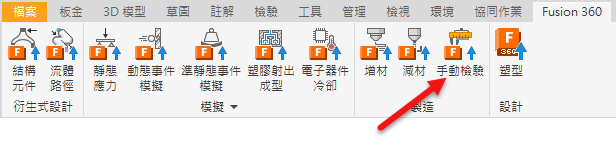
若要取得更多資訊,請參閱〈連線至 Fusion 360 工作區〉。
- Fusion 匯出工作流程
如果 Inventor 模型狀態或用於 Fusion 360 匯出的設計視圖發生變更,並在匯出關聯式功能表中按一下「在 Fusion 360 中開啟」,則系統會通知您 Inventor 模型與 Fusion 360 模型不同步,並會提供在開啟 Fusion 360 模型之前更新模型的選項。
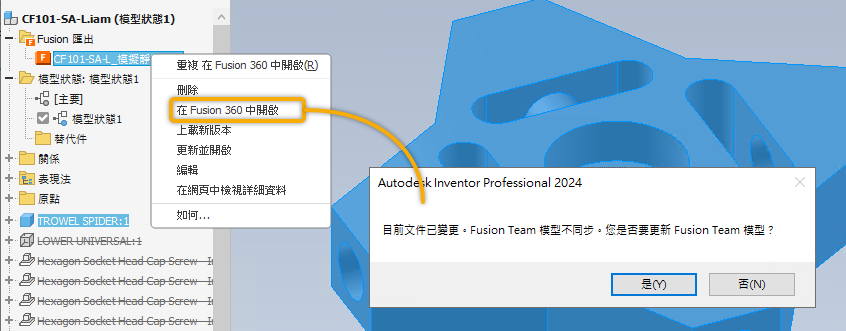
若要取得更多資訊,請參閱〈連線至 Fusion 360 工作區〉。
- 轉換器
- UCS 支援
JT 和 STEP 均支援在匯入時包括 UCS 的選項。
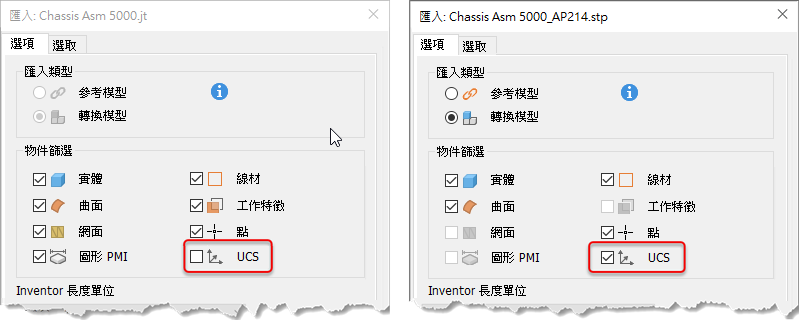 註: UCS 匯入可用於匯出不含 PMI 的 STEP 檔。
若要取得更多資訊,請參閱〈匯入檔案做為 AnyCAD 參考或轉換模型〉
- OBJ 匯入
開啟 OBJ 檔案時的效能已得到改進。
- SolidEdge
已加入對讀取 SolidEdge 2023 的支援。
- Parasolid
已加入對匯入和匯出 Parasolid 版本 35 的支援。
- UCS 支援
專業級功能
- 矩形陣列
現在,您可以選取迴轉面 (圓柱面或圓錐面),以定義元件陣列的方向。「陣列元件」指令使用面軸線來定義陣列方向。使用標準控制來翻轉方向。
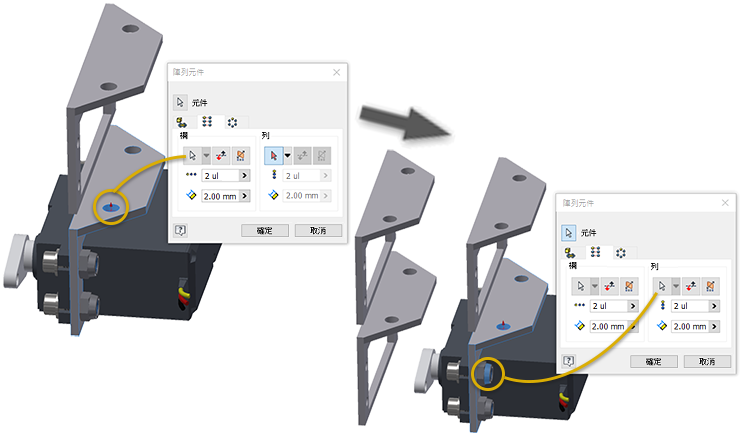
使用原點軸線時,無需啟用選取器,按一下圖示列即會啟用選取器並選擇選取的軸線。方向選取不會隨選取器的啟用而變更,您還必須選取新方向。
若要取得更多資訊,請參閱〈建立元件的矩形陣列〉
- 環形陣列
已增強元件的環形陣列,以提供增量和均分定位方式。
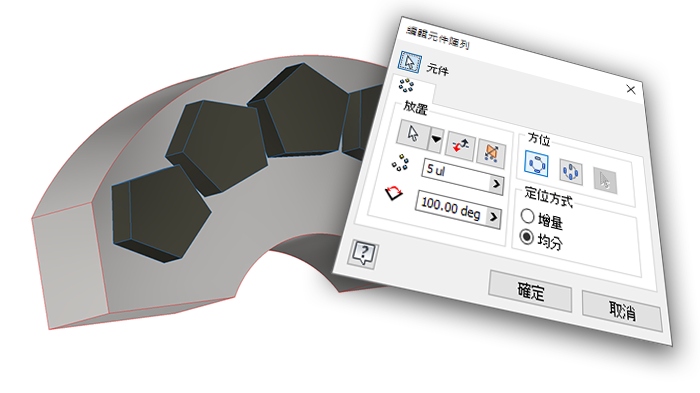
若要取得更多資訊,請參閱〈建立元件的環形陣列〉
- 自訂彎頭
在舊版 Inventor 中,僅可將 45 度或 90 度彎頭加入至剛性管路。從此版本開始,現在可以套用自訂斜角彎頭。
啟用具有自訂彎頭的型式後,選取「佈線」對話方塊中的「自訂彎頭」選項,然後使用彎箭頭操控點或鍵入值,以使彎頭相對於目前位置產生角度。
- 拖曳至 45 度或 90 度位置時,佈線會移植剛性彎頭。剛性彎頭會以標準零件的形式放置。
- 拖曳至非 45 度或 90 度位置時,佈線會移植自訂彎頭。自訂彎頭會以自訂零件的形式放置。
- 新自訂彎頭型式
「粗細管型式」對話方塊提供新型式,可支援使用自訂彎頭 (「45 度自訂彎頭」、「90 度自訂彎頭」)。
若要取得更多資訊,請參閱〈建立新粗細管型式〉。
若要取得更多資訊,請參閱〈建立粗細管零件〉。
- 自訂環境影像支援
將自訂 HDR 和外部影像與 IBL 照明型式配合使用的工作流程已得到大幅改進,且 CPU 和 GPU 光跡追蹤均支援此工作流程。
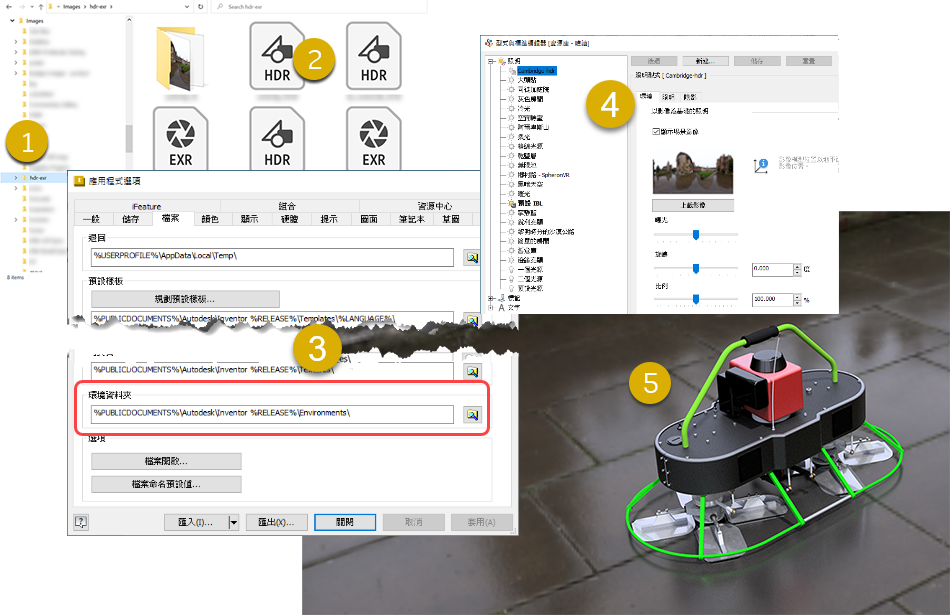
- 將環境影像儲存在本端或網路資料夾中。
- 支援 HDR 或 EXR 影像。
- (可選) 如果您打算共用環境資料夾,請在「應用程式選項」
 「檔案」中,設定環境資料夾路徑。
- 建立新照明型式,並使用您的自訂環境影像。
- 啟用照明型式,以使用它來彩現有或無影像的場景。
若要取得更多資訊,請參閱〈關於照明型式〉、〈使用照明型式〉、〈「照明型式」對話方塊參考〉和〈「檔案」頁籤參考〉。
- 導引式自學課程更新
導引式自學課程已更新,以使用為首頁體驗提供的新互動元件。
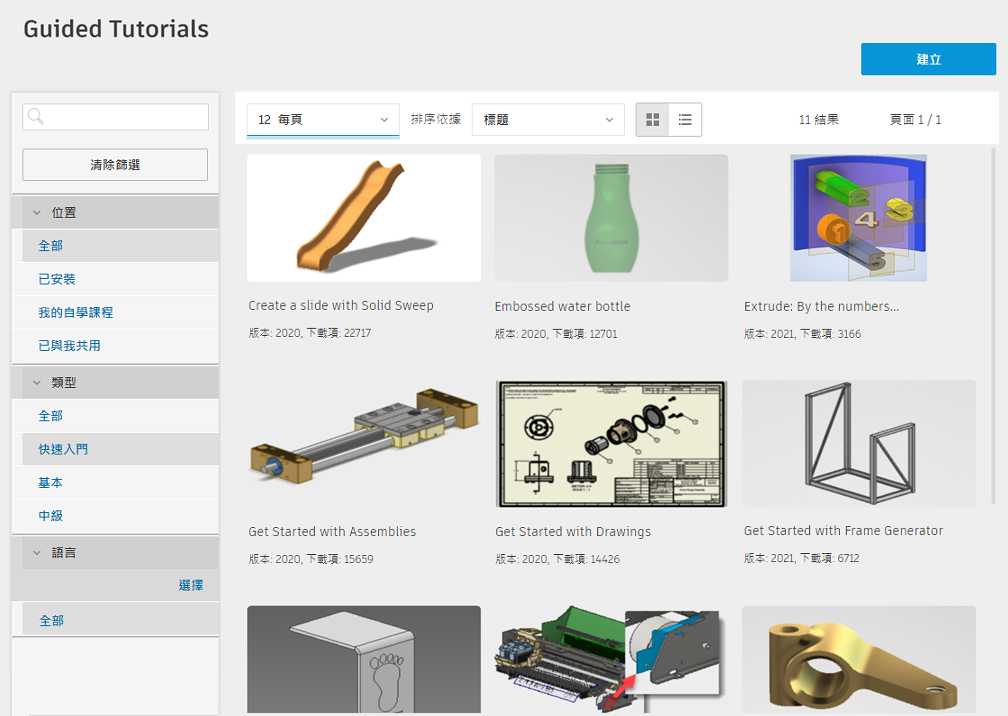
若要取得更多資訊,請參閱〈入門自學課程〉和〈建立導引式自學課程〉
- 共用視圖
為了在整個產品中提高一致性,「共用視圖」體驗已更新為使用面板。
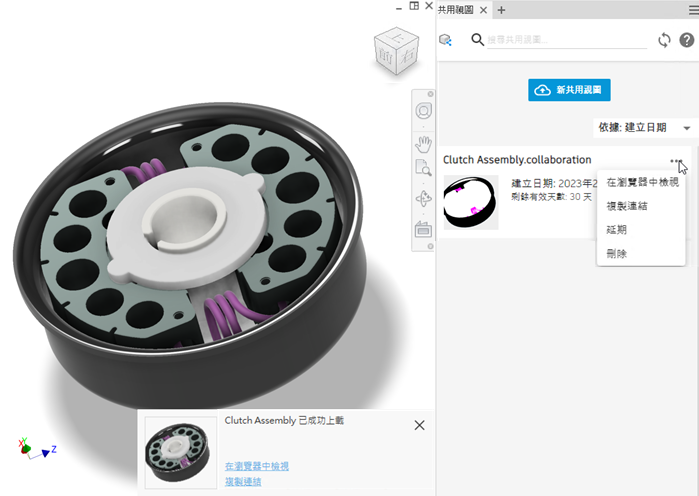
若要取得更多資訊,請參閱〈關於「共用視圖」〉。

2D 和 3D 製圖實踐的契合
- 以模型為基礎的定義 (MBD)
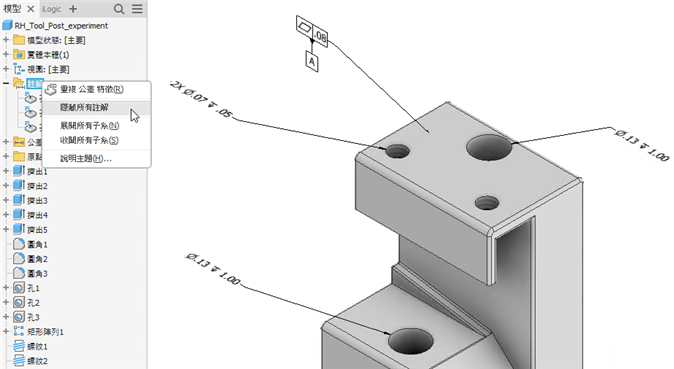
- 註解資料夾
所有 3D 註解都放置在模型瀏覽器中的資料夾內。所有 3D 註解都可以透過資料夾關聯式功能表中的「隱藏所有註解」來隱藏。
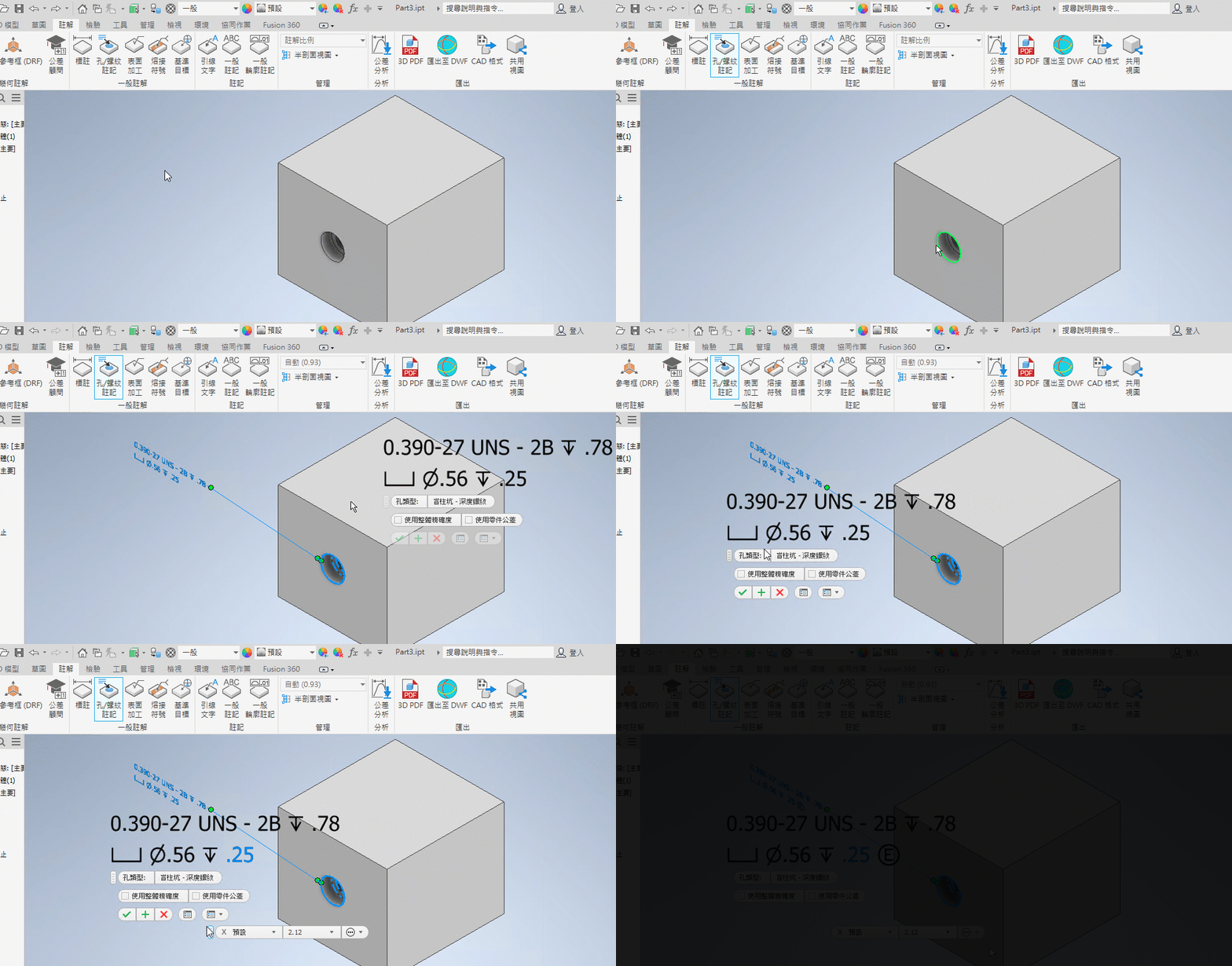
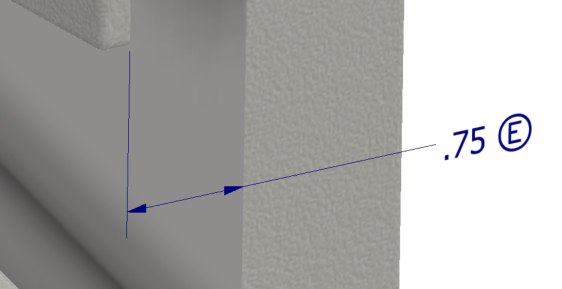
- 3DA「包裹需求」修改子
「包裹需求」修改子現在可用於孔註記和標註。在註解預覽中,按一下標註,然後在工具列中選取包裹修改子。
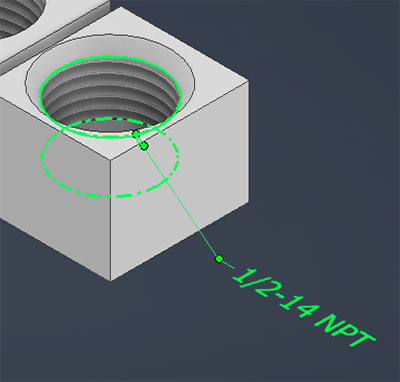
- 3DA 螺紋註記
3DA 螺紋註記現在會亮顯所有與螺紋特徵相關的面。
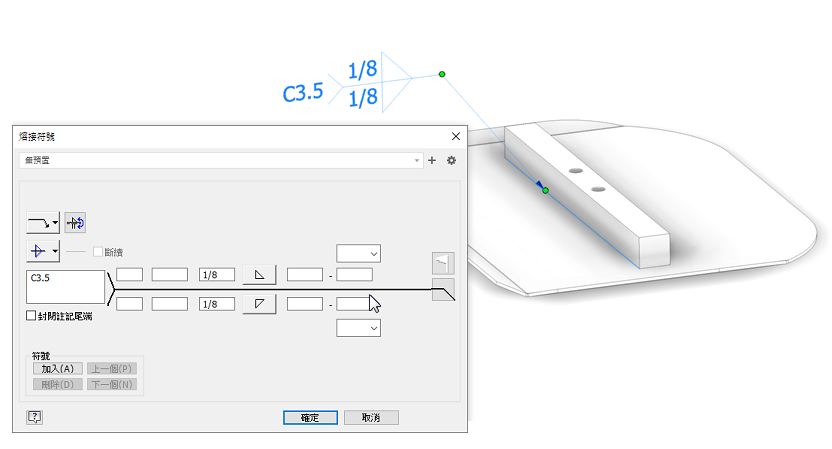
- 3D 熔接符號
3D 熔接符號現在可做為其中一種 3D 註解類型。在零件或組合模型中建立和編輯熔接符號和子熔接符號。然後,擷取圖面中的關聯式符號。3D 熔接符號包括在匯出至 3D PDF、DWF 和共用視圖的作業中。
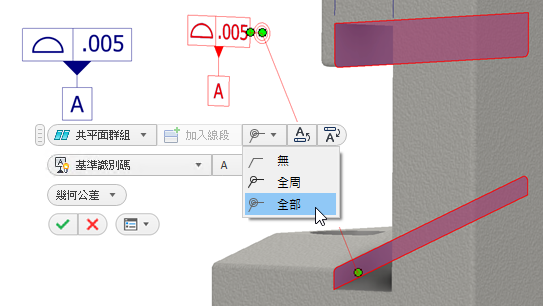
- 「全部」修改子
「全部」修改子現在可用於特徵控制註解。
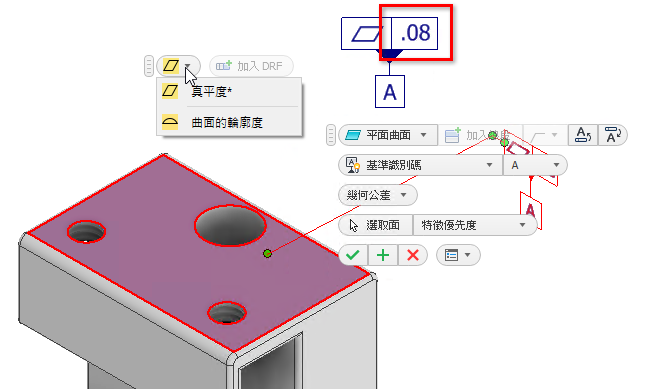
- 曲面的平坦度和輪廓度
套用至模型時,這些公差選項現在具有預設值。
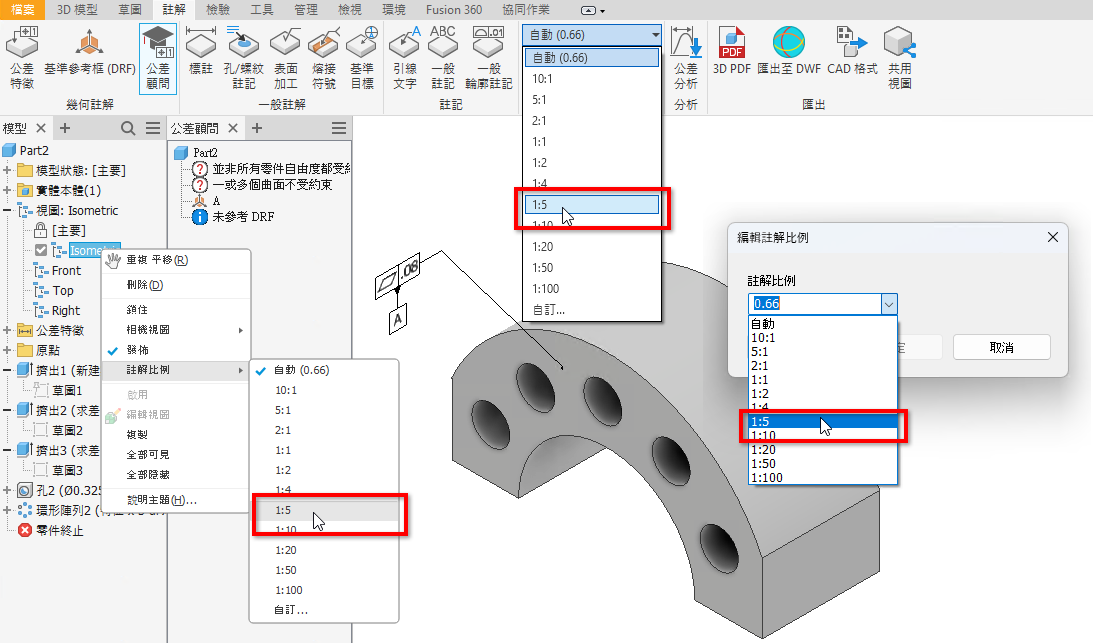
- 註解比例
在此版本中,根據 DIN EN ISO 55455 標準,已將 1:5 縮放比例加入至註解比例下拉式清單
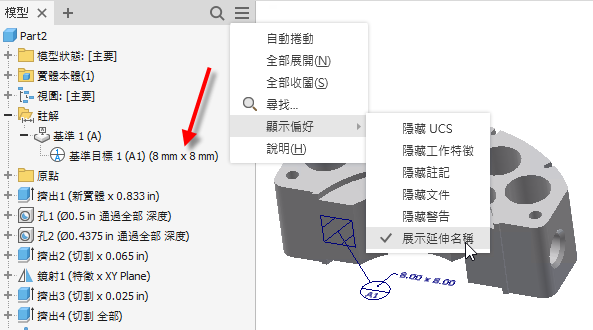
- 基準目標瀏覽器節點
使用延伸名稱選項時,「基準目標」瀏覽器節點現在會顯示目標大小。
若要取得有關 3DA 和 MBD 的更多資訊,請參閱:
- 註解資料夾
- 修訂雲形
修訂雲形會從 SDK 移至圖面環境。
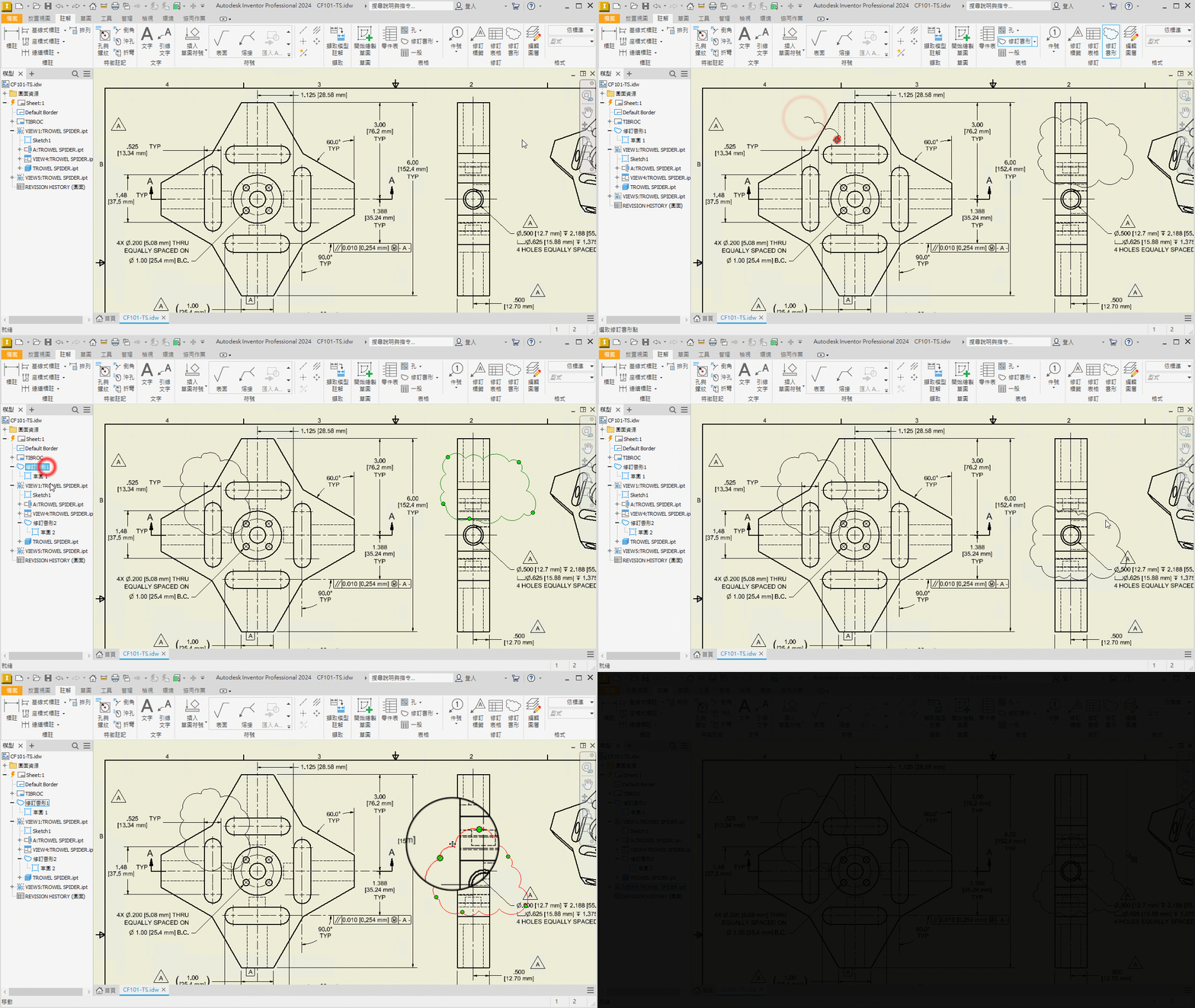
修訂雲形是完整版 Inventor 物件,不再在 SDK 中提供。可將其加入至圖紙或視圖、移動、加入或刪除頂點,以及像其他註解型式一樣,使用「型式編輯器」管理格式。修訂雲形以草圖為基礎,可以在雲形狀態或從草圖中進行編輯。
若要取得更多資訊,請參閱〈使用修訂雲形〉
- 邊符號
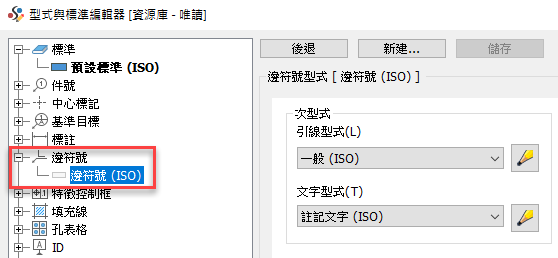
從此版本的 Inventor 開始,您可以根據 ISO 13715:2019 標準定義邊符號。在「註解」頁籤的「符號」面板中,加入了新的「邊符號」指令。
在圖面「型式與標準編輯器」中,加入了「邊符號型式」。
若要取得更多資訊,請參閱〈加入邊符號〉。
- 標準更新
圖面中的許多 2D 熔接符號已按照 ISO/BSI/DIN/GB 標準進行更新。對於組合中的 3D 熔接符號,則適用於 ISO/DIN 標準。視選取的熔接類型而異,變更包括更新欄位名稱和加入新欄位。例如,對方形對接熔接、填角熔接或塞孔熔接進行了變更。
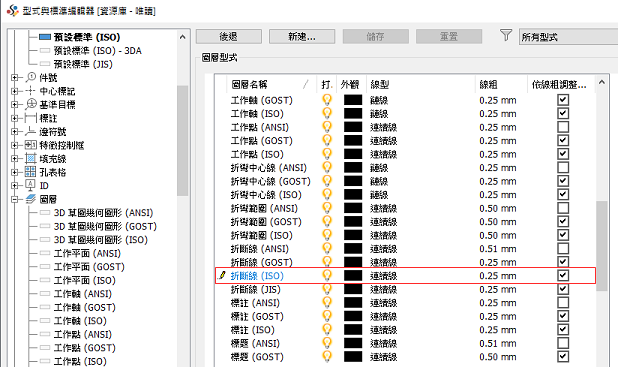
此外,對「拆解線」物件類型進行了變更,以符合 ISO 標準。到目前為止,「厚度」上的「可見」圖層設定為 0.5 mm。現在,根據更新的標準,在厚度為 0.25 mm 的「拆解線」圖層上設定「拆解線」物件類型。這也適用於 DIN/GB/JIS 標準。
- 圖紙名稱性質
「圖紙名稱」已加入為圖紙性質,並可在文字中使用。
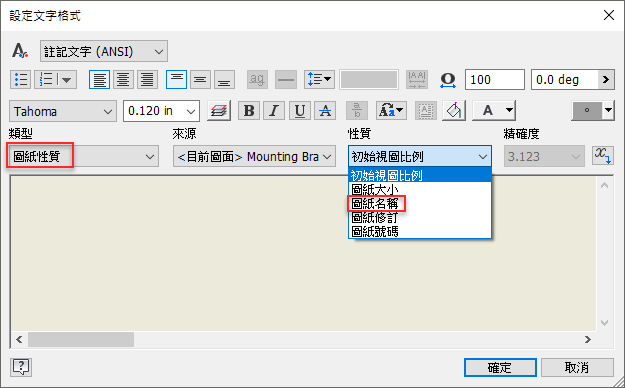
若要取得更多資訊,請參閱〈「設定文字格式」參考〉。
- 定向的最小邊界框
-
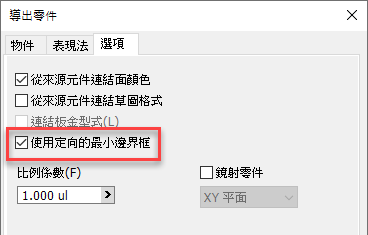
您可以使用定向的最小邊界框導出實體本體。在「導出零件」、「導出組合」和「製作零件」對話方塊的「選項」頁籤中,加入了新的「定向的最小邊界框」選項。依預設,會勾選此選項。若不勾選此方塊,則會以正投影邊界框導出本體。
此外,針對零件,現在能夠以正投影邊界框表示導出零件中的所選元件。此選項已加入至「導出零件」和「製作零件」對話方塊,您可以僅設定一個本體或整個「實體本體」資料夾。
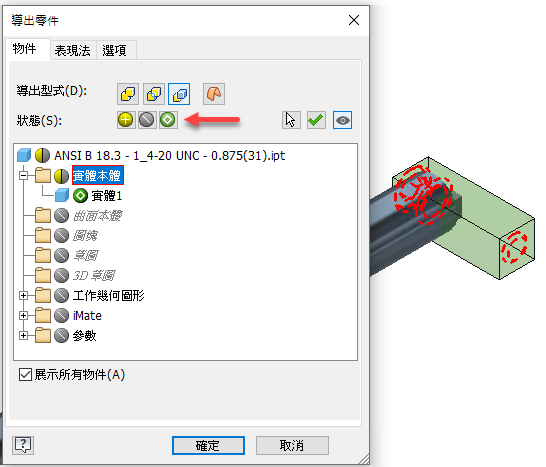
若要取得更多資訊,請參閱〈建立導出零件或組合〉。
-
您可以在導出零件、組合和簡化組合時,取消定向最小邊界框的預覽。
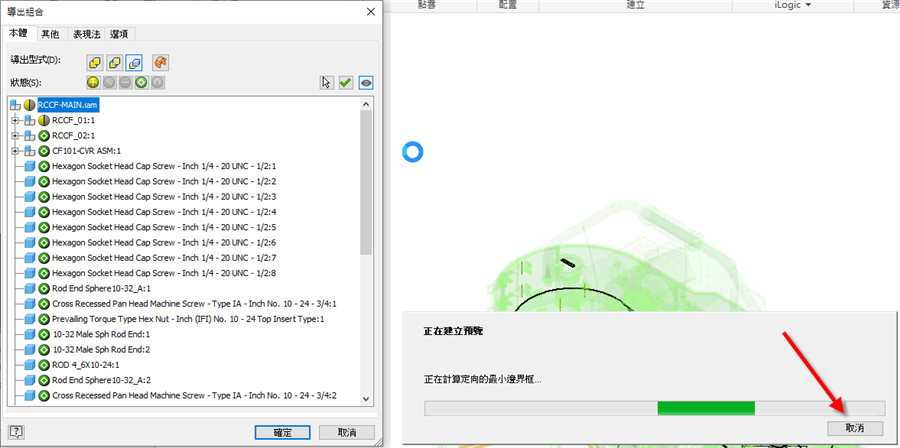
若要取得更多資訊,請參閱〈關於導出零件和組合〉。
- 邊界框參數
簡化組合並使用包裹取代元件時,您可以選擇「定向的最小邊界框」選項。當「取代為包裹」設定為「一體化包裹」時,可以在「性質」面板和圖形視窗中設定「邊 A」、「邊 B」和「邊 C」值。
在「性質」面板的「進階性質」中,加入了新的「建立模型參數」選項。選取後,會在簡化的檔案中建立「邊 A」、「邊 B」和「邊 C」的三個唯讀參數。
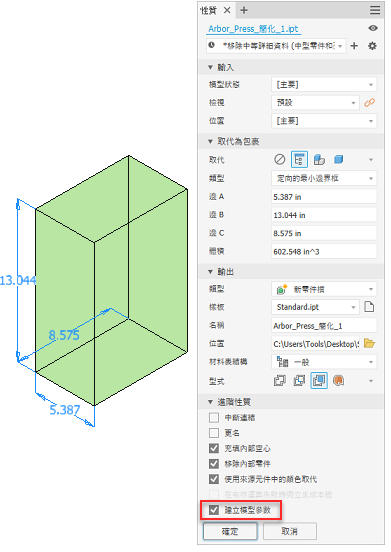
若要取得更多資訊,請參閱〈從組合建立簡化零件〉。
-
由客戶提出的改進
-
剖面視圖定義會保留在設計視圖表現法中。在此版本中,您可以在視圖表現法節點上按一下右鍵,然後按一下「剖面視圖」
「編輯」,以輕鬆編輯剖面視圖定義或抑制剖面視圖
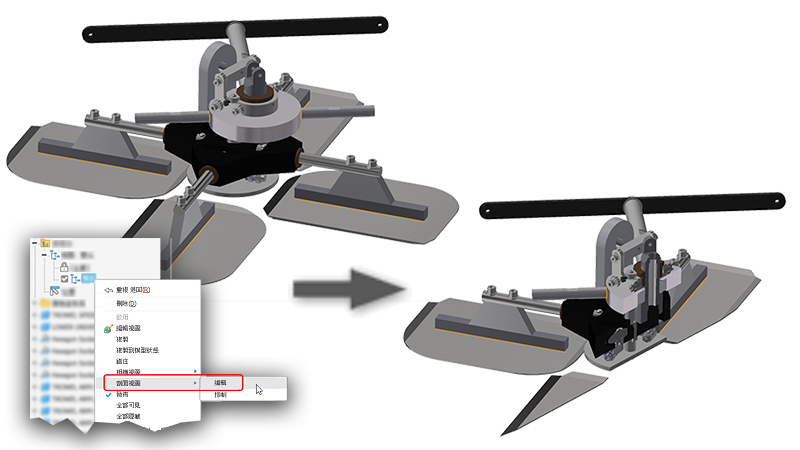
如需更多資訊,請參閱〈使用剖面視圖〉
-
大型組合效能
在拖曳剖面視圖平面期間,控制剖面視圖收頭預覽。
依預設,會將收頭可見性設定為在零件計數不超過 500 時,顯示剖面幾何圖形的收頭。如果零件計數超過 500,則不會顯示收頭。您可以透過選取或除選小工具列中的選項,來取代設定。
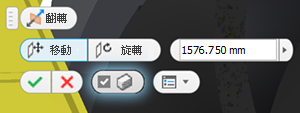
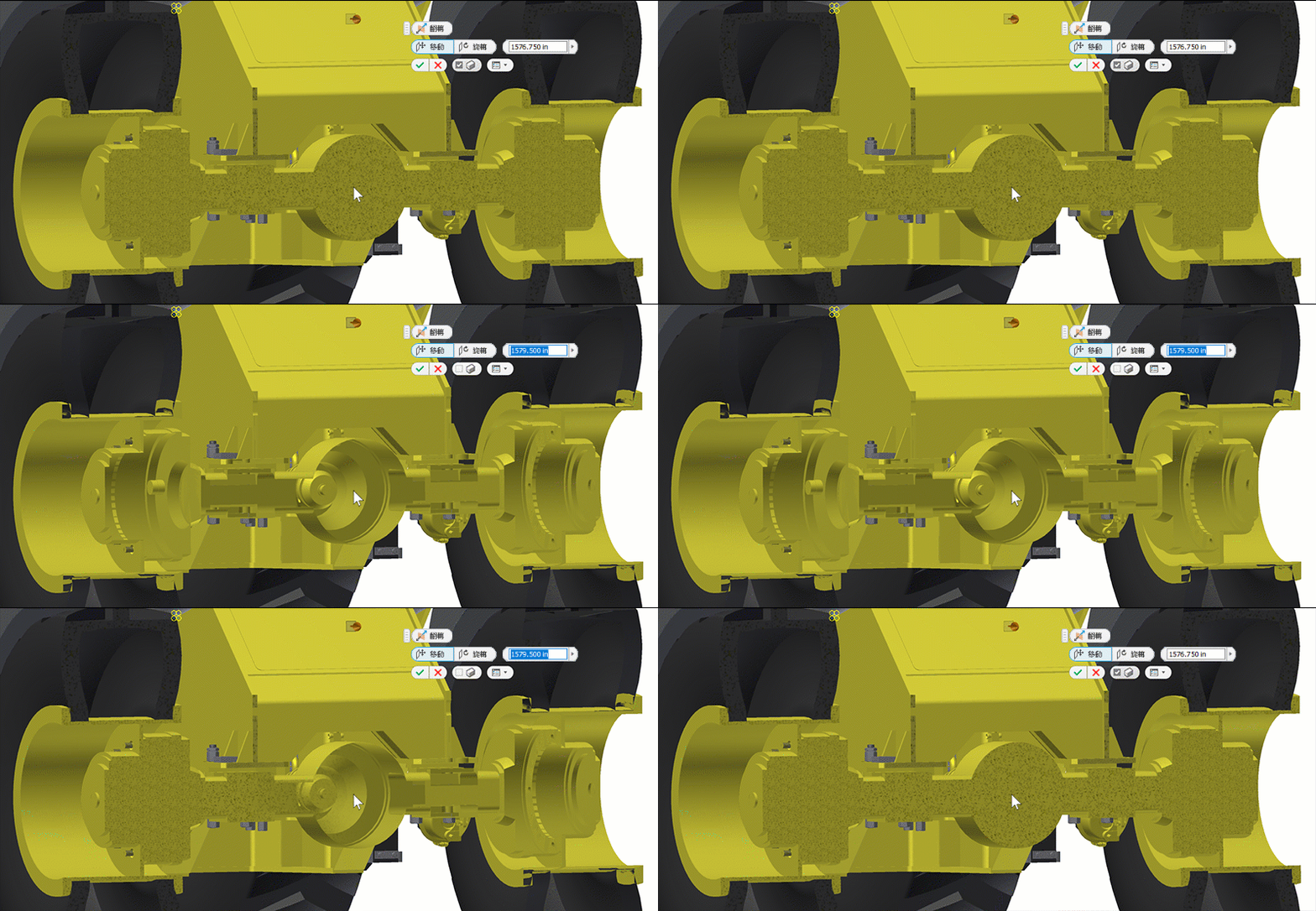
如需更多資訊,請參閱〈使用剖面視圖〉。
- 零件剖面視圖
剖面視圖定義會保留在設計視圖表現法中。在此版本中,您可以在視圖表現法節點上按一下右鍵,然後按一下「剖面視圖」
「編輯」或「抑制」,以輕鬆編輯剖面視圖定義或抑制剖面視圖。
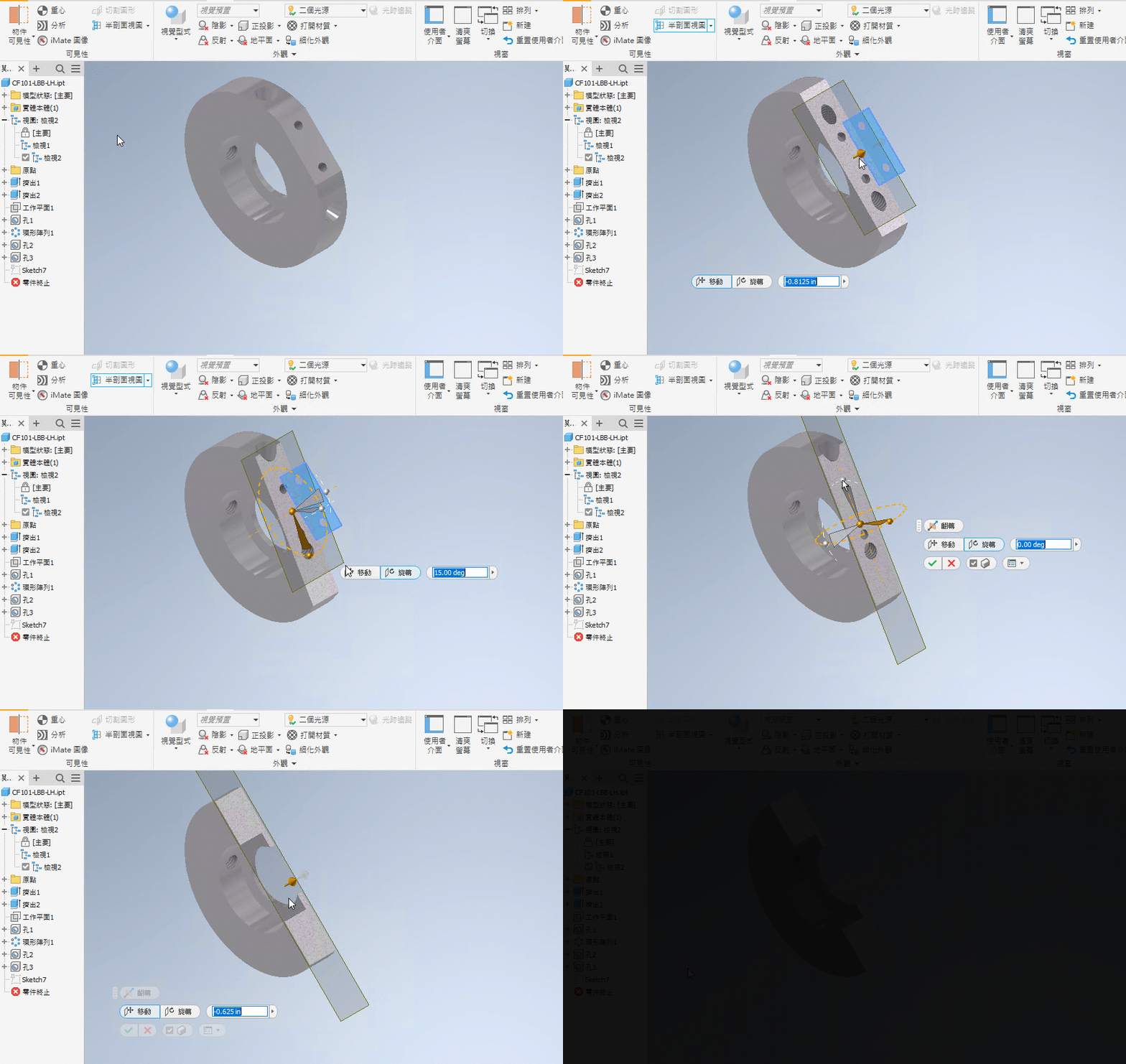
先前,您僅可使用關聯式功能表指令存取剖面視圖,這種方法需要您額外點按滑鼠多次。現在,剖面視圖指令和選項已直接加入至圖形視窗中的小工具列。
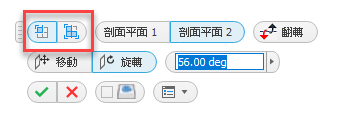
如需更多資訊,請參閱〈使用剖面視圖〉。
- 資源中心 - 螺紋方向
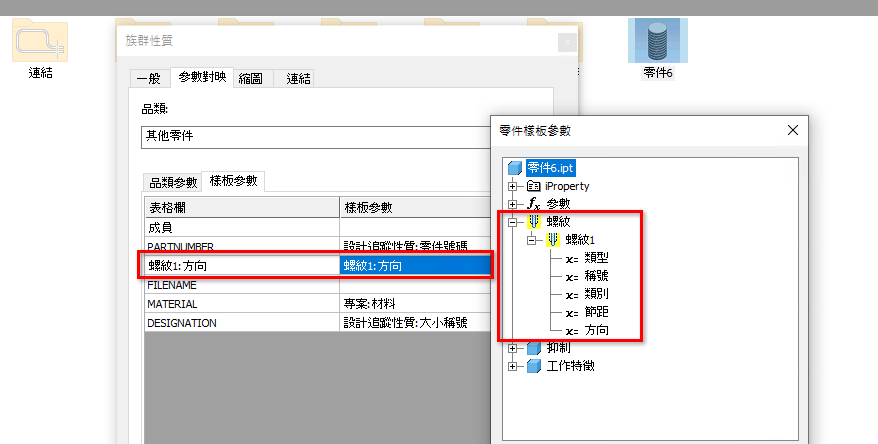
現在,您可以將螺紋方向 (左或右) 對映至零件樣板參數。
使用「資源中心編輯器」,將新欄加入至資源中心族群表。填入定義螺紋方向所需的螺紋性質,並將此欄對映至「族群性質」
「樣板參數」「零件樣板參數」中提供的族群樣板「螺紋方向」。
- 板金
- 改進的輪廓偵測
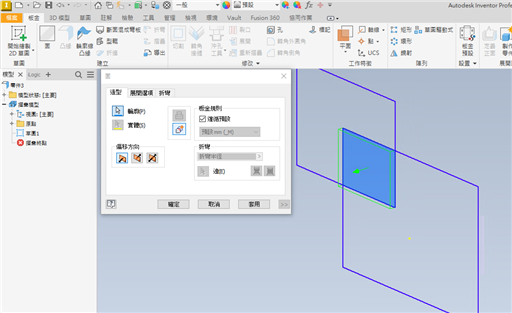
在「板金」中指定面時,現在已改進封閉迴路偵測,以便更輕鬆地從草圖選取幾何圖形,尤其是在多個輪廓重疊的情況下。
- 草圖陣列效能
這是針對草圖驅動式陣列的整體改進,不僅適用於計算,還用於在瀏覽器視圖上移動滑鼠時,亮顯草圖驅動式陣列複本。
- 改進的輪廓偵測
- iLogic 增強功能
-
Vault 工作流程增強功能
在 Inventor 2024 中,使用 Vault 比以往更輕鬆。在 iLogic 中加入了新函數,可讓 Inventor 以自動化方式出庫使用、取得檔案、搜尋 Vault,以及執行更多其他作業。在編輯器中加入了 Vault 程式碼片段,可讓您輕鬆入門。
註: iLogic Vault 程式碼需要 Vault Professional,而無法與 Vault Basic 配合使用。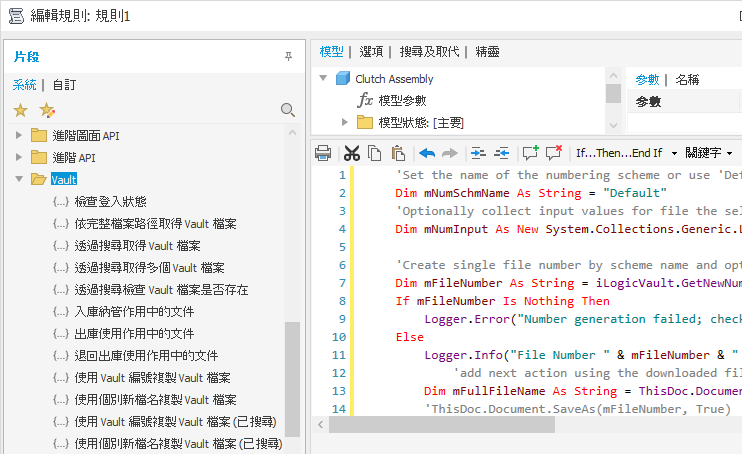
加入自訂資源中心零件
現在,您可以在 iLogic 中放置和定義自訂零件。在資源中心中建立自訂零件,或將標準資源中心零件以自訂零件插入,並建立規則以擷取目前狀態。將建立「AddCustomConterCenterPart」函數。編輯零件並重複擷取作業時,iLogic 規則會相應更新。此外,編輯規則時,零件也會更新。
-
- 草圖色彩計畫
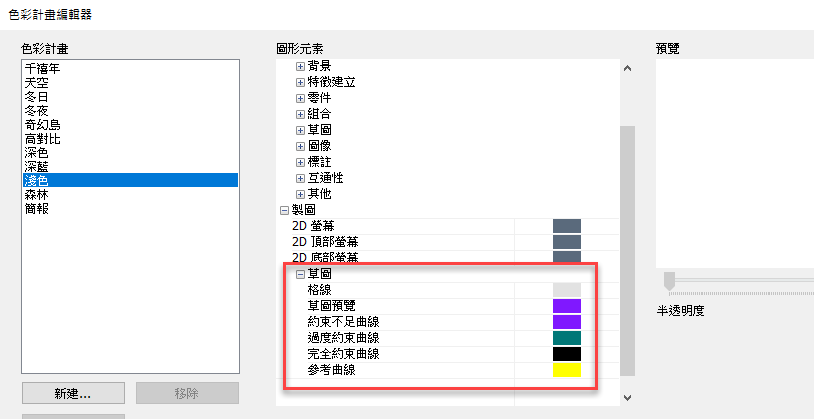
在此版本中,可以為圖面草圖元素設定色彩計畫設定。到目前為止,如果元素的顏色與圖紙顏色設定衝突,則很難處理元素。「製圖」標頭下提供新的「草圖」選項,可用於為圖面環境設定草圖元素的顏色。
- 透視與正投影面
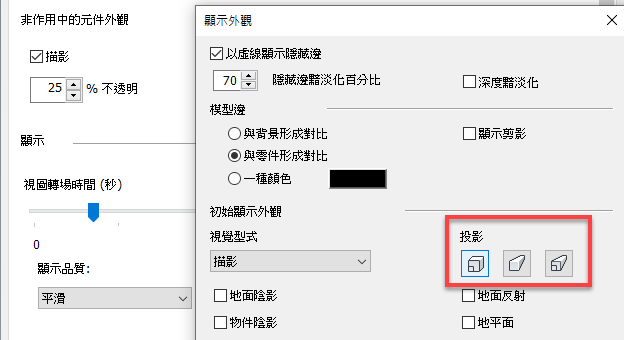
在「文件設定」和「應用程式選項」中,現在可以將「透視與正投影面」設定為預設視圖設定。
若要存取此選項,請移往:
- 「應用程式選項」「顯示」頁籤 「外觀」「設定」「顯示外觀」對話方塊 「初始顯示外觀」「投影」
- 開啟塑型文件:「文件設定」「標準」頁籤 「顯示外觀」「設定」「初始顯示外觀」「投影」
- 「應用程式選項」
- 元件替代件狀態
輕鬆識別做為替代元件的零件或組合。
每當使用導出或簡化功能,將零件或組合建立為替代件時,產生的元件都會設為唯讀的替代件狀態。替代件狀態會顯示在元件關聯式功能表中。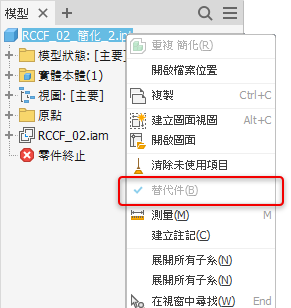
此變更會影響零件文件。因此,即使在新零件文件中,關聯式功能表也會顯示唯讀的替代件狀態。此選項未勾選。
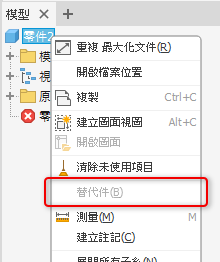
若要取得有關簡化替代件的更多資訊,請參閱〈建立簡化零件〉
- 模型參數增強功能
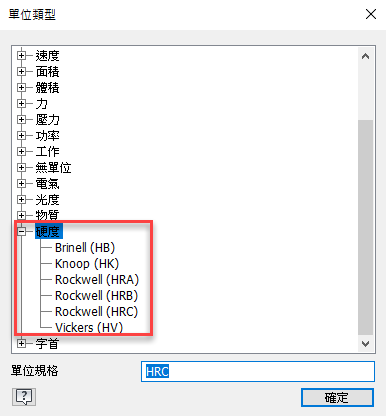
- 硬度
「硬度」是為此 Inventor 版本加入的全新單位類型。您可在「飾面」指令中指定硬度,也可以單獨使用硬度。「參數」對話方塊中提供以下類型:
- Brinell (HB)
- Knoop (HK)
- Rockwell (HRA)
- Rockwell (HRB)
- Rockwell (HRC)
- Vickers (HV)
- 將布林參數匯出至自訂 iProperty
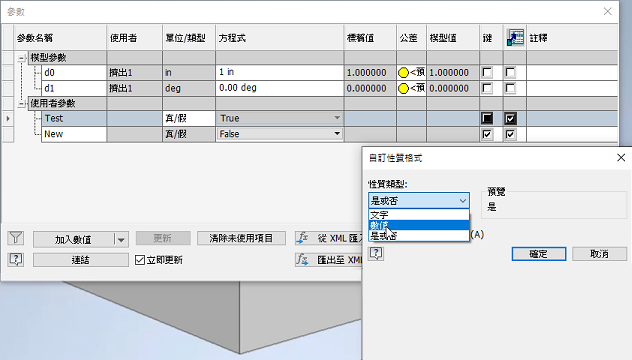
現在,可以從「參數」對話方塊,將文字和布林值 (true/false) 匯出為自訂 iProperty。然後,可以在圖面環境或 3D 註解等位置擷取這些標注。使用 Derive 函數時,也可以匯出文字和布林參數。
- 硬度
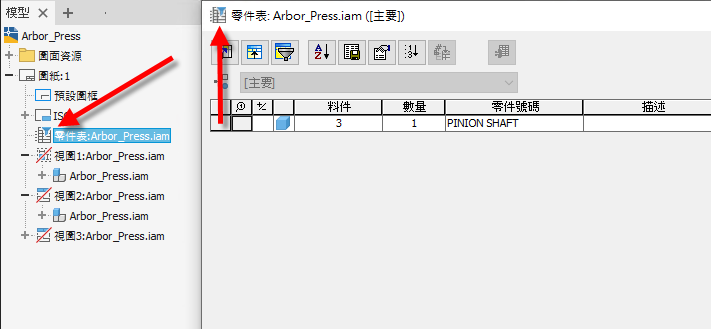
- 零件表篩選指示器
現在,可以更輕鬆地識別是否已將篩選套用至零件表。套用篩選時,瀏覽器和「零件表」對話方塊中的圖示會顯示篩選符號。
- Inventor Studio 彩現輸出
到目前為止,Inventor Studio 會強制 4096p x 4096p 的彩現輸出。此限制已移除,Inventor Studio 現在會彩現解析度最高達 16K x 16K 的影像,具體取決於您的圖形卡支援的解析度。
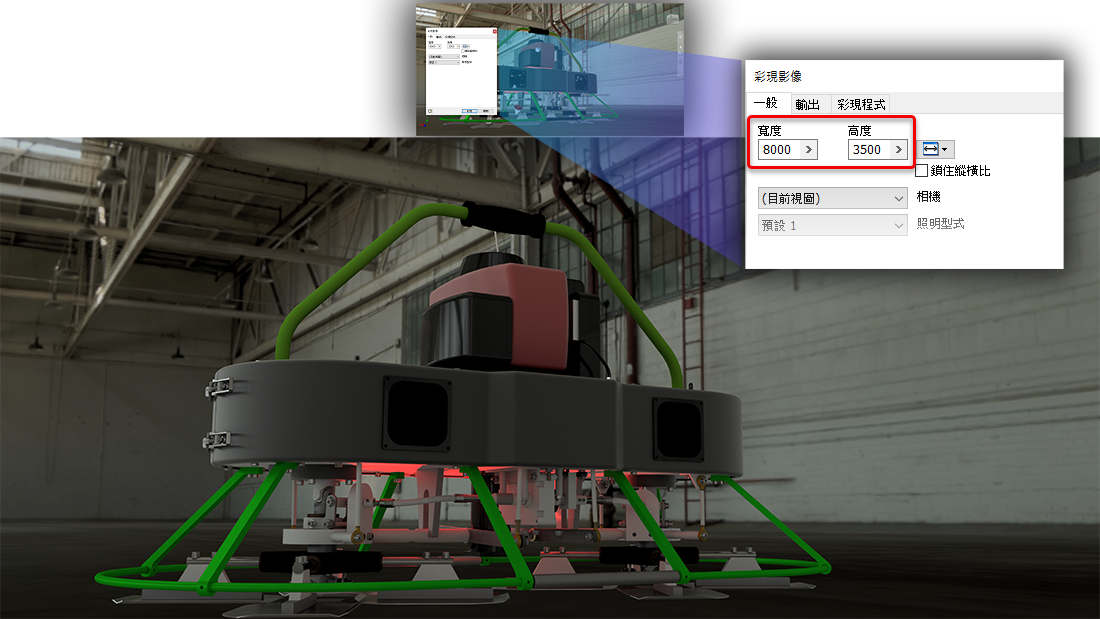
若要取得更多資訊,請參閱〈建立彩現影像〉。
- GPU 光跡追蹤 (搶鮮版)
- 支援 IBL 背景
GPU 光跡追蹤現在支援使用 IBL 背景進行彩現。
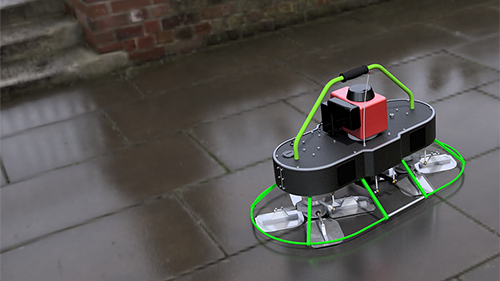
若要取得更多資訊,請參閱〈環境影像增強功能〉。
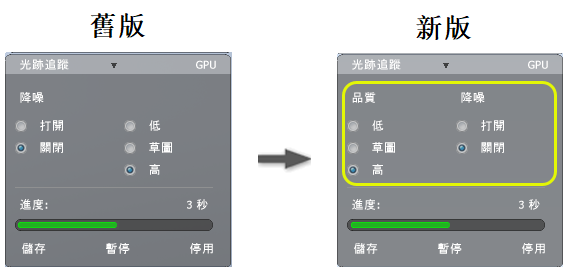
- 「光跡追蹤」對話方塊
「光跡追蹤」對話方塊已得到改進,以清楚說明所顯示選項的用途。
- GPU 螺紋彩現
「GPU 光跡追蹤」現在會彩現螺紋外觀。
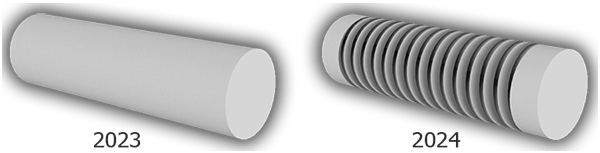 註: 對於 AMD GPU,在等待更新的驅動程式時,印花和螺紋彩現會停用。
若要取得更多資訊,請參閱〈GPU 光跡追蹤 (搶鮮版) 詳細資料〉
- 支援 IBL 背景
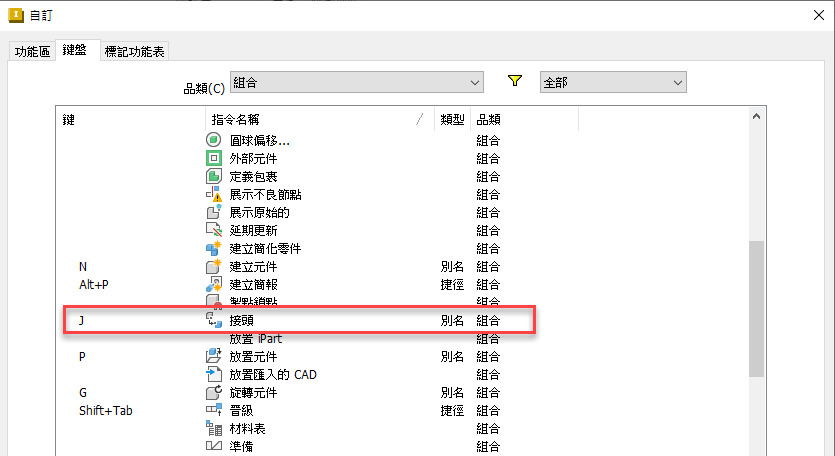
- 捷徑改進
現在,已將「J」鍵指定為快速鍵,用於在組合、熔接件和動力學模擬中啟動「放置接頭」指令。
組合剖面視圖
