手動建立流道系統
在此工作中,您將完成建構曲線,以便讓流道系統沿著此曲線建立所需的步驟。
在此工作中,您要:
- 手動建立流道系統
 從 Autodesk Knowledge Network 的 Setting up a Multi Cavity Fill analysis 自學課程下載此自學課程的檔案。
若要建立流道系統,您將需要在流道系統將連接至的模型外指定節點。
開啟塑型自學課程專案。
按一下
 (「常用」頁籤 >「匯入」面板 >「匯入」)。
選取「檔案類型」下拉清單。會顯示直接支援的檔案類型清單。選取「研究檔案 (*.sdy)」。
導覽至您儲存自學課程檔案的位置。
按一下 model_4.sdy 檔案並按一下「開啟」。
按一下
 (「檢視」頁籤 >「檢視點」面板 >「旋轉角度」) 輸入值來旋轉模型。
在「旋轉角度」中輸入 0 85 90,按鍵盤上的 Enter 鍵以將模型旋轉至所需方位。
在「圖層」窗格中,確保已選取「新節點」圖層。
現在您將建立用來定義澆口與流道系統的節點。
按一下
 (「幾何圖形」頁籤 >「建立」面板 >「節點」),然後從「節點」下拉功能表中選取
  「由偏移定義節點」。
將顯示「由偏移定義節點」工具窗格。系統將會要求您在「基準」文字方塊中輸入「參考節點」的座標。您選取的節點將會變為射出位置。
選取如下所示的節點做為「參考節點」。
所選節點的座標將會顯示在「基準」文字方塊中。
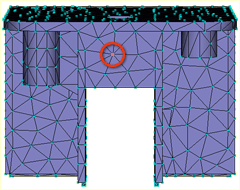
按一下「偏移」文字方塊來啟用它。
輸入 -10 0 7,然後按一下「套用」。將會在模型前方 10 mm 且高於您選取之「參考節點」7 mm 的位置處產生新節點。
按一下
(「檢視」頁籤 >「檢視點」面板 >「旋轉角度」)。在「旋轉角度」文字方塊中輸入 -90 165 0,然後按鍵盤上的 Enter 鍵。
模型右側可以看到剛建立的節點,零件頂部可以看到等級。
按一下
 (「檢視」頁籤 >「導覽」面板 >「縮放全部」) 來重新調整模型比例,以更清晰地檢視您建立的新節點。
按一下
 (「檢視」頁籤 >「導覽」面板 >「選取」)。
在「工具」窗格的「基準」文字方塊中按一下,然後按一下新建立的節點。
現在您將會在距離第一個節點 50mm 的位置處建立第二個節點。
在「偏移」文字方塊中輸入 -50 0 0,按一下「套用」,然後按一下「關閉」。
按一下
(「檢視」頁籤 >「檢視點」面板 >「旋轉角度」),在「旋轉角度」文字方塊中輸入 -65 125 45,然後按鍵盤上的 Enter 鍵。按一下
(「檢視」頁籤 >「導覽」面板 >「縮放全部」) 來重新調整模型比例。現在您應該會看到兩個新節點。按一下
 (「幾何圖形」頁籤 >「建立」面板 >「曲線」),並從「曲線」下拉清單中選取
  「建立線」。
現在將會在您在零件上選取的基準節點與您建立的第一個節點之間建立一條直線。
按一下與零件距離 10 mm 的節點。
現在,按一下您選擇來表示零件射出位置的「參考節點」。
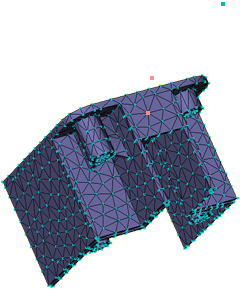
在「工具」窗格的底部有「建立為」選項。
按一下「建立為」方塊旁邊的
 。
。將顯示「指定性質」對話方塊。
按一下「新建」按鈕並選取「冷澆口」。
將顯示「冷澆口」對話方塊。
從「形狀為」下拉清單中選取「推拔 (依接合標註)」,然後按一下「編輯尺寸...」
將顯示「剖面尺寸」對話方塊。
在「起點直徑」方塊中輸入 5,然後在「終點直徑」方塊中輸入 1。
按一下「確定」三次來關閉對話方塊,然後按一下「工具」窗格中的「套用」。
直線會顯示在「模型」窗格中。在此工作稍後的部分中,您將為直線建立網格,您選取的澆口特性會以圖形表示。
若要建立表示流道的曲線,請啟用「第一」座標方塊,然後按一下距離零件 10 mm 的節點。
「第二個」座標方塊會自動啟用;按一下距離零件最遠的節點。
在「座標」窗格中選取「絕對」選項。
請注意「建立曲線」對話方塊中的「第二個」座標值。當您在此工作稍後的部分中重複母模仁時,將會使用它們來做為參考點座標。
按一下「建立為」方塊旁邊的
。按一下「新建」按鈕並選取「冷流道」。
我們將接受圓形、無推拔流道的預設設定,但將會編輯流道直徑。
按一下「編輯尺寸...」,然後在「剖面尺寸」對話方塊中輸入直徑 6 (mm)。
按一下「確定」三次,返回「建立直線」對話方塊,然後按一下「套用」。
按一下「關閉」。
已針對此單一零件為澆口與流道系統塑型。
在下一個工作中,您將使用此模型、手動複製模型,並檢查饋送系統的完整性。
父系主題:設置多模穴充填分析 (自學課程)
上一個主題:選取材料
下一個主題:手動母模仁重複