設計多模穴配置
在此工作中,您將使用「母模仁重複精靈」來重複零件,以產生四模穴配置。
 從 Autodesk Knowledge Network 的 Setting up a Multi Cavity Fill analysis 自學課程下載此自學課程的檔案。
開啟之前的塑型自學課程專案。
按一下
 (「常用」頁籤 >「匯入」面板 >「匯入」)。
選取「檔案類型」下拉清單。會顯示直接支援的檔案類型清單。選取「研究檔案 (*.sdy)」。
導覽至您儲存自學課程檔案的位置。
按一下 model_4.sdy 檔案,然後按一下「開啟」。
在「旋轉角度」文字方塊
 (「檢視」頁籤 >「檢視點」面板 >「旋轉角度」) 中輸入 -100 130 -25,並按鍵盤上的 Enter 鍵。
母模仁重複精靈會使用射出位置來對齊母模仁。
從「研究工作」窗格中,按兩下「設定射出位置」。
我們將使用在上一個工作中使用的相同射出位置。
按一下如圖所示的節點。
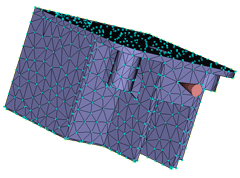
在「模型」窗格中按一下右鍵,然後選取「完成設定射出位置」。
按一下
 (「幾何圖形」頁籤 >「修改」面板 >「母模仁重複」)。
輸入下列值:
- 母模仁數: 4
- 列: 2
請務必選取「偏移母模仁以對齊澆口」選項。
按一下「預覽」來檢視將建立的配置。
「列=2」設定會將母模仁配向為不受歡迎的複雜流道系統需要的樣子,如下圖所示:
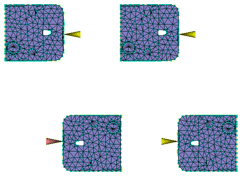
我們將會更改設定以取得更受歡迎的規劃。
在「母模仁重複精靈」對話方塊中輸入下列值:
- 欄: 2
- 欄間距: 100 mm
- 列間距: 70 mm
秘訣: 當未將澆口沿零件側正好放置在中間時,「偏移母模仁以對齊澆口」選項很有用。按一下「預覽」來檢視配置。
對於此範例,將澆口垂直對齊成幾欄會讓母模仁轉向,因此需要更簡單的流道系統。
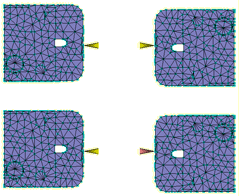
按一下「完成」。
使用 ViewCube,按一下「前視圖」。
按一下
 (「檢視」頁籤 >「導覽」面板 >「縮放全部」) 來檢視建立的多模穴配置。
請注意「偏移母模仁以對齊澆口」選項垂直調整零件位置的方式。
在下一個工作中,您將使用「流道系統精靈」來為您的多模穴配置建立流道系統。
父系主題:設置多模穴充填分析 (自學課程)
上一個主題:手動母模仁重複
下一個主題:設計流道系統