標記功能表
Autodesk Inventor Nastran 提供的標記功能表,與原生的 Autodesk Inventor 標記功能表有相同的配置。與 Autodesk Inventor 類似,您可以加入和移除指令及變更按鈕位置來自訂 Inventor Nastran 標記功能表。移至 Autodesk Inventor Nastran 環境並開啟模型。當您在圖元區上按一下右鍵時,即會顯示以下功能表。
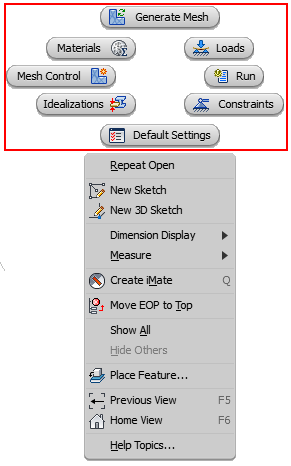
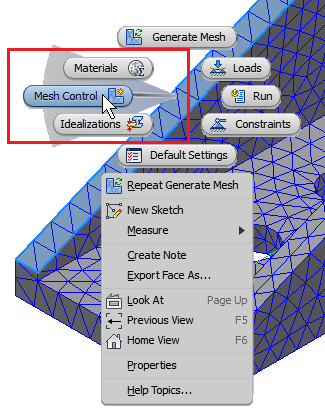
按一下任何 Inventor Nastran 指令以開啟對應的對話方塊,而非移至功能區或模型樹。例如,您也可以選取模型中的某一面,然後在圖元區上按一下右鍵。標記功能表可提供將負載、約束等套用至該面的選項。「標記模式」可讓您使用滑鼠掃掠至指令的方向以開啟「標記」功能表。例如,在以下影像中,選取一個面,則「標記模式」會展示使用滑鼠掃掠來亮顯的「網格控制」按鈕。您按一下「網格控制」按鈕之後,「網格控制」對話方塊隨即顯示。
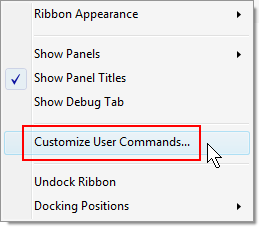
在功能區列上按一下右鍵,然後選取「自訂使用者指令」。
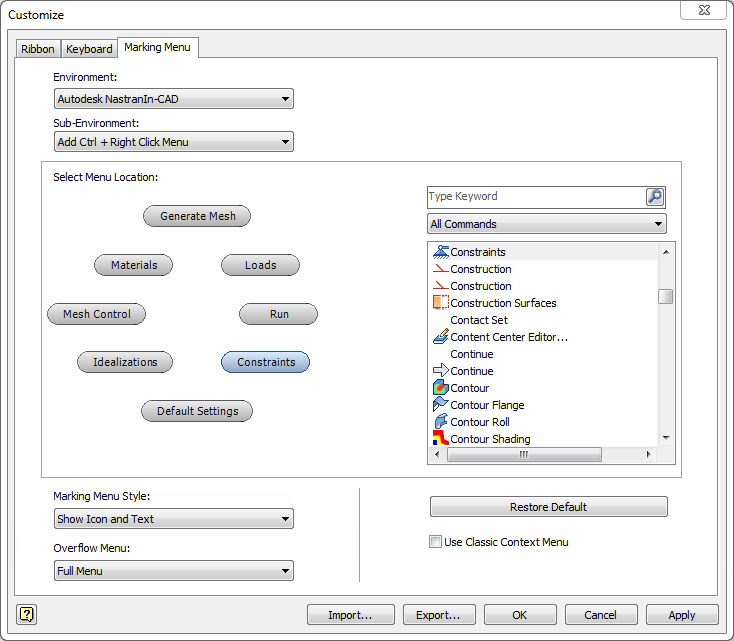
按一下「自訂」對話方塊中的「標記功能表」頁籤以取得下方的影像。您可以在此處變更功能表按鈕的位置,並將其他指令指定至您的「標記功能表」按鈕。
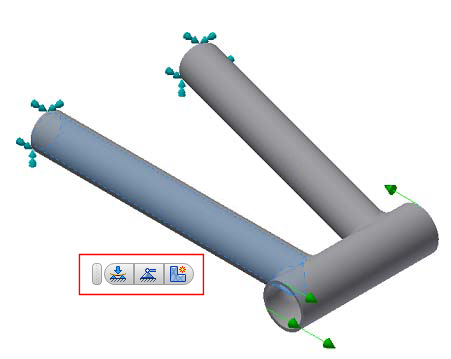
圖元區工具列
選取任何圖元 (草圖、邊和表面等) 時,圖元區中可以使用浮動工具列。此工具列會自動開啟對應的對話方塊,使您可以立即定義新負載、約束和網格控制。