「報告」頁籤
「報告」頁籤可讓您設置和寫入包含所選測試中找到之所有衝突結果的詳細資料的報告。
注意:目前選取的衝突測試摘要將顯示在該頁籤頂部。透過按一下展開按鈕,您可以隨時顯示「測試」面板。如果衝突測試在設置之後有所改變 (可能包括變更選項或載入模型的最新修訂),這表示結果可能不會反映最新的模型或設置,因此將顯示警告  。在此圖示上按一下右鍵,可讓您重新執行測試。
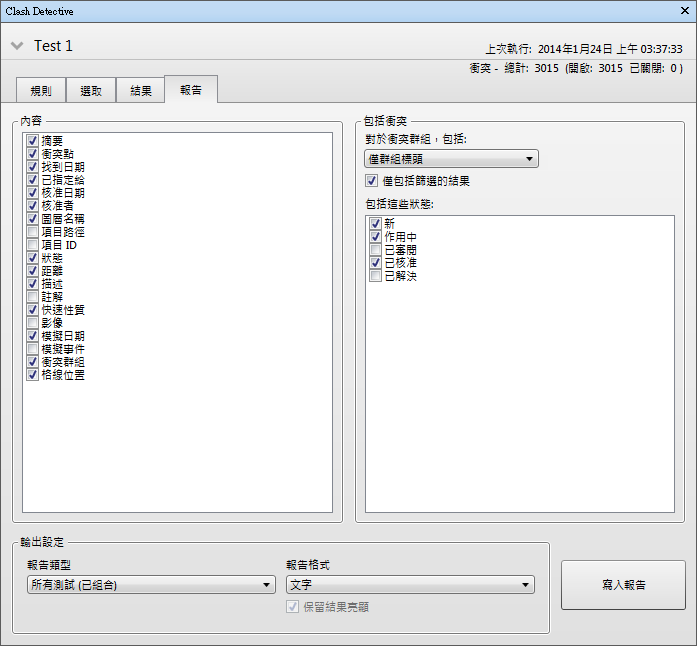
「內容」區域
選取所需的勾選方塊,以指定要在報告中包含哪些與衝突相關的資料。
例如,您可以包含與衝突中涉及之項目相關的「快速性質」、TimeLiner 工作資訊、衝突影像等。
包含衝突區域
衝突群組,包含
使用此方塊中的選項可指定報告中衝突群組的顯示方式。從下列選項中選擇:
- 「僅群組標頭」- 報告將包含衝突群組摘要及不在群組中的個別衝突的摘要。
- 「僅個別衝突」- 報告將僅包含個別衝突結果,並且不區分已分組的結果。對於屬於群組的每個衝突,您可以在報告中加入名為「衝突群組」的額外欄位來識別該衝突。若要啟用此功能,請在「內容」區域中選取「衝突群組」勾選方塊。
- 「所有」- 報告將包含您建立之衝突群組、屬於每個群組的衝突結果,以及個別衝突結果的摘要。對於屬於群組的每個衝突,您可以在報告中加入名為「衝突群組」的額外欄位來識別該衝突。若要啟用此功能,請在「內容」區域中選取「衝突群組」勾選方塊。
注意: 如果測試不包含任何衝突群組,則此方塊不可用。
包含衝突類型
選取此欄位中的勾選方塊,可指定要在報告中包含哪些衝突。
報告類型
從下拉式清單中選取報告類型:
- 「目前測試」- 僅針對目前測試建立一份報告。
- 「所有測試 (組合)」- 針對所有測試建立一份報告。
- 「所有測試 (單獨)」- 針對每個測試建立單獨的報告。
報告格式
從下拉式清單中選取報告的格式:
- XML - 建立 XML 檔案。
- HTML - 建立 HTML 檔案,其中衝突按順序列示。
- HTML (表格) - 建立 HTML (表格) 檔案,其中以表格顯示衝突測試。可在 Microsoft Excel 2007 及更新版本中開啟和編輯此報告。
- 「文字」- 建立 TXT 檔案。
- 「做為視點」- 在「儲存的視點」可停靠的視窗 (此視窗會在報告執行時自動顯示) 中建立名為 [Test_Name] 的資料夾,其中包含已儲存為視點的每個衝突,以及用於描述衝突的附加註解。
- 「保留結果亮顯」- 這僅適用於視點報告。勾選此方塊會保留每個視點的透明度和亮顯。您可以在「結果」頁籤和「選項編輯器」中調整亮顯。
注意: 使用 XML、HTML 或文字格式選項時,請考慮以下事項:
- 依預設,Clash Detective 會嘗試包含每個衝突的 JPEG 視點影像。請務必選取「內容」方塊中的「影像」勾選方塊,否則報告中將包含中斷的影像連結。
- 對於衝突群組,視點影像是群組的聚合視點。
- 您必須為報告及其視點影像建立獨立的資料夾。
「寫入報告」按鈕
建立選取的報告並將其儲存到所選位置。