使用「展示詳細資料」,以檢視 Vault 中有關設計的資訊,以及執行 Vault 工作。
在 Inventor 中瀏覽歷史型版本
- 在模型或 Vault 瀏覽器中的檔案上按一下右鍵,然後按一下「展示詳細資料」。
- 在「展示詳細資料」對話方塊中,選取「歷程」頁籤。
- 選取「歷程」頁籤。
您可以在 Inventor 中瀏覽連結至所選檔案的歷史型 Vault 檔案。
在 Inventor 中瀏覽/開啟相關的 Vault 檔案
- 在模型或 Vault 瀏覽器中的檔案上按一下右鍵,然後按一下「展示詳細資料」。
- 在「展示詳細資料」對話方塊中,選取「使用」或「用於何處」頁籤。
您可以在 Inventor 中瀏覽與所選檔案相關的 Vault 檔案。
注意事項:「使用」和「用於何處」頁籤僅在 Autodesk Vault 版本中提供。
在何處使用檔案?
在「展示詳細資料」對話方塊的「用於何處」頁籤上,您可以查看有哪些其他檔案在參考某個特定的檔案。會顯示以下資訊:
- Vault 中所有參考所選檔案的檔案
- 直接父系的數目
- 父系的總數
切換版本可查看,所選檔案在其整個歷程中在哪些位置使用過。您還可以查看父系檔案的版本。
檢視檔案的使用位置
- 在模型或 Vault 瀏覽器中的檔案上按一下右鍵,然後按一下「展示詳細資料」。
- 在「展示詳細資料」對話方塊中,選取「用於何處」頁籤。
- 切換版本可查看,所選檔案在其整個歷程中在哪些位置使用過。
目前檔案在使用哪些檔案?
在「展示詳細資料」對話方塊的「使用」頁籤中,您可以檢視目前檔案所參考的檔案。會顯示以下資訊:
- 目前檔案使用的檔案
- 檔案的直接子系的數目
- 子系的總數
您也可以切換版本,以查看在所選檔案的整個歷程中使用了哪些檔案。
檢視目前檔案使用的檔案
- 選取一個檔案。
- 在「展示詳細資料」對話方塊中,按一下「使用」頁籤。將會列示目前模型中使用的檔案。清單上會顯示模型中直接子系的數目與子系的總數。
- 切換版本可查看,在所選檔案的整個歷程中使用了哪些檔案。
檔案使用了哪些變更命令?(僅限 Vault Professional)
在「展示詳細資料」對話方塊中,您可以在主視圖中的「變更命令」頁籤上,檢視與所選檔案關聯的變更命令。您還可以檢視在歷史上與所選檔案關聯的變更命令。
列示的變更命令會與以下資訊一起顯示:
- 版序
- 目前狀態
- 歷史狀態
- 標題
- 到期日
在「自訂欄位」對話方塊中,您可以自訂要顯示的欄位。
檢視關聯的變更命令
- 選取一個檔案。
- 在「展示詳細資料」對話方塊中,按一下「變更命令」頁籤。將列示之前已與該檔案關聯以及目前與該檔案關聯的所有變更命令。變更命令的版序、歷史狀態、目前狀態將與標題和到期日一起列示。
「材料表」頁籤
您可以在 Inventor 中,查看所選檔案的指定料件。
「材料表」頁籤可讓您管理材料表表現法和篩選列。
在 Vault 用戶端中,使用「移往料件」指令瀏覽所選檔案的指定料件。
在要更新的料件上按一下右鍵,然後選取「更新」指令以更新料件材料表。您無需切換至「使用」頁籤或 Vault Explorer「料件」,即可取得「指定/更新」指令。
重新整理
按一下「展示詳細資料」窗格上每個頁籤內的「重新整理」圖示,以重新整理內容。
開啟 Vault 中的相關檔案
- 按一下「直接父系篩選」圖示。
- 選取要顯示的檔案類型。
- 於相關檔案上按一下右鍵,然後按一下「開啟」以在 Inventor 中開啟該檔案。
使用「移往」指令導覽資料
移往變更命令
您可以在 Vault 用戶端中,導覽所選檔案的相關變更命令。
- 在模型或 Vault 瀏覽器中的檔案上按一下右鍵,然後按一下「展示詳細資料」。
- 在「展示詳細資料」對話方塊中,選取「使用」、「用於何處」或「變更命令」頁籤。
- 在檔案上按一下右鍵,然後按一下「移往變更命令」,以在 Vault 用戶端中開啟相關的變更命令。您可以在「材料表」頁籤中,瀏覽所選料件的相關變更命令。
移往資料夾
您可以在 Vault 用戶端中,瀏覽所選檔案的相關資料夾位置。
- 在模型或 Vault 瀏覽器中的檔案上按一下右鍵,然後按一下「展示詳細資料」。
- 在「展示詳細資料」對話方塊中,選取「使用」或「用於何處」頁籤。
- 在檔案上按一下右鍵,然後按一下「移往資料夾」,以在 Vault 用戶端中查看檔案位置。
移往料件
您可以在 Vault 用戶端中,瀏覽所選檔案的指定料件。
- 在模型或 Vault 瀏覽器中的檔案上按一下右鍵,然後按一下「展示詳細資料」。
- 在「展示詳細資料」對話方塊中,選取「使用」、「用於何處」或「材料表」頁籤。
- 在檔案上按一下右鍵,然後按一下「移往料件」,以在 Vault 用戶端中查看該料件。
在 Inventor 中指定/更新料件
您可以在 Inventor 中,指定/更新所選檔案的料件。
- 在模型或 Vault 瀏覽器中的檔案上按一下右鍵,然後按一下「展示詳細資料」。
- 在「展示詳細資料」對話方塊中,選取「使用」或「用於何處」頁籤。
- 在檔案上按一下右鍵,然後按一下「指定/更新料件」。
Inventor 中的「Copy Design」
您可以從 Inventor 的「展示詳細資料」窗格開啟「Copy Design」對話方塊。
- 在模型或 Vault 瀏覽器中的檔案上按一下右鍵,然後按一下「展示詳細資料」。
- 在「展示詳細資料」對話方塊中,選取「使用」或「用於何處」頁籤。
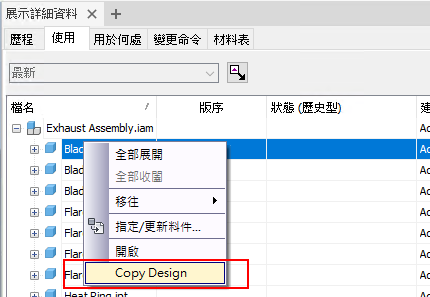
- 在檔案上按一下右鍵,然後選取「Copy Design」。「Copy Design」對話方塊即會開啟。
- 在「Copy Design」對話方塊中,於檔案上按一下右鍵並選取「複製到」指令,以將所選檔案從主網格複製到指定的位置。按住 Ctrl 鍵可同時選取多個檔案。
- 在「選取 Vault 位置」對話方塊中,找到目標資料夾。
- 如果需要,選取資料夾並按一下「新資料夾」,以建立子資料夾。
- 按一下「確定」。
- 按一下「執行複製」,將檔案儲存至選取的位置。在複製作業完成後,會將所選檔案的複本放置在目標資料夾中。
-
在檔案上按一下右鍵,然後選取「開啟」指令,以直接在 Inventor 中開啟複製的檔案。
請參閱〈Copy Design 介面〉,以取得更多資訊。