瞭解 Copy Design 介面。
「Copy Design」現在是一個含有工具列的共存式對話方塊:您使用 Vault 用戶端執行其他指令以及加入要複製的檔案時,該對話方塊現在可以保持開啟狀態。
對「Copy Design」對話方塊中的所有選項均提供快速鍵。
工具列

工具列包含五個功能表 -「檔案」、「檢視」、「動作」、「選項」和「說明」功能表。
|
匯出 |
匯出到所需的位置。在「另存」對話方塊中指定位置和格式。 |
 加入檔案 |
將您要複製的檔案加入到主視圖。 請參閱〈Copy Design - 加入檔案〉,以取得更多資訊。 |
|
清除根節點 |
您可以使用右鍵功能表中的「清除根節點」選項,從該對話方塊中移除節點和所有子系節點。此選項僅在您選取根節點時可用。 |
|
執行複製 |
規劃完成後,按一下「建立複本」以開始複製作業。 在您執行複製作業之前,「Copy Design」會檢查檔名是否重複以及使用者對資料夾的權限。 |
|
離開 |
按一下以結束「Copy Design」對話方塊。 |

|
面板 |
選取您要在「Copy Design」對話方塊中顯示的面板。 |
|
配置 |
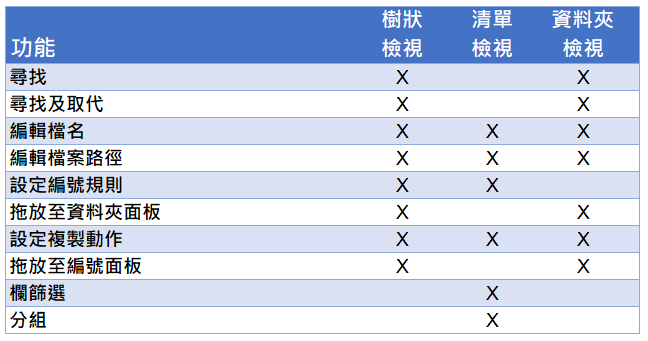
自訂主網格的外觀。您可以選取以下三種檢視:
 |
|
展示格線 |
選取此選項以切換在網格中是否顯示格線。 |
|
展示區帶 |
選取此選項以切換在網格中是否顯示交替色帶。
|
|
顯示圖面視圖 |
依預設,會複製選取的模型和所有相關聯的圖面。「圖面視圖」打開時,視圖模式會顯示所有相關聯的圖面,您可以根據圖面規劃複製作業。 圖面現在會顯示在「文件」資料夾中。選取樹狀檢視即可顯示圖面。 註: 狀態為「自動」表示,連結至檔案的圖面將會與關聯檔案接收相同的動作。例如,如果將檔案標記為要進行複製,則在複製事件期間,關聯的圖面將會接收相同的新檔名和儲存位置。
|
|
展示子系 |
選取在複製視圖中要展示還是隱藏模型附件與資源庫檔案。 依預設,所有資源庫檔案與附件均設定為要複製。但是,您可以在 Copy Design 視圖中顯示子系檔案,來為其指定不同的複製動作。 在「展示子系」功能表中,選擇以下一個或兩個勾選方塊,以選取要展示的子系檔案類型:
|
|
自動調整欄大小 |
選取此選項以切換是否自動調整欄,以佈滿可用的視圖區域。 |
 尋找 |
選取此選項以尋找文字。您可以在主網格或編號面板中搜尋文字。 |
 尋找及取代 |
可讓您尋找所需文字,並將其取代為所需的文字。您可以在主視窗或編號面板中執行該作業。 |
 重新整理 |
重新整理「Copy Design」主視圖,以查看檔案或設計結構的最新變更。 註: 如果已隱藏從屬檔案,將顯示以下訊息:「所加入物件的一些子系無法存取」。 管理員必須提供對從屬檔案的存取權。取得存取權後,請重新整理「Copy Design」主視圖。
|
|
全部複製 |
選取「全部複製」,以指定主視圖中的所有檔案均要複製。 |
|
複製頂部節點 |
您可以使用一個指令複製多個設計樹。選取「複製頂部節點」會將所有頂層元件設為要進行複製。 |
|
複製 |
選取此選項以從主網格複製選取的檔案。按住 Ctrl 鍵可同時選取多個檔案。 |
|
複製到 |
選取此選項以將所選檔案從主網格複製到指定的位置。按住 Ctrl 鍵可同時選取多個檔案。 請參閱〈複製到〉,以取得更多資訊。 |
|
複製分支 |
可讓您複製含有所有檔案的完整分支,並保持原始資料夾結構。 |
|
複製分支到 |
可讓您將完整分支複製到特定資料夾,並保持原始資料夾結構。 |
|
重複使用 |
將重複使用檔案,而不會建立複本。對於必須用於設計中多個位置的檔案,這是一個最大程度減少重複項的絕佳方式。 重複使用的檔案不會使用任何指定的編號規則進行更名,並會保留所有原始性質。 |
|
重複使用全部 |
對主網格中的所有檔案套用重複使用動作。 |
|
重複使用分支 |
將重複使用動作套用至所選檔案及其下方的整個檔案結構。 將在目標結構中重複使用指定的檔案,而不會建立複本。 |
|
取代 |
將所選檔案取代為另一個檔案。所複製檔案的名稱將變更為取代檔案的名稱。相同的檔案可以複製到多個位置。 註: 待決的檔案複本可以做為取代檔案。
請參閱〈取代〉,以取得更多資訊。 |
|
排除 |
對所選檔案設定「排除」動作。此動作僅可用於父系文件檔案。如果對結構中的任何其他檔案設定此動作,則在複製作業期間將重複使用該檔案。 標記為「排除」狀態的檔案,不會被複製或重複使用。 |
|
移往 |
在複製作業完成後,您可以使用右鍵功能表中的選項開啟來源資料夾或目標資料夾。 |
|
編號規則 |
選取「編號規則」,以設定可在您的 Copy Design 規劃中使用哪些命名規則。您也可以設定預設編號規則。 請參閱〈Copy Design - 編號規則〉,以取得更多資訊。 |
|
動作規則 |
選取此選項以建立、編輯和刪除套用至複製作業的規則。每個規則集包含多種檔案行為和性質設定,可根據來源檔案套用至複製的檔案。 請參閱〈Copy Design - 動作規則〉,以取得有關建立和編輯規則的更多資訊。 |
|
自動複製父系 |
「自動複製父系」打開時,所複製的每個元件的父系也會複製。 註: 停用此選項會導致正在編輯的來源組合包括新的複製零件。
|
|
將圖面與模型連結 |
選取此選項後,連接至模型的每個圖面會複製到與模型相同的位置,並使用相同的新檔名。會在圖面上設定「自動」動作。 註: 如果有多個圖面與模型相關聯,複製程序會顯示一則錯誤,指出兩個圖面不能具有相同名稱,且複製程序不會執行。請排除或更名其中一個圖面,以解決錯誤。
|
|
移除所有附件 |
選取此選項後,會從新建立的檔案中移除所有附件。依預設,所有檔案附件將貼附至新檔案。 |
|
材料表物件 |
移除所有材料表物件 - 打開此選項後,在複製作業期間,會移除新建檔案內的材料表資訊。 僅從父系中移除材料表物件 - 打開此選項後,在複製作業期間,會移除新建父系檔案內的材料表資訊。依預設,「僅從父系中移除材料表物件」已打開。 註: 直到在 CAD 應用程式內進行更新後,這些檔案才能指定給料件。
|
|
選取參考 |
依預設,會複製所有元件參考。「選取參考」打開時,您可以選擇要複製元件的哪些參考。 註: 使用「選取參考」視圖時,不會啟用多重選取。必須針對選取的任何參考執行唯一動作。
請參閱〈選取參考〉,以取得有關建立和編輯規則的更多資訊。 |
主視圖網格
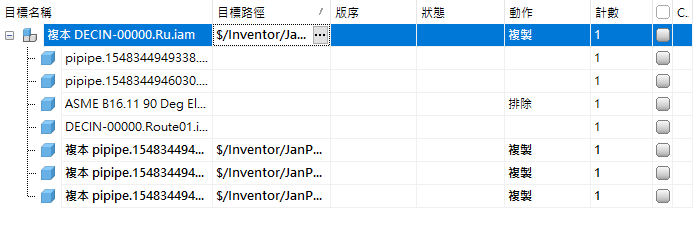
Copy Design 主視圖會展示可用於複製的檔案名稱、目標資料夾、將對檔案執行的動作、檔案的版序和狀態,以及在目前清單中出現的檔案例證數量 (計數)。
您也可以從主視圖管理複製動作和自訂視圖。
導覽面板
浮動面板、變更停靠位置,或關閉面板以使其不顯示,來簡化 Copy Design 介面。
有四種不同的導覽面板。
|
用於何處  |
「用於何處」面板可讓您追蹤複製物件的來源及其目標。 由於您可以將既有檔案取代為正在複製的未交付檔案例證,這意味著複製的例證可能有多個目標。使用「用於何處」頁籤可確保將檔案複製到正確的位置。 請參閱〈「用於何處」面板〉,以取得更多資訊。 |
|
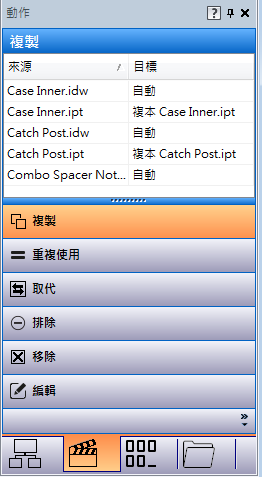
動作  |
「動作」面板可讓您檢閱針對主視圖中的檔案指定了哪些要執行的作業。 在主視圖中規劃檔案後,您可以使用「動作」面板根據指定作業來篩選檔案。指定作業包括複製、重複使用、取代、排除、移除或編輯。 註: 您也可以在「動作」面板中,將檔案從主網格中拖放至所需的作業按鈕,以設定動作作業。
請參閱〈「動作」面板〉,以取得更多資訊。 |
|
編號  |
「編號」面板列示所有選取要複製的檔案。此外還展示每個所選檔案的原始名稱和新名稱。 網格會根據可用的編號規則,顯示其餘選項。 在「編號」面板網格中,您可以編輯某些欄位和個別編號規則。 請參閱〈「編號」面板〉,以取得更多資訊。 |
|
資料夾  |
「資料夾」面板可讓您檢閱 Copy Design 作業的來源和目標資料夾。對於確認所需檔案是否已選取並將會複製到正確的位置,這是一個很好的方式。 您可以根據資料夾的位置,將所選檔案群組以進行作業。您也可以在資料夾之間或從主網格拖放檔案,以進行複製。 請參閱〈「資料夾」面板〉,以取得更多資訊。 |
隱藏或展示面板
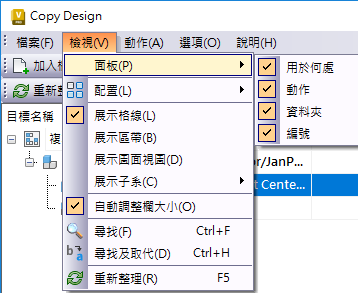
- 在「Copy Design」對話方塊中,按一下「檢視」>「面板」。
- 選取您要在「Copy Design」介面中展示的面板。
停靠或浮動面板
- 選取停靠面板的標題列,並將其從主網格中拖走,以將其浮動。
- 按兩下浮動面板的標題列,可自動重新停靠該面板。
規劃停靠偏好
- 在面板標題列上按一下右鍵,然後選取以下其中一個選項:
- 浮動:浮動面板並將其移動到 Copy Design 畫面的任意位置。
- 停靠:重新停靠先前設定為「浮動」的面板。
- 自動隱藏:自動收闔未在使用中的面板。該圖示會顯示於介面右側,可以按一下來打開面板。
- 關閉:關閉面板並將其從視圖中隱藏。