本節介紹的主題與將資料複製到多個工作站台關聯的獨特環境密切相關。
何時應使用複製?
- 第 1 階段:將 Vault 安裝在單一站台上;這通常可滿足位於一個實體辦公室的組織。
- 第 2 階段:移動到使用一個 SQL Server 的多重站台 Vault 部署;這可滿足擁有多個實體辦公室的組織。只要對效能滿意,此時可能不需要複製。
- 第 3 階段:從一般多重站台部署移動至在不同位置有多個 SQL Server 的複製部署。這表示將遠端站台升級到「訂閱端」站台,使主要的中央 Vault 站台成為「發佈端」站台。如果在多個實體位置 (例如,位於兩個或更多不同城市的遠端辦公室) 共用資料,使用此策略可以克服由此導致的效能問題。
對於大型組織,Autodesk 建議先嘗試一般的多重站台部署。如果對效能不滿意,則可以移轉至複製部署。
從多重站台部署移轉至複製部署
確定您需要設置複製來處理 Vault 資料量後,請遵循以下步驟來啟用複製。此處介紹了要對中央 Vault 伺服器 (發佈端) 和遠端站台 (訂閱端) 執行的作業步驟。
- 在訂閱端 (遠端) 站台上,解除安裝 ADMS Console。
稍後在啟用複製後,您將重新安裝 ADMS Console。
- 在訂閱端站台安裝 SQL Server。可以安裝在專用電腦,亦可安裝在將與訂閱端 ADMS Console 共用的電腦上。
- 在發佈端站台上,確保已在 SQL Server 上啟用複製。
否則,您可以透過以下方式將其啟用:執行 SQL Server 安裝程式,並選取。
- 在發佈端站台上,開啟 ADMS Console 並啟用工作群組複製。
- 在發佈端站台上的 ADMS Console 中,加入訂閱端工作群組。
- 在發佈端站台上,確認 SQL Server 可以將資料複製到新安裝的訂閱端 SQL Server。
重要: 您必須先執行此作業,然後才能在下一步中重新安裝 ADMS Console;否則,Vault 複製將無法運作。
- 在訂閱端站台上重新安裝 ADMS Console,並使其指向已安裝在此的訂閱端 SQL Server。
檔案倉庫複製的可擴充性
複製針對所有站台使用一個資料庫,並將檔案倉庫複製到每個位置。這種架構在實施的便利性、終端使用者體驗和資訊提供的即時性方面具有顯著的優勢。這種架構不適合遠距離分散 (例如兩個洲之間) 或處在較差網路中的站台。
包含複製檔案倉庫的資源中心簡介
Autodesk Inventor 標準內容以資源庫資料庫的形式提供,這些資料庫由 Autodesk Vault Server 託管。使用者透過 Inventor 存取這些資源庫資料庫,以自動將選取的資源庫元件建立為 Inventor 零件檔。這些元件在引用後會儲存在由 Inventor 專案檔定義的資料夾中。之後將組合入庫納管至 Vault 時,引用的資源中心元件也會一併入庫納管至 Vault。
在複製的 Autodesk Vault 環境中,我們可以透過變更 Inventor 專案檔的規劃來調整資源中心的效能。
假設
以下範例假設所有軟體 (包括資源中心) 都已安裝。這些範例還假設讀者對於資源中心內容的例證化和參考有全面的瞭解。如有需要請參閱資源中心說明。
為清楚起見,以下圖表將 SQL Server 展示為一台獨立的電腦。SQL Server 既可以在一台獨立的電腦上,也可以在 Autodesk Vault Server 上,任何一種情況都可以,且均不會影響本文件中詳述的工作流程。
桌面資源中心資料夾
使用 Inventor 時,預設規劃允許每個用戶端具有一個桌面資源中心資料夾。
- 可以消除既有內部元件的網路流量,適用於包含大量資源中心元件的組合。
- 允許每個使用者僅擁有其在桌面資源中心資料夾中使用的內容。
- 佔用用戶端上的大量磁碟空間
- 每個用戶端必須在其桌面資源中心資料夾中例證化每個參考的元件
專用資源中心內容範例:
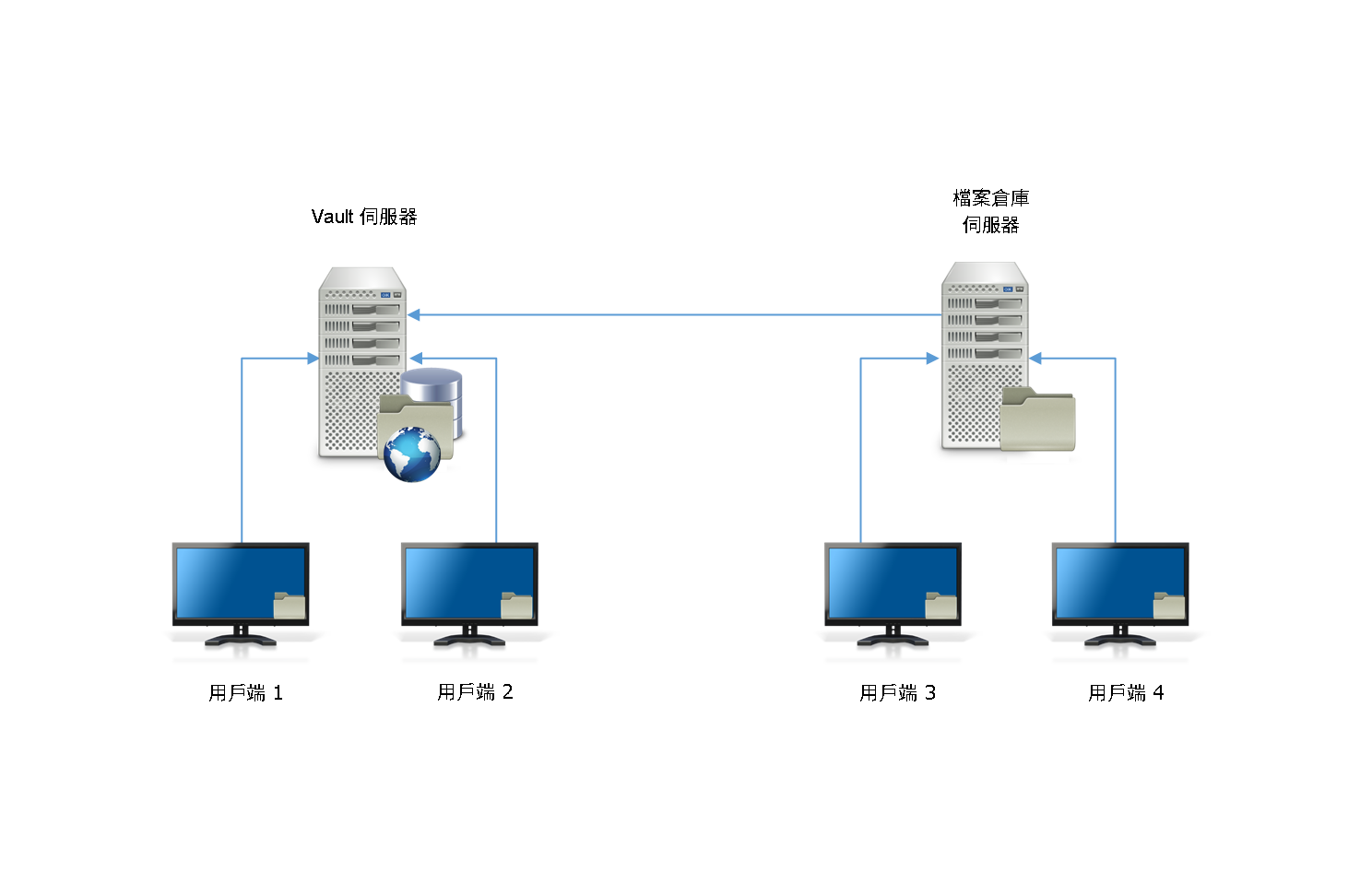
- 用戶端 1 建立資源中心資料庫中的元件的例證。引用的零件檔被寫入到用戶端電腦上的桌面資源中心資料夾中。
- 使用者入庫納管引用的元件做為組合的零件。該資源中心零件被複製到 Vault 檔案倉庫中。
- 在其他用戶端插入用戶端 1 使用的相同元件時。由於用戶端的桌面資源中心資料夾中還沒有該零件,將從本端資料庫中引用該零件。
- 在每個 Autodesk Vault Server 的排定複製期間,都會將資源中心元件複製到每個站台的本端檔案倉庫中。
共用資源中心
資源中心檔案安裝在 Autodesk Data Management Server 上。若要取得有關資源中心檔案以及如何透過 Inventor 安裝它們的更多資訊,請參閱〈什麼是資源中心〉。