規劃連接的工作群組,以針對遠端站台提高 Microsoft SQL 的效能。
瞭解連接的工作群組
您必須瞭解複製,然後才可以瞭解連接的工作群組如何運作。
複製
複製是在伺服器之間複製資料的程序。伺服器通常位於兩個不同的實體位置。此設置可讓 Vault 環境位於兩個位置,這樣便無需透過廣域網路 (WAN) 連接下載大型 CAD 檔案。
工作群組
工作群組是透過本端網路共用資料的使用者群組。
連接的工作群組是一個使用 Microsoft SQL 發佈端/訂閱端技術來支援多個資料庫伺服器,以便能夠與其他工作群組共用資料的工作群組。此技術允許在多個位置複製 SQL 資料庫。
需求
- 對於不在同一網域中的伺服器,請為適當節點 (在每個節點使用相同的名稱與密碼) 的每個代理加入一個本端 Windows 帳戶 (非網域帳戶)。例如,AutodeskRep。
- 發佈端上的一個共用資料夾,用於儲存和與遠端 SQL 伺服器共用複製快照。
- 發佈端上的一個 Windows 帳戶,具有快照共用的讀取/寫入權限。
- 一個 Windows 帳戶,具有發佈端快照共用的讀取權限。
- 複製環境中的伺服器必須能夠透過 NetBIOS 名稱解析遠端伺服器。
註: 建議避免為 Vault 伺服器使用與 NETBIOS 不契合的電腦名稱。請參閱以下 Microsoft 文章:電腦帳戶的命名慣例。
- 需要在防火牆中開啟 SQL 和 http 連接埠,以便在伺服器之間通訊。
- 必須啟用 SQL Server 複製。否則,請再次執行 SQL 安裝套件以修改 SQL Server 上的安裝,並啟用複製。(。)
建議
- 伺服器位於同一網域或雙向受信任網域中。
- 為伺服器指定靜態 IP 位址。
- 使用 1 個網域使用者帳戶進行複製和快照存取。
在 Windows 防火牆中開啟連接埠
- SQL 的 AutodeskVault 例證使用動態連接埠。
找到您的伺服器所使用的連接埠
- 開啟「SQL Server 組態管理員」
- 展開「SQL Server 網路組態」
- 選取「適用於 AUTODESKVAULT 的通訊協定」
- 在右側窗格中,按兩下「TCP/IP」
- 選取「IP 位址」頁籤
- 捲動至清單底部,然後在「IPAll」區段 ->「TCP 動態通訊埠」下找到該連接埠
- 在以下腳本的 SQL AUTODESKVAULT 一行中使用此連接埠號碼,以在 Windows 防火牆中開啟動態連接埠。
將以下行複製到批次檔案中,以開啟必要的連接埠。
@echo ========= SQL Server Ports ===================
@echo Enabling SQLServer default instance port 1433
netsh advfirewall firewall add rule name="SQLServer" dir=in action=allow protocol=TCP localport=1433
pause
@echo Enabling Dedicated Admin Connection port 1434
netsh advfirewall firewall add rule name="SQL Admin Connection" dir=in action=allow protocol=TCP localport=1434
pause
@echo Enabling port for SQL Server Browser Service's 'Browse' Button
netsh advfirewall firewall add rule name="SQL Browser" dir=in action=allow protocol=UDP localport=1433
pause
@echo Enabling SQL Server Dynamic port
netsh advfirewall firewall add rule name="SQL AUTODESKVAULT" dir=in action=allow protocol=TCP localport=52404
pause
@echo ========= Misc Applications ==============
@echo Enabling HTTP port 80
netsh advfirewall firewall add rule name="HTTP" dir=in action=allow protocol=TCP localport=80
pause
疑難排解秘訣
- 使用 SQL Management Studio,確認您可以連接到遠端 SQL 伺服器。
- 使用網頁瀏覽器,確認連接埠 80 已開啟。
- 使用 Windows 檔案總管和複製使用者認證,確認每個伺服器均能存取快照共用。
連接的工作群組概述
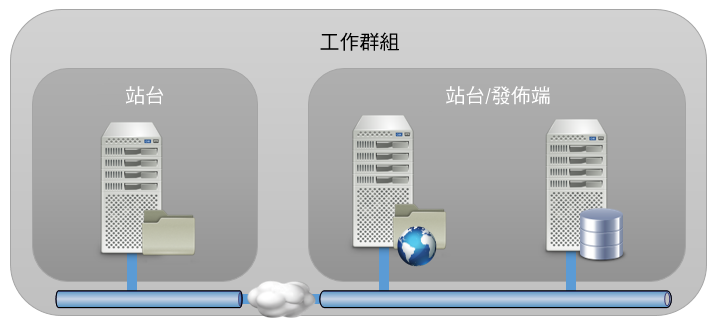
連接的工作群組是對從一個站台複製到另一個站台並且由 Microsoft SQL 資料庫進行管理的檔案倉庫進行規劃。下圖展示了典型的工作群組規劃。單個工作群組中的所有站台共用同一個 Microsoft SQL 伺服器。
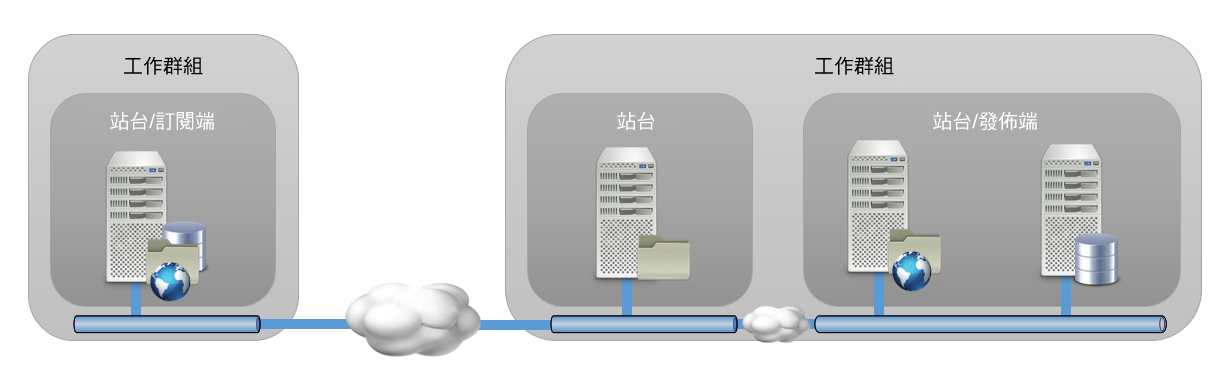
為允許站台擁有自己的資料庫伺服器以提昇 SQL 效能,Autodesk Vault Collaboration 使用連接的工作群組。下圖展示了一個具有兩個不同站台的工作群組與另一個具有單個站台的工作群組之間的連接。
建立連接的工作群組
安裝連接的工作群組環境需要按照正確的順序 (如下所示) 安裝和規劃每個元件。
規劃發佈端
- 將 MS SQL 安裝在要從中複製所有資訊的電腦上。該電腦稱為「發佈端」。
- 請確保在安裝過程中啟用複製。請參閱〈安裝 SQL Server〉。
- 確保設置一個或多個共用網路資料夾。請參閱〈使用遠端資料庫〉。
- Autodesk 建議您在網域上設置「複製使用者」,並記下這些認證,以供後續步驟使用。請參閱〈Vault 的 SQL 管理〉。
- 安裝 SQL 後,透過 SQL Server Management Studio 登入 SQL AutodeskVault 例證。在頂層伺服器名稱上按一下右鍵,然後選取「內容」。在「連接」頁籤下,確保未選取「nocount」選項。
- 在發佈端上安裝 Vault 伺服器。
- 安裝 Vault 伺服器後,啟動 Vault 伺服器主控台。
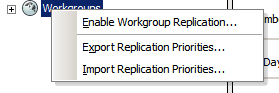
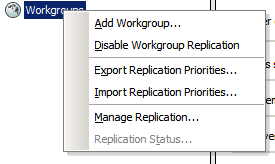
- 在 Vault 伺服器主控台中,於工作群組上按一下滑鼠右鍵,然後選取「啟用工作群組複製」。
- 輸入共用資料夾的 UNC 路徑。例如:\\server\share\。
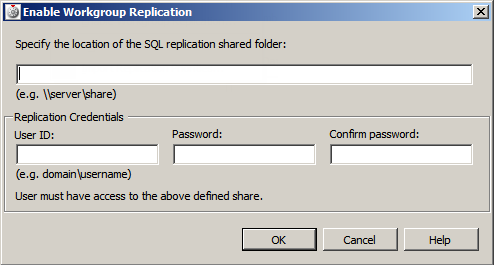
- 輸入使用者 ID (這是為複製而規劃的使用者帳戶,其具有共用資料夾的完整存取權限),然後按一下「確定」。
- 在訂閱端電腦 (要複製資料的目標電腦) 上,安裝剛安裝在發佈端上之 SQL 的相同版本。
註: 使用預先規劃的名為 AutodeskVault 的例證和發佈端上所使用的相同密碼,來安裝 SQL。
- 在發佈端上,再次以滑鼠右鍵按一下 Vault 伺服器主控台中的「工作群組」,然後選取「加入工作群組」。
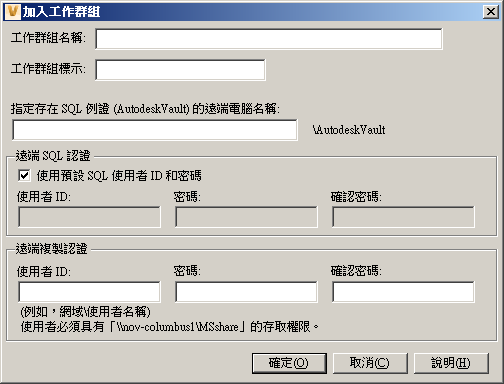
- 輸入遠端工作群組的適當資訊。
如果您建立了複製使用者帳戶,請在「遠端複製認證」下使用這些認證。
規劃防火牆
規劃防火牆
加入工作群組之前,請確定 SQL 伺服器可以穿過防火牆與 Vault 伺服器通訊。這可以透過允許 SQL 可執行檔 sqlbrowser.exe 和 sqlserver.exe 的例外來實現。
啟用 Vault 複製
規劃發佈端後,即可在訂閱端安裝 Vault 伺服器主控台,並啟用 Vault 複製。
- 在訂閱端上安裝 Autodesk Data Management Server,並使其指向已安裝的訂閱端 SQL Server。
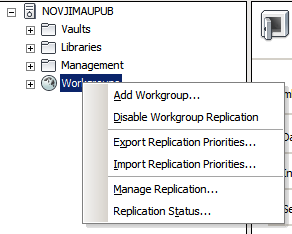
- 在發佈端上的 ADMS Console 中,於「工作群組」上按一下滑鼠右鍵,然後選取「管理複製」。
- 選取要複製的 Vault。
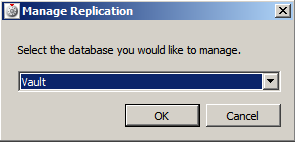
- 使用「>>」按鈕,將要複製的工作群組移動到「已複製」欄中。
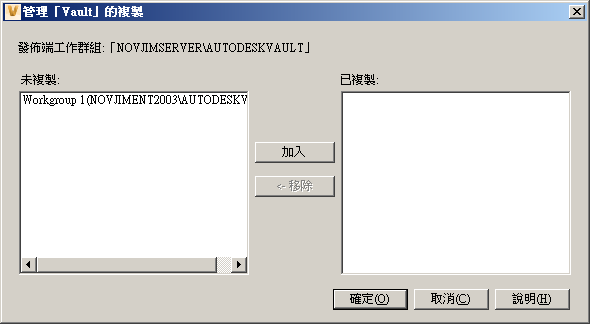
- 在訂閱端上,開啟 ADMS Console 並展開「Vault」節點。
- 在適當的 Vault 上按一下滑鼠右鍵,然後選取「啟用 Vault」,以啟用 Vault。
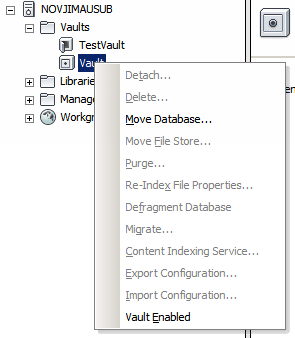
- 在系統提示時,選取適當的檔案倉庫位置。
Vault 會開啟資訊對話方塊,其中描述 Vault 同步頻率並告訴您 Vault 已啟用。
測試複製
- 將檔案加入至發佈端工作群組
- 出庫使用檔案,對其進行修改,並將其重新入庫納管。
- 移至訂閱端工作群組。
- 在發佈端重複相同的步驟。