在 Windows Server 2016 或 2019 系統上載入 Internet Information Services。
載入 IIS
- 在 Windows 桌面列上,選取「伺服器管理員」。
- 在「儀表板」的「快速入門」區段中,選取「新增角色及功能」。
- 在「安裝類型」下,選取「角色型或功能型安裝」。
- 在「伺服器選取項目」下,選取您目前使用的伺服器。
- 選取左側的「伺服器角色」並勾選「角色」清單中的「網頁伺服器 (IIS)」。
- 如果系統提示自動新增其他服務,請選取「新增功能」。
- 在「伺服器角色」區段中,選取以下角色:
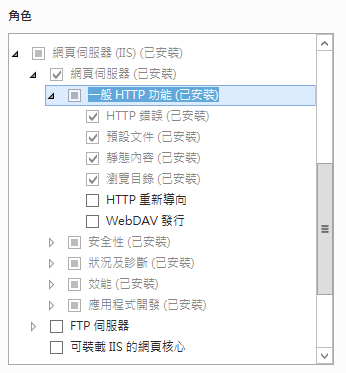
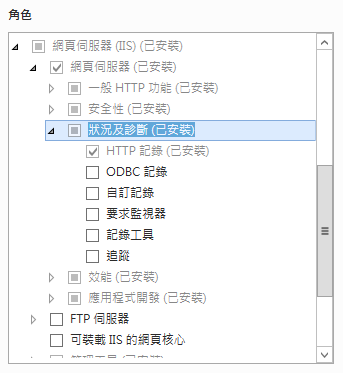
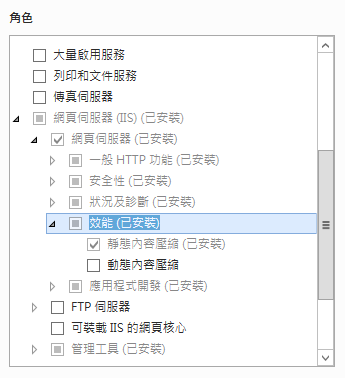
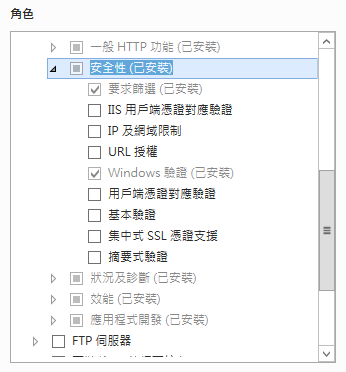
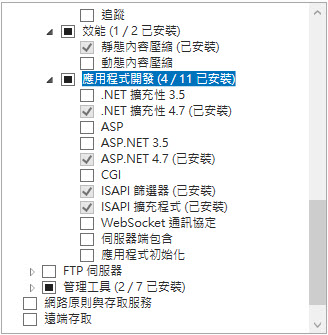
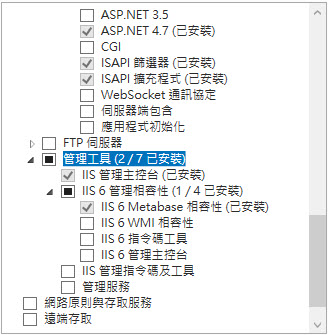
- 按一下「安裝」。
規劃 IIS 後,即可從 Autodesk Vault Server 媒體執行安裝。
DISM.EXE /enable-feature /all /online /featureName:IIS-WebServerRole /featureName:IIS-WebServer /featureName:IIS-CommonHttpFeatures /featureName:IIS-DefaultDocument /featureName:IIS-DirectoryBrowsing /featureName:IIS-HttpErrors /featureName:IIS-StaticContent /featureName:IIS-HealthAndDiagnostics /featureName:IIS-HttpLogging /featureName:IIS-Security /featureName:IIS-RequestFiltering /featureName:IIS-WindowsAuthentication /featureName:IIS-Performance /featureName:IIS-HttpCompressionStatic /featureName:IIS-WebServerManagementTools /featureName:IIS-ManagementConsole /featureName:IIS-ApplicationDevelopment /featureName:IIS-ASPNET45 /featureName:IIS-NetFxExtensibility45 /featureName:IIS-ISAPIExtensions /featureName:IIS-ISAPIFilter /featureName:IIS-IIS6ManagementCompatibility /featureName:IIS-Metabase
安裝 Autodesk Vault Server
按照以下步驟安裝 Vault 伺服器。您必須採取的步驟要根據 Autodesk Vault 的版本而定。
- Autodesk Vault Basic - 從第 4 部分開始。
- Autodesk Vault Professional - 從第 1 部分開始。
可選:第 1 部分。安裝網路授權管理員
- 如果您要使用單機版授權安裝 Vault。
- 如果您要安裝 Autodesk Vault Basic。請改為繼續執行第 4 部分。
Autodesk 建議您先檢閱〈規劃授權〉,然後再安裝網路授權管理員。
- 啟動 Vault 伺服器安裝。
- 在安裝螢幕上,按一下「安裝工具和公用程式」。
- 接受授權合約,按一下「下一步」。
- 勾選「網路授權管理員」。
如果您要將 Autodesk File Server 與 Vault 伺服器配合使用,請從 Autodesk Knowledge Network 下載安裝套件。註: 您永遠可以稍後再安裝此功能。請參閱〈安裝支援元件〉,以取得更多資訊。如果需要共用 Inventor 資源中心檔案,您可以從 Autodesk Inventor 遠端圖庫下載。註: 請參閱〈Inventor 資源中心資源庫〉,以取得有關將資源中心資源庫與 Vault 搭配使用的更多資訊。
- 按一下「安裝」。
授權管理員完成安裝後,按一下「完成」。
第 2 部分:取得授權檔
- 移往 http://register.autodesk.com。
- 如果您沒有登入帳戶,可以建立一個帳戶。如果您已經有登入帳戶,請繼續登入。
- 選擇您要加入授權的帳戶。
- 輸入序號,並選取適用於 Vault 伺服器的作業系統,然後按一下「下一步」。
- 選擇您打算使用的授權伺服器類型。
- 輸入授權伺服器名稱和授權伺服器 ID (MAC 位址,不包含連字號)。
- 按一下「下一步」。
- 顯示授權資訊後,按一下「儲存授權檔」。
第 3 部分:規劃您的授權伺服器
建立除錯記錄檔、規劃您的網路授權伺服器、啟動它,並確認其正在執行。請參閱〈適用於管理員的安裝〉主題下的〈規劃並啟動授權伺服器〉。
第 4 部分:安裝 Vault 伺服器 (自訂)
- 啟動 Vault 伺服器安裝。
- 在安裝螢幕上,按一下「安裝」。
- 接受授權合約,按「下一步」。
- 在「規劃安裝」螢幕上,勾選「Autodesk Vault Server」。
- 在選取的 Vault 伺服器下按一下向下箭頭,來自訂您的安裝。
 規劃螢幕可讓您以進行以下變更:
- 選取您要使用本端資料庫還是遠端資料庫。
- 變更 SQL 的安裝位置。您可以變更 SQL 資料庫的位置以及 Autodesk Vault Server Console 應用程式的位置。
註: 除非您要設置遠端站台,否則建議您採用預設位置。
- 指示是否要在桌面放置 Autodesk Data Management Server Console 的捷徑圖示。
- 開始安裝前會執行一系列的系統診斷,以確認是否已正確規劃電腦以便成功安裝伺服器。系統測試傳回警告或失敗。測試結果將顯示在一個交互式報告中。報告界面會在以下情況下顯示:
- 永遠顯示交互介面
- 僅為故障顯示交互介面
- 僅顯示失敗或警告的交互介面
依預設,會顯示「僅顯示失敗或警告的交互介面」。從下拉式清單中選取模式。
- 決定是否要使用預設 SQL 使用者 ID 和密碼。
如果您選擇不使用預設 SQL 使用者 ID 和密碼,可以定義自己的 ID 和密碼。
- 決定認證是否要使用預設 Windows 使用者名稱和密碼。
如果您不想使用預設 Windows 使用者名稱和密碼,可以定義自己的 ID 和密碼。
- 決定是否要使用預設 IIS 規劃。
如果您決定不使用預設 IIS 規劃,請輸入網站名稱、網址和連接埠號碼。
註: 選取自訂連接埠時,請確保不會與其他連接埠衝突。 - 更新所有 Service Pack (如果可用)。
- 完成自訂安裝,然後按一下「安裝」。
-
Vault 安裝程序會執行系統診斷,然後再繼續安裝。在「ADMS 系統檢查報告」螢幕上,執行以下工作之一:
- 如果所有檢查均成功,按一下「繼續」以繼續安裝。
- 如有任何預先檢查失敗,「所需動作」旁邊的數字指示未能通過診斷程序的預先檢查數量。
會列出描述每個失敗的預先檢查的連結。按一下每個連結以進一步瞭解必須進行的預先檢查和步驟,以便系統能通過診斷。進行所有必要的變更,然後按一下「重新測試」。所有檢查均已通過後,按一下「繼續」以完成安裝。