Zobrazte si předchozí akce, které jste vy nebo ostatní provedli ve výkresech, a nastavte umístění úložiště pro Přehled aktivit.
Nastavení umístění souboru Přehledu aktivit
Výchozí umístění pro události Přehledu aktivit je C:\Users\{uživatelské jméno}\AppData\Local\Autodesk\ActivityInsights\Common. To znamená, že ve výchozím nastavení jsou do tohoto umístění protokolovány pouze vaše události, takže na paletě Přehled aktivit se budou zobrazovat pouze tyto. Změňte tuto možnost na sdílené umístění, aby byla veškerá aktivita výkresu zaznamenána v jednom sdíleném umístění bez ohledu na to, kdo na něm pracuje.
- Klikněte na tlačítko Aplikace
 > Možnosti.
- Na kartě Soubory rozbalte uzel kliknutím na znaménko plus (+) nalevo od umístění událostí Přehledu aktivit.
- Vyberte aktuální cestu k souboru a klikněte na tlačítko Procházet.
- Vyhledejte a vyberte požadované umístění a klikněte na tlačítko OK.
Poznámka: Aplikace AutoCAD LT aktuálně nepodporuje zobrazení Přehledu aktivit. Aplikace AutoCAD LT však podporuje protokolování aktivit výkresu. Aby bylo zajištěno zachycení všech aktivit výkresu, vaši spolupracovníci používající aplikaci AutoCAD LT by měli nastavit tuto systémovou proměnnou na příkazovém řádku na stejné sdílené umístění.
Zobrazení Přehledu aktivit pro aktuální výkres
- Klikněte na . Hledat
Zobrazí se paleta Přehled aktivit, na které se zobrazí aktivita aktuálního výkresu.
Poznámka: Události jsou protokolovány, i když je zavřena paleta Přehled aktivit. Při příštím otevření palety se zobrazí všechny události. - Přesunutím ukazatele myši nad událost zobrazíte podrobnosti o události.
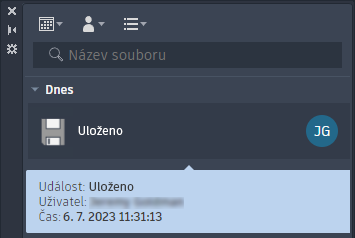
Poznámka: Seznam událostí se aktualizuje při každém uložení výkresu.
Filtrování Přehledu aktivit

- Filtrování seznamu událostí podle:
- Datum: Rozbalte filtr kalendáře a vyberte datum, rozsah dní nebo určité datum z kalendáře.
- Uživatel: Rozbalte filtr uživatele a vyberte uživatelské jméno, jehož události chcete zobrazit. V seznamu jsou uvedeni pouze uživatelé, kteří mají události.
Poznámka: Zkratka AU značí anonymního uživatele u událostí mimo aplikaci AutoCAD.
- Událost: Rozbalte filtr událostí a vyberte v seznamu typů událostí pro aktuální výkres.
Poznámka: V seznamu filtrů událostí a uživatelů můžete vybrat více možností.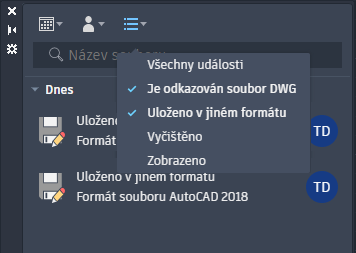
- Do pole hledání zadejte text, který bude filtrovat seznam událostí podle cesty a názvu souboru.
Cestu a název souboru je možné použít na libovolné události externích referencí.
Poznámka: Hledání je možné použít samostatně nebo s filtry kalendáře, uživatele a událostí. - Chcete-li zrušit filtr, vyberte v rozevíracích nabídkách filtru možnosti Vše, Všichni uživatelé nebo Všechny události.