Přehled aktivit sleduje události výkresu a tyto události zobrazuje na paletě, jakmile je výkres otevřen v aplikaci AutoCAD.
Na této paletě je možné vidět, zda je na výkres odkazováno z jiného výkresu, kdy byl naposledy publikován, kdy byl upraven a kým a další. Události výkresu nejsou uloženy ve výkresu, ale jsou zapsány do určeného umístění. Pro zlepšení spolupráce je možné všechny události výkresu ukládat do sdíleného umístění.
 Stažení: Vzorové soubory, které se použijí ve cvičeních v následujících částech.
Umístění události nastavení
Nejprve je třeba definovat společné umístění pro události výkresu. To by mělo být umístění v rámci interní podnikové sítě nebo v cloudovém úložišti.
- Spusťte aplikaci AutoCAD.
- Vytvořte nový výkres.
- Pokud není paleta Přehled aktivit otevřena, klikněte na . Hledat
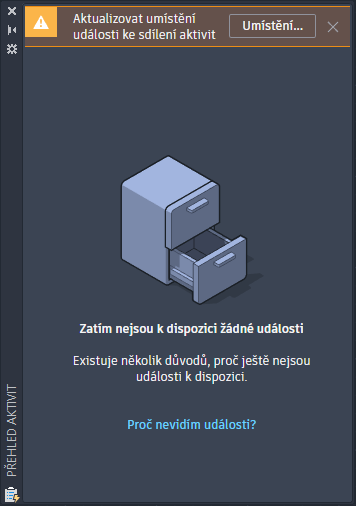
- Na paletě Přehled aktivit klikněte na tlačítko Umístění.
- Začněte sledovat události výkresů tak, že přejdete do umístění, které sdílíte se spolupracovníky, a vyberete je.
V tomto příkladu máme síťovou jednotku Z: a v ní je složka Common, kterou vybereme jako sdílené umístění.
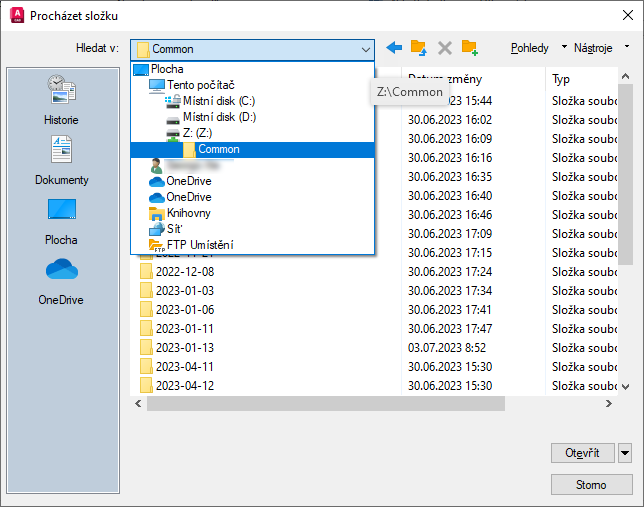
- Klikněte na tlačítko Otevřít.
- Klikněte na tlačítko Aplikace
 > Možnosti.
- Na kartě Soubory rozbalte uzel kliknutím na znaménko plus (+) nalevo od umístění událostí Přehledu aktivit.
- Vyberte aktuální cestu k souboru, klikněte na tlačítko Procházet a vyberte sdílené umístění.
- Klikněte na tlačítko OK.
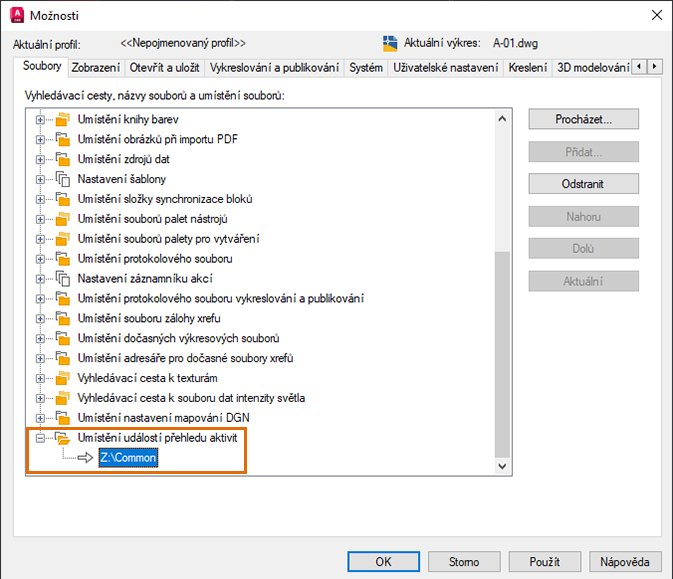
Jakmile všichni spolupracovníci nastaví stejné umístění pro Přehled aktivit, všechny události výkresu se budou zapisovat do tohoto umístění a číst z něho.
Události výkresu
Jaké události tedy můžete u svých výkresů zobrazit? Vyzkoušejme několik příkazů a podívejme se, co se zobrazí na paletě Přehled aktivit. Pro tato cvičení můžete použít vlastní výkresy nebo si stáhnout vzorové výkresy.
- Otevřete výkres A-01.dwg nebo vlastní výkres.
- Klikněte na tlačítko Vykreslení, vyberte plotr nebo výstupní zařízení PDF a klikněte na tlačítko OK. Hledat
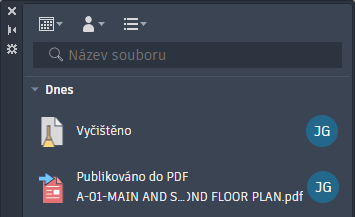
Publikovaná událost se zobrazí na paletě Přehled aktivit.
 Poznámka: Konkrétní publikovaná událost závisí na vybraném zařízení nebo výstupu.
 - Klikněte na tlačítko Čistit, vyberte položku Všechny položky a klikněte na možnost Čistit vše. Hledat
Na paletě se zobrazí událost čištění.
- Nakreslete geometrii, například kružnice a úsečky.
- Uložte výkres.
Na paletě se zobrazí událost uložení.
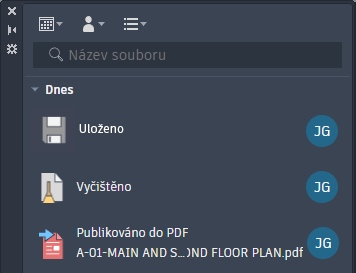 Poznámka: Některé události se na paletě nezobrazí, dokud výkres neuložíte.
Přehled aktivit neudává konkrétní změny, ale pouze to, že výkres byl uložen. Pomocí nástrojů Porovnání výkresů a Historie výkresů můžete zobrazit rozdíly mezi verzemi výkresů.
Reference výkresů
Kdykoli připojíte referenci DWG (externí referenci) k výkresu, je to zaznamenáno jako událost ve výkresu, ke kterému byla připojena externí reference, a ve zdrojovém výkresu použitém jako externí reference. To může být velmi užitečné při správě referencí výkresů.
- Vytvořte nový výkres.
- Uložte výkres jako xref_test1.dwg.
U výkresu s externí referencí použijeme soubor Wall Base.dwg ze stažených vzorových výkresů, případně můžete použít vlastní.
- Klikněte na. Hledat
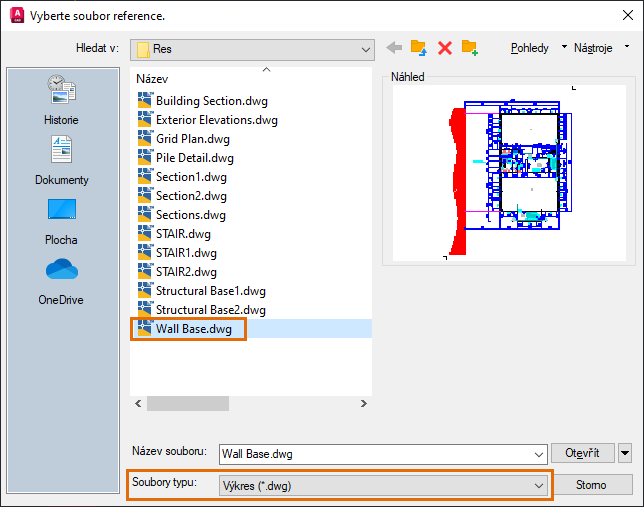
- Ověřte, zda je u položky Soubory typu nastavena možnost Výkres (*.dwg), vyhledejte a vyberte soubor Wall Base.dwg. Klikněte na tlačítko Otevřít.
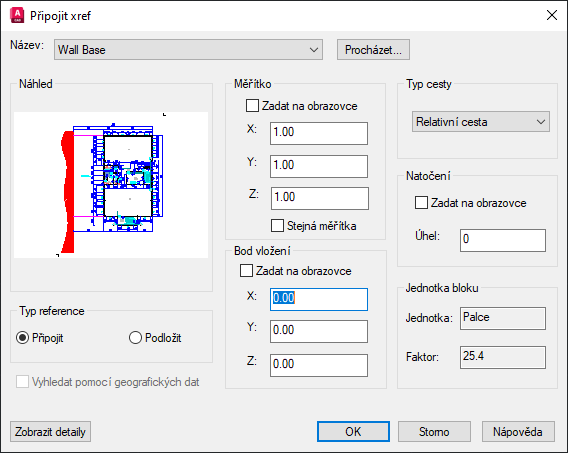
- Použijte nastavení zobrazená na následujícím obrázku a klikněte na tlačítko OK v dialogu Připojit xref.
- Uložte výkres.
Na paletu přibyde událost Je odkazován soubor DWG.
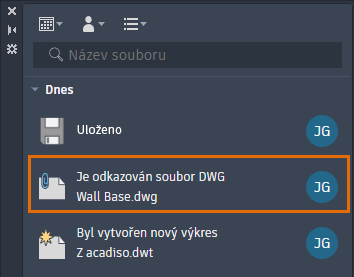
- Přesunutím kurzoru nad událost na paletě zobrazíte její podrobnosti.

- Klikněte na . Hledat
- Na paletě Externí reference vyberte referenci Wall Base nebo vyberte soubor výkresu, který jste připojili.
- Klikněte pravým tlačítkem myši a vyberte příkaz Otevřít.
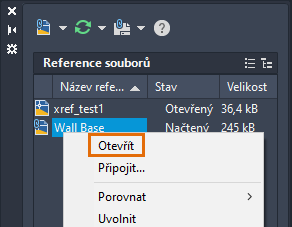
Výkres se otevře a na paletě Přehled aktivit se zobrazí události výkresu.
- Přesunutím kurzoru nad událost Odkázáno jiným souborem DWG zobrazíte její podrobnosti.
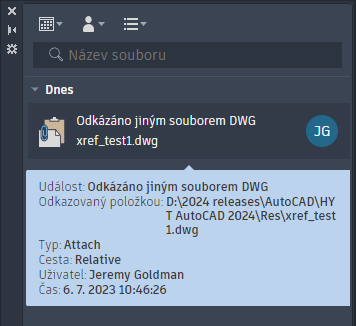
Nyní připojíme stejný výkres do druhého výkresu, abychom viděli, jak to může být užitečné.
- Vytvořte nový výkres a uložte jej jako xref_test2.dwg.
- Připojte jako externí referenci stejný výkres jako v předchozích krocích.
- Přepněte na odkazovaný výkres, v našem případě Wall Base.dwg.
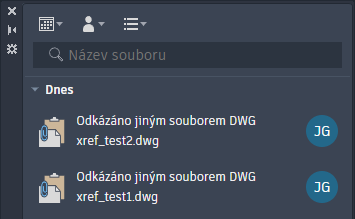
Při otevření výkresu se zobrazí událost za každý výkres, který se odkazuje na otevřený výkres.
Pokud chcete, pokračujte dále, odpojte, případně navažte soubor Wall Base.dwg a zjistěte, které události u vašich výkresů zaznamenány.
Neznámé události
Přehled aktivit není v současné době podporován ve webové nebo mobilní aplikaci AutoCAD, v aplikaci AutoCAD pro Mac nebo v dřívějších verzích aplikace AutoCAD. Co se tedy stane, pokud spolupracovník změní výkres pomocí aplikace, která není podporována nástrojem Přehled aktivit? Vyzkoušíme to na dřívější verzi aplikace AutoCAD.
- Pokud je soubor xref_test2.dwg stále otevřený, zavřete jej v aplikaci AutoCAD 2024.
- Otevřete verzi aplikace AutoCAD starší než 2024.
- Otevřete soubor xref_test2.dwg.
- Klikněte na . Hledat
- Změňte viditelnost libovolné hladiny a uložte výkres.
- Zavřete výkres a vraťte se do aplikace AutoCAD 2024.
- Otevřete soubor xref_test2.dwg.
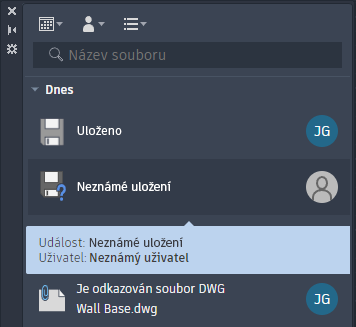
Na paletě Přehled aktivit se zobrazí událost Neznámé uložení.
Události Průzkumníka souborů
V této části přejmenujeme soubor xref_test2.dwg pomocí Průzkumníku souborů a uvidíme, jaký typ události se zobrazí na paletě Přehled aktivit.
- Otevřete Průzkumník souborů.
- Přejděte do umístění, kam jste uložili výkres xref_test2.dwg.
- Vyberte soubor, klikněte na něj pravým tlačítkem a zvolte Přejmenovat.
- Zadejte výraz xref_test2-newname.dwg.
- Vraťte se do aplikace AutoCAD a otevřete soubor xref_test2-newname.dwg.
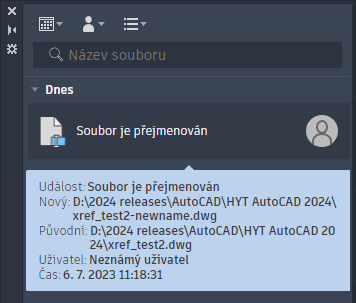
Přehled aktivit zobrazuje novou událost Soubor je přejmenován.
- Přesunutím kurzoru nad událost zobrazíte podrobnosti, které obsahují původní název souboru.
Filtrování událostí
Když mají výkresy mnoho protokolovaných událostí, bude možná užitečné filtrovat události na paletě, abyste viděli podmnožinu událostí výkresu. Například může být užitečné zobrazit události v určitém časovém rozmezí, nebo pouze vaše události, případně určité typy událostí. U těchto cvičných výkresů nemáme mnoho událostí, podívejme se však, jak filtrování událostí funguje.
Podle typu události
- Klikněte na rozevírací nabídku Filtr událostí.
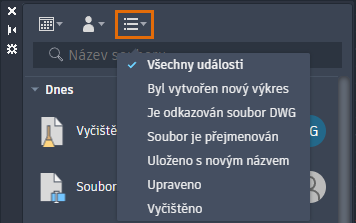
Nabídka Filtr událostí obsahuje pouze události aktuálního výkresu.
- Vyberte každý typ události, který chcete zobrazit.
Při každém kliknutí na typ události se tato událost zapne nebo vypne.

- Chcete-li zobrazit všechny typy událostí, vyberte možnost Všechny události.
Podle uživatele
- Klikněte na rozevírací nabídku Filtr uživatelů.
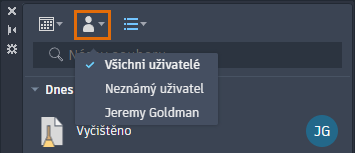
Nabídka Filtr uživatelů obsahuje pouze uživatele, kteří v aktuálním výkresu prováděli události.
- Výběrem jména každého uživatele zobrazíte jeho události.
Při každém kliknutí na jméno uživatele se události zapnou nebo vypnou.
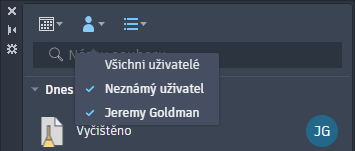
- Chcete-li zobrazit události od všech uživatelů, vyberte možnost Všichni uživatelé.
Podle data
- Klikněte na rozevírací nabídku Filtr data.
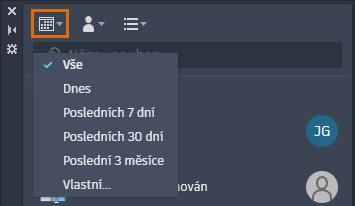
Můžete vybrat z dostupných možností nebo vybrat možnost Vlastní a definovat rozsah dat.
- Vyberte možnost Vlastní.
Data, která obsahují události, jsou zobrazena modře.
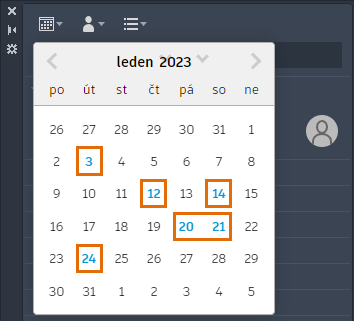
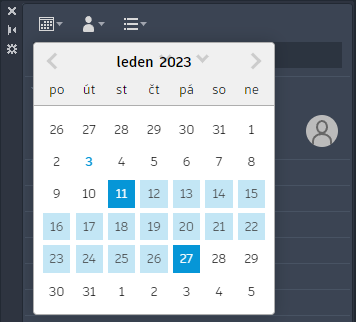
- Chcete-li vybrat rozsah dat, vyberte nejdříve nejdřívější datum a poté nejpozdější datum. Kliknutím mimo kalendář použijete rozsah dat.
- Chcete-li zobrazit události bez ohledu na datum, vyberte v rozevírací nabídce Filtr data možnost Vše.
Souhrn
Pomocí Přehledu aktivit můžete lépe spravovat výkresy a reference výkresů.