Je možné zkopírovat úrovně z připojeného modelu do aktuálního projektu a sledovat jejich změny.
Pokyny týkající se kopírování dalších typů prvků určených ke sledování naleznete v části Kopírování prvků určených ke sledování.
Zkopírování úrovní ke sledování
- Otevřete existující model nebo spusťte nový.
Provedete zkopírování úrovní z modelu aplikace Revit do tohoto modelu.
- Připravte si pohled:
- Otevřete výškový pohled.
- Ve vlastnostech pohledu vyberte u položky Disciplína možnost Koordinace.
Toto nastavení zajistí, že se v pohledu zobrazí prvky pro všechny disciplíny (architektonické, konstrukční, strojní a elektrické).
- Odstraňte stávající úrovně z aktuálního modelu.
Jestliže odstraníte stávající úrovně, aplikace Revit odstraní také odpovídající půdorysné pohledy pro odstraněné úrovně. Vytvoříte nové půdorysné pohledy na základě zkopírovaných úrovní.
Poznámka: U architektonických modelů a konstrukčních modelů můžete odstranit všechny úrovně až na jednu. Změňte název této úrovně na Původní úroveň a změňte její hranice (zcela doleva nebo doprava na kreslicí ploše) tak, aby je bylo možné odlišit od zkopírované úrovně podlaží a později ji odstranit. - Připojte tento model do aktuálního modelu.
- Připevněte připojený model na místo, aby nemohlo dojít k jeho neúmyslnému pohybu:
- Na kreslicí ploše vyberte připojený model.
Tip: Přemístěte kurzor na připojený model na kreslicí ploše. Jakmile se hranice zvýrazní, kliknutím ji vybere.
- Klikněte na kartu Upravit | Odkazy RVT
 panel Změnit
 (Připnout).
- Na kreslicí ploše vyberte připojený model.
- (Volitelně) Zobrazte připojený model v půltónech, aby bylo možné odlišit jeho prvky od prvků v aktuálním modelu.
- Spusťte nástroj Kopírovat/Sledovat:
- Klikněte na kartu Spolupracovat panel Koordinovatrozevírací seznam Kopírovat/Sledovat
 (Vybrat připojení).
- Vyberte připojený model na kreslicí ploše.
- Klikněte na kartu Spolupracovat
- Zadejte možnosti pro úrovně určené ke kopírování.
Můžete například zadat odsazení pro úroveň nebo přidat předponu či příponu k názvům úrovní. Viz část Zadání možností funkce Kopírovat/Sledovat.
- Zkopírujte úrovně určené ke sledování:
- Klikněte na kartu Kopírovat/Sledovatpanel Nástroje
 (Kopírovat).
- V připojeném modelu vyberte úrovně určené ke zkopírování.
Chcete-li vybrat více úrovní, na panelu Možnosti zvolte možnost Více. Poté vyberte úrovně na kreslicí ploše a na panelu Možnosti klikněte na tlačítko Dokončit.
Můžete použít výběrové políčko a filtr a s jejich pomocí vybrat všechny úrovně v připojeném modelu. Viz část Výběr prvků pomocí filtru.
- Klikněte na kartu Kopírovat/Sledovatpanel Kopírovat/Sledovat
 (Dokončit).
Zkopírované úrovně se nyní zobrazí v aktuálním modelu.
Jestliže vyberete zkopírované úrovně, vedle ní se zobrazí ikona sledování
 , která označuje, že úroveň má vztah s původní úrovní v připojeném modelu.
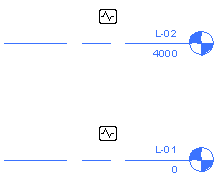
Jestliže dojde k přemístění, změně nebo odstranění úrovně v připojeném modelu, dozvíte se o změnách při otevření aktuálního modelu nebo novém načtení připojeného modelu. Tato upozornění se zobrazí také v kontrole koordinace.
- Klikněte na kartu Kopírovat/Sledovat
- V architektonickém modelu a konstrukčním modelu odstraňte zbývající původní úroveň z aktuálního modelu.
Jestliže odstraníte úrovně, aplikace Revit odstraní také související půdorysný pohled.
Poznámka: Jestliže odstraníte konečnou úroveň v architektonickém modelu, odstraní se také pohled pozemku. Pokyny týkající se vytvoření nového pozemku pohled najdete v části Půdorys pozemku byl odstraněn. - Vytvořte půdorysné pohledy pro nové úrovně:
- Klikněte na kartu Pohled panel Vytvořit rozbalovací nabídku Půdorysné pohledy a vyberte požadovaný typ půdorysného pohledu.
- V dialogu Nový půdorys vyberte jednu nebo více úrovní ze seznamu a klikněte na tlačítko OK.
- (Volitelně) Zopakujte tento proces a vytvořte další typy půdorysných pohledů.
V případě konstrukčního modelu vytvořte analytické půdorysy, které odpovídají konstrukčním půdorysům. Viz část Šablony konstrukčních projektů a zobrazení analytického modelu.
Názvy půdorysných pohledů se zobrazí v Prohlížeči projektu. Chcete-li je přejmenovat, klikněte pravým tlačítkem na název pohledu a klikněte na příkaz Přejmenovat.
- Klikněte na kartu Pohled
- (Volitelně) Skryjte připojený model.