Schéma revizí souboru nebo položky můžete změnit.
Změna schématu revizí souboru
- Z mřížky vztahů nebo panelu náhledu vyberte jeden nebo více souborů, které chcete revidovat.
- Klikněte na položku Akce
 Revize.
 - V dialogu Revize vyberte ze seznamu Výběr další revize položku Primární, Sekundární nebo Terciální.
- Pomocí mřížky vztahů vyberte nadřazené a podřazené soubory, které chcete revidovat. Budou ovlivněny všechny soubory, které jsou v mřížce stavů zaškrtnuty. Zrušte zaškrtnutí políčka u souborů, které nechcete měnit.
- Kliknutím na tlačítko (...) zobrazíte seznam dostupných definic schémat revizí. Ve výchozím nastavení jsou vypsány pouze ta schémata revizí, která jsou asociována s kategorií souboru.
- Proveďte libovolný z následujících kroků:
- V dialogu Změna definice schématu revizí vyberte nové schéma revizí, které chcete přiřadit k vybranému souboru. Klikněte na tlačítko OK.
- V dialogu Změna definice schématu revizí vyberte položku <Žádný>, chcete-li odstranit vybraný soubor ze správy revizí. Klikněte na tlačítko OK.
- V dialogu Revize můžete volitelně zadat komentáře do pole Zadat komentáře. Klikněte na tlačítko OK.
Změna schématu revizí položky
- Ze správce položek nebo panelu náhledu vyberte jednu nebo více položek, které chcete revidovat.
- Klikněte na položky Akce Změnit revizi.
- Kliknutím na tlačítko Schéma zobrazíte seznam dostupných definic schémat revizí. Vypsány jsou pouze ta schémata revizí, která jsou asociována s kategorií položky.
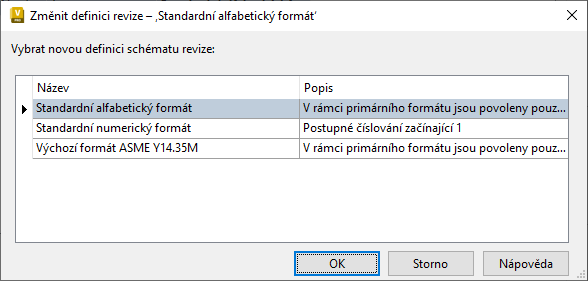
- V dialogu Změna definice schématu revizí vyberte nové schéma revizí, které chcete přiřadit k vybrané revizi. Klikněte na tlačítko OK.
- V dialogu Vybrat další revizi klikněte na tlačítko OK.