Sie können Daten aus einer CFD-Simulation als Scheitelpunktfarben auf der Geometrie in der Szene visualisieren. Verwenden Sie z. B. eine unterteilte Ebene, um ein Segment der Temperatur-, Druck- oder Geschwindigkeitsfelder als Farbverlauf anzuzeigen.
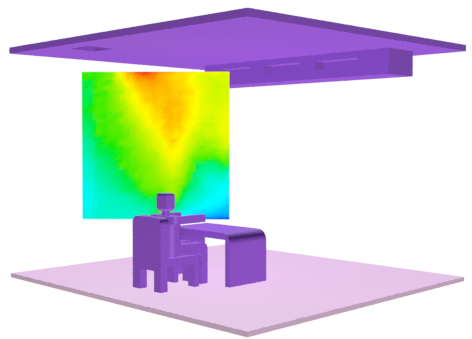
Anmerkung: Der hier beschriebene CFD-Arbeitsablauf wird ab 3ds Max 2022 nicht mehr unterstützt und wird möglicherweise in einer zukünftigen Version entfernt.
- Importieren Sie eine Simulation CFD-Datei, wie hier beschrieben.
- Fügen Sie ein Objekt wie eine Ebene hinzu und stellen Sie sicher, dass sie über genügend Unterteilungen verfügt, um die Daten als glatten Verlauf darzustellen.
- Transformieren Sie das Objekt zu der Position und Ausrichtung, die Sie in den CFD-Daten anzeigen möchten. Zudem können Sie das Objekt verschieben, nachdem Sie den Visualisierungs-Modifikator angewendet haben. Die Interaktion ist dann jedoch möglicherweise langsamer.
- Wählen Sie das Objekt aus und wählen Sie eine der folgenden Optionen aus dem Menü :
- MCG CFD-Druck visualisieren
- MCG CFD-Temperatur visualisieren
- MCG CFD-Geschwindigkeit visualisieren
- Wenn Sie in der Statusleiste dazu aufgefordert werden, wählen Sie das CFDImportData-Objekt in der Szene aus.
Ein CFDVertexPaintChannel-Modifikator (für Druck oder Temperatur) oder ein CFDVertexPaintVelocity-Modifikator (für Geschwindigkeit) wird auf das Objekt angewendet. Darüber hinaus werden die Objekteigenschaften so eingestellt, dass sie Scheitelpunktfarben in den Ansichtsfenstern anzeigen und ein Material zum Rendern der Scheitelpunktfarben angewendet wird.
- Passen Sie in der Gruppe Ändern die Farb-Mapping-Einstellungen wie gewünscht an:
- Anzahl Scheitelpunkte ist die Anzahl der umgebenden CFD-Datenpunkte für das Sampling pro Scheitelpunkt.
- Glättung steuert die Gewichtung der umliegenden CFD-Datenpunkte: 1,0 ergibt einen linearen Falloff, 2,0 ergibt einen invers-quadratischen Falloff und so weiter.
- Lokale Normalen steuern den Bereich des Farbverlaufs von blau zu rot. Wenn diese Option aktiviert ist, entspricht blau dem Minimum und rot dem Maximum der auf dem Objekt angezeigten Werte. Ist die Option deaktiviert, entsprechen sie den minimalen und maximalen Werten im gesamten CFD-Datensatz.
Anmerkung: Um einen anderen CFD-Datensatz zu visualisieren, klicken Sie auf die Schaltfläche im Bereichsfeld CFD-Daten und wählen Sie ein anderes CFDImportData-Objekt aus. Sie können auch zwischen der Visualisierung von Temperatur und Druck wählen. Wenn die Farben nicht aktualisiert werden, aktivieren bzw. deaktivieren Sie Caches aktualisieren.