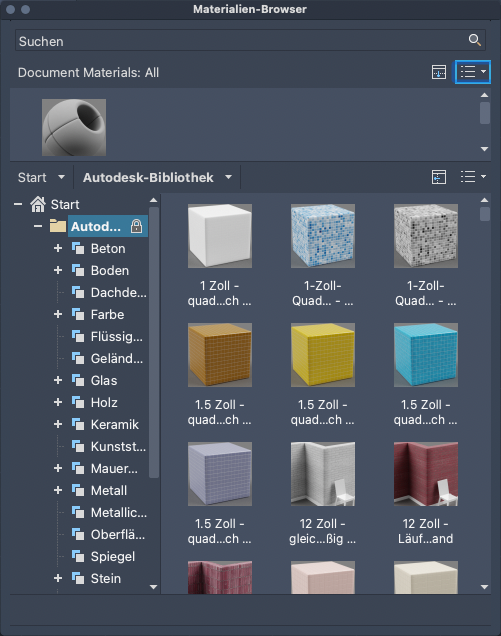
Im Materialien-Browser können Sie durch Ihre Materialien navigieren und diese verwalten.
Zusammenfassung
Sie können Ihre Materialbibliotheken auch im Materialbrowser verwalten. Außerdem können Sie Materialien in allen offenen Bibliotheken und in der Zeichnung suchen und sortieren.
Liste der Aufforderungen
Die folgenden Aufforderungen werden angezeigt:
Suchen
Sucht nach Materialien in der geladenen Bibliothek.
Dokumentmaterialien
Zeigt die Materialien, die zusammen mit der aktuellen Zeichnung gespeichert sind.
Verwenden Sie die Schaltfläche links neben der Dropdown-Liste, um die Baumansicht ein- oder auszublenden.
Verwenden Sie die Dropdown-Liste auf der rechten Seite, um die in der Liste angezeigten Materialien und die Füllweise zu filtern. Die folgenden Filter und Optionen sind verfügbar:
- Dokumentmaterialien
-
Steuert, welche Materialien in der Liste angezeigt werden.
- Alle anzeigen: Zeigt alle in der aktuellen Zeichnung enthaltenen Materialien an. (Vorgabe)
- Angewendete anzeigen. Zeigt nur die in der aktuellen Zeichnung verwendeten Materialien an.
- Ausgewählte anzeigen. Zeigt nur die Materialien an, die den ausgewählten Objekten in der aktuellen Zeichnung zugeordnet sind.
- Nicht verwendete anzeigen. Zeigt nur die Materialien an, die in der aktuellen Zeichnung nicht verwendet werden.
- Alles nicht Verwendete löschen. Entfernt alle nicht verwendeten Materialien aus der aktuellen Zeichnung.
- Ansichtstyp
-
Steuert die Anzeige der Detailansicht der Bibliotheksinhalte.
- Miniaturansicht. Alle Materialien werden als Miniaturansicht mit darunter angezeigtem Namen dargestellt.
- Listenansicht. Alle Materialien werden in einem Raster mit Spalten für die Miniaturansicht, den Namen, den Typ und die Kategorie angezeigt. (Vorgabeoption)
- Textansicht. Alle Materialien werden in einem Raster mit Spalten für den Namen, den Typ und die Kategorie angezeigt. Es wird kein Thumbnail angezeigt.
- Sortieren
-
Steuert die Reihenfolge, in der Dokumentmaterialien angezeigt werden.
- Nach Name. Listet Materialien alphabetisch nach Name auf. (Vorgabeoption)
- Nach Typ. Listet die Materialien entsprechend dem Materialtyp auf, nach dem sie erstellt wurden.
- Nach Materialfarbe. Listet Materialien nach der zugewiesenen Farbe auf. Die Farbe ist möglicherweise nicht mit der im Musterfeld angezeigten Farbe identisch.
- Nach Kategorie. Listet Materialien in der ausgewählten Bibliothek nach der Materialkategorie auf, der sie hinzugefügt wurden.
- Miniaturgröße
-
Passt die Größe der Materialmusterfelder in der Liste an.
- 16 x 16. Miniaturen werden auf eine Größe von 16 x 16 Pixel skaliert. (Vorgabeoption)
- 24 x 24. Miniaturen werden auf eine Größe von 24 x 24 Pixel skaliert.
- 32 x 32. Miniaturen werden auf eine Größe von 32 x 32 Pixel skaliert.
- 64 x 64. Miniaturen werden auf eine Größe von 64 x 64 Pixel skaliert.
Aktuelle Bibliothek
Zeigt die Materialien aus der ausgewählten Bibliothek an. Expandieren Sie eine Bibliothek, um die zugehörigen Materialien in der Materialliste anzuzeigen.
Verwenden Sie die Schaltfläche links neben der Dropdown-Liste, um die Baumansicht ein- oder auszublenden.
Verwenden Sie die Dropdown-Liste auf der rechten Seite, um zu filtern, wie die Materialien in der ausgewählten Bibliothek in der Liste angezeigt werden. Die folgenden Filter und Optionen sind verfügbar:
- Bibliothek
-
Steuert, welche Bibliothek aktuell ist, und die Sichtbarkeit des Bibliotheksbaums.
- Autodesk-Bibliothek. Die Standardbibliothek, die die Autodesk-Materialien enthält.
- Ansichtstyp
-
Steuert die Anzeige der Detailansicht der Bibliotheksinhalte.
- Miniaturansicht. Alle Materialien werden als Miniaturansicht mit darunter angezeigtem Namen dargestellt. (Vorgabeoption)
- Listenansicht.Alle Materialien werden in einem Raster mit Spalten für die Miniaturansicht, den Namen, den Typ und die Kategorie angezeigt.
- Textansicht. Alle Materialien werden in einem Raster mit Spalten für den Namen, den Typ und die Kategorie angezeigt. Es wird kein Thumbnail angezeigt.
- Sortieren
-
Steuert die Reihenfolge, in der die Materialien in der Bibliothek angezeigt werden.
- Nach Name. Listet die Materialien in der ausgewählten Bibliothek alphabetisch nach Namen auf. (Vorgabeoption)
- Nach Typ. Listet Materialien in der ausgewählten Bibliothek nach dem Materialtyp auf, aus dem sie erstellt wurden.
- Nach Materialfarbe. Listet Materialien in der ausgewählten Bibliothek nach ihrer zugewiesenen Farbe auf. Die Farbe ist möglicherweise nicht mit der im Musterfeld angezeigten Farbe identisch.
- Nach Kategorie. Listet Materialien in der ausgewählten Bibliothek nach der Materialkategorie auf, der sie hinzugefügt wurden.
- Miniaturgröße
-
Passt die Größe der Materialmusterfelder in der Liste an.
- 16 x 16. Miniaturen werden auf eine Größe von 16 x 16 Pixel skaliert. (Vorgabeoption)
- 24 x 24. Miniaturen werden auf eine Größe von 24 x 24 Pixel skaliert.
- 32 x 32. Miniaturen werden auf eine Größe von 32 x 32 Pixel skaliert.
- 64 x 64. Miniaturen werden auf eine Größe von 64 x 64 Pixel skaliert.