Markierungsimport und Markierungsassistent verwenden maschinelles Lernen, um Markierungen zu ermitteln, und bieten eine Möglichkeit, Zeichnungsrevisionen mit weniger manuellem Aufwand anzuzeigen und einzufügen.
Markierungen können als PDF-, PNG- oder JPG-Datei importiert werden und werden im Arbeitsbereich Band über die Zeichnung gelegt. Markierungen in der importierten Datei werden automatisch als MText, MFührungslinien und Revisionswolken identifiziert. Mit dem Markierungsassistenten können Sie die erkannten Markierungen als Geometrie in die Zeichnung einfügen.
Markierungsimport
Verwenden Sie die Option Markierungsimport, um eine markierte Version Ihrer Zeichnung über der ursprünglichen Datei zu platzieren, damit Änderungen an Ihrer Zeichnung leichter zu erkennen und zu integrieren sind. Wenn Sie beispielsweise eine PDF-Version Ihrer Zeichnung haben, der Text und Revisionsanmerkungen hinzugefügt wurden, verwenden Sie die Option Markierungsimport, um die überarbeitete Zeichnung über das Original zu legen. Wenn Sie eine gedruckte Version Ihrer Zeichnung haben, die handgeschriebene Revisionsanmerkungen enthält, können Sie alternativ ein Foto der gedruckten Version aufnehmen und es dann als JPG- oder PNG-Datei importieren.
Die importierte Datei wird automatisch über der Zeichnungsdatei in einem neuen Band platziert und ausgerichtet.
Markierungsassistent
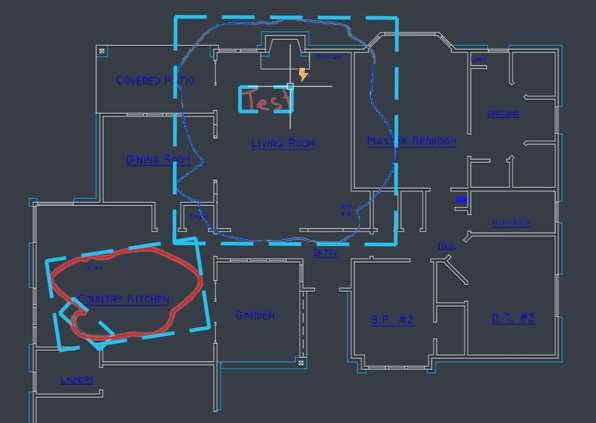
Der Markierungsassistent erkennt Markierungen automatisch als Text, Führungslinien und Revisionswolken. Klicken Sie auf eine erkannte Markierung, und fügen Sie sie als MText-, MFührungslinien- oder Revisionswolkenobjekt ein. Sie können den Text vor dem Einfügen bearbeiten oder in die Zwischenablage kopieren.
So importieren Sie eine Markierung
- Klicken Sie auf Markierungsimport. Finden
Sie können auch MARKIERIMPORT in der Befehlszeile eingeben.
- Wählen Sie eine PDF-, PNG- oder JPG-Markierungsdatei zum Importieren aus.
Bei der Markierungsdatei kann es sich um eine digitale Kopie, ein Foto oder eine gescannte Version der ursprünglichen Zeichnung handeln.
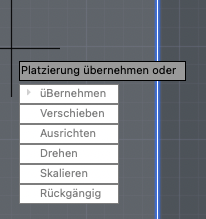
- Sie können die Markierung verschieben, ausrichten, drehen oder skalieren, wenn die importierte Markierungsdatei nicht automatisch korrekt an der Zeichnung ausgerichtet wird.
So verwenden Sie den Markierungsassistenten
- Nach dem Importieren einer Markierung müssen BANDHINTEN und Markierungsassistent aktiviert sein. Sie können im Werkzeugkasten Bandeinstellungen zwischen Band vorne und Band hinten wechseln. Während BANDHINTEN aktiviert ist, können Sie den Markierungsassistenten aktivieren oder deaktivieren.

- Klicken Sie auf den Rand einer erkannten Markierung.
- Handelt es sich bei der erkannten Markierung um Text, können Sie das Objekt entweder als MText oder als MFührungslinie einfügen oder den vorhandenen Text mithilfe der Textzeichenfolge aktualisieren. Sie können den Text vor dem Einfügen bearbeiten.
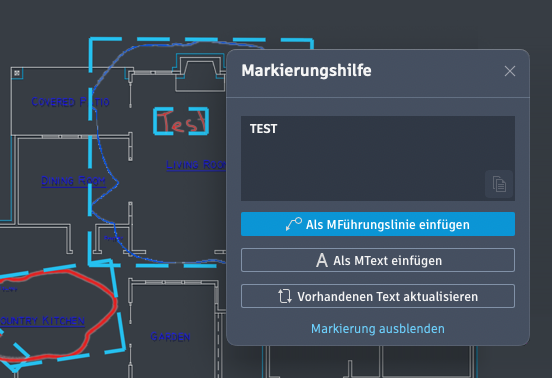
Durch Einfügen wird das Objekt als Geometrie zur Zeichnung hinzugefügt.
- So aktualisieren Sie vorhandenen Text
- Wählen Sie in der Zeichnung vorhandenen Text aus, den Sie ersetzen möchten.
- Sie haben folgende Auswahlmöglichkeiten:
- Anhängen. Fügt den aus der Markierung ausgewählten Text am Ende des Textfelds hinzu und behält den vorhandenen Text bei.
- Ersetzen. Fügt den aus der Markierung ausgewählten Text hinzu und entfernt den vorhandenen Text.
- Durchgestrichen auswählen. Wählen Sie eine durchgestrichene Markierung (Text, der mit einer Markierung durchgestrichen wurde). Der aus der Markierung ausgewählte Text ersetzt den Zeichnungstext und blendet die durchgestrichene Markierung aus.
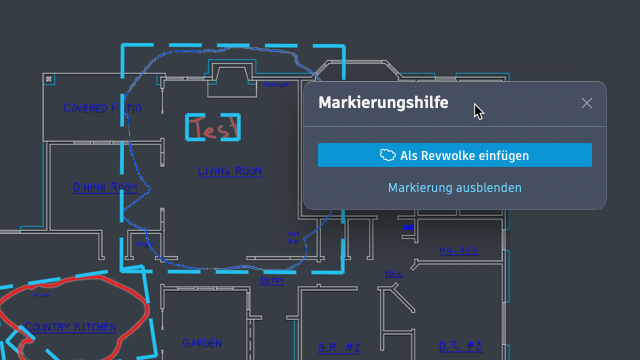
- Wenn das Markierungsobjekt als Revisionswolke identifiziert wurde, können Sie es als Revisionswolke einfügen.
Durchgestrichener Text
Der Markierungsassistent erkennt Text, der durchgestrichen wurde, und ermöglicht es Ihnen, den Text zu löschen oder durch Text aus einer Markierung zu ersetzen.
So ersetzen Sie vorhandenen Text
- Klicken Sie auf einen durchgestrichenen Text. Das Dialogfeld Markierungsassistent wird geöffnet.
- Klicken Sie auf Vorhandenen Text ersetzen.
- Klicken Sie auf den Text in der Zeichnung, der ersetzt werden soll.
- Klicken Sie auf den Text in der Markierung, durch den der vorhandene Text ersetzt werden soll.
So löschen Sie vorhandenen Text
- Klicken Sie auf einen durchgestrichenen Text. Das Dialogfeld Markierungsassistent wird geöffnet.
- Klicken Sie auf Vorhandenen Text löschen.
- Wählen Sie den Text in der Zeichnung aus, der gelöscht werden soll.
Markierungen mit zugehörigen PDF-Textkommentaren
Textkommentare, die mit Adobe-Software zu einer PDF-Datei hinzugefügt wurden, werden angezeigt und können als MFührungslinie oder MText in die Zeichnung eingefügt oder zum Aktualisieren von vorhandenem Text verwendet werden.
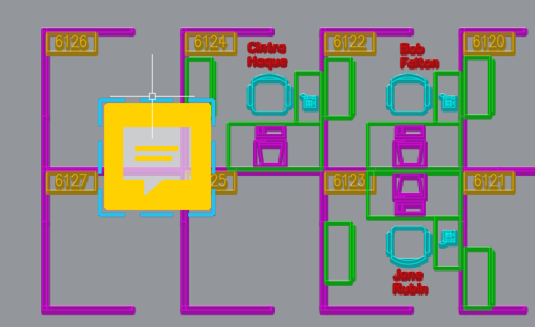
So fügen Sie Text aus einem PDF-Textkommentar ein
- Klicken Sie auf die Markierung, die einen PDF-Textkommentar enthält.
- Fügen Sie den Text als MFührungslinie, MText oder zu aktualisierenden vorhandenen Text ein.
Das Dialogfeld Markierungsassistent wird geöffnet.
Markierung ausblenden
Mit der Option Markierung ausblenden können Sie die Transparenz einzelner Markierungen steuern. Die Option Markierung ausblenden ist nützlich, um bereits eingefügte Markierungen auszublenden oder um eine Markierung zu ignorieren. Der Befehl MARKIERAUSBL kann über die Bildleiste Band oder über das Dialogfeld Markierungsassistent aufgerufen werden. Steuern Sie die Transparenz von ausgeblendeten Markierungen in den Bandeinstellungen in der Bildleiste Band oder mit der Systemvariablen TRACEMARKUPFADECTRL.
Um eine zuvor ausgeblendete Markierung wieder einzublenden, verwenden Sie eine der folgenden Methoden:
- Wählen Sie die Markierung aus, und klicken Sie im Dialogfeld Markierungsassistent auf Markierung einblenden.
- Wählen Sie in der Bildleiste Band die Option MARKIERAUSBL, geben Sie in der Befehlszeile N ein, und wählen Sie die Umgrenzung der Markierung aus.
Auswählen von Markierungen innerhalb einer Umgrenzung
Wenn Sie einen beliebigen Befehl verwenden, der zur Auswahl von Objekte auswählen auffordert, können Sie auf den blau hervorgehobenen Rahmen einer Umgrenzung des Markierungsassistenten klicken, um alle darin enthaltenen AutoCAD-Objekte auszuwählen. Wenn Sie auf den hervorgehobenen Rahmen klicken, werden alle Objekte, die sich vollständig innerhalb des Rahmens befinden, dem Auswahlsatz hinzugefügt.
Anweisungstext in einer Markierung
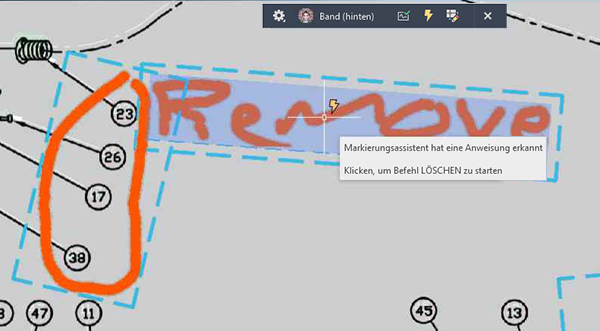
Der Markierungsassistent erkennt bestimmte Anweisungen im Markierungstext, die mit Befehlen wie SCHIEBEN, KOPIEREN oder LÖSCHEN verknüpft sind. Wenn der Markierungsassistent eine Anweisung identifiziert, können Sie auf diese Anweisung klicken, um den zugehörigen Befehl zu starten.
Neue Befehle
MARKIERAUSBL: Blendet einzelne Markierungen aus, sodass sie in einem Band weniger sichtbar sind.
MARKIERASSIST: Analysiert eine importierte Markierung und kann Ihnen helfen, Textbeschriftungen und Revisionswolken schneller und mit weniger manuellem Aufwand zu platzieren.
-MARKIERASSIST: Analysiert in der Befehlszeile eine importierte Markierung und kann Ihnen helfen, Textbeschriftungen und Revisionswolken schneller und mit weniger manuellem Aufwand zu platzieren.
MARKIERIMPORT: Importiert eine markierte Zeichnung (Bild/PDF) direkt als neues Band in Ihre DWG-Datei.
-MARKIERIMPORT: Importiert in der Befehlszeile eine markierte Zeichnung (Bild/PDF) direkt als neues Band in Ihre DWG-Datei.
Neue Systemvariablen
COMMENTHIGHLIGHT: Steuert die Anzeige der Indikatormarkierung in PDF-Textkommentaren.
MARKUPASSISTMODE: Steuert, ob erkannte Markierungen hervorgehoben werden.
MARKUPPAPERDISPLAY: Gibt an, ob derzeit eine digitale Markierung aktiv ist.
MARKUPPAPERTRANSPARENCY: Steuert den Transparenzgrad, wenn eine digitale Markierung aktiv ist.
MARKUPSELECTIONMODE: Ermöglicht die Auswahl mithilfe von Umgrenzungsfenstern des Markierungsassistenten als Kriterium.
TRACEMARKUPFADECTL: Steuert die Transparenz von ausgeblendeten Markierungen. Je niedriger die Zahl, desto sichtbarer ist die Markierung.
TRACEVPSUPPORT: Steuert, ob Markierungsfenster in einem derzeit aktiven Ansichtsfenster im Modellbereich verwendet werden können.