Wir vergleichen einige Basisstile mit komplexeren Stilen in einer Zeichnung sowie eine Zeichnungsvorlage (.dwt) mit einer Beispielzeichnung. Diese Übung zeigt, wie einige der Basisstile mit einer Zeichnung verglichen werden, der Stile hinzugefügt oder für die Revisionen durchgeführt wurden. Konzentrieren Sie sich bei der ersten Verwendung von Autodesk Civil 3D auf das Layout und die Verwendung der Registerkarten Einstellungen und Übersicht im Projektbrowser. Dies sind wichtige Komponenten für die Erstellung, Steuerung und Identifizierung von Stilen.
Vergleich von DGM-Stilen
Öffnen Sie die Zeichnung mit den Beispielstilen Sample_styles.dwg unter C:\Programme\AutoCAD 2024\C3D\Help\Civil Best Practices Guide. Die DGM-Stile wurden für die Anzeige verschiedener Komponenten eines DGM in unterschiedlichen Entwurfsphasen entwickelt. Der mit der Zeichnung verbundene DGM-Stil heißt Existing Ground Contours. Dies ist ein Beispiel für einen Stil, der in der Entwurfsphase eines Projekts verwendet würde.
Im Dialogfeld DGM-Stil - Existing Ground Contours ist die Sichtbarkeit der Komponenten Rand, Haupthöhenlinie und Nebenhöhenlinie aktiviert. Diese Komponenten bestimmen, wie das DGM in der Zeichnung angezeigt wird. Bei Aktivierung der Komponenten wird das DGM wie in Abbildung 6 dargestellt.
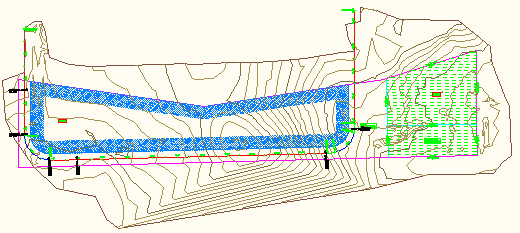
Abbildung 6: Höhen und Neigungen nicht sichtbar
Die folgende Übung zeigt, wie Sie den Stil Existing Ground Contours bearbeiten, sodass dieser den Stil Final Grade widerspiegelt. Durch die Bearbeitung des Höhenlinienstils erfahren Sie, wie Sie Stile an Ihre Anforderungen anpassen.
So ändern Sie den Stil Existing Ground Contours
- Erweitern Sie im Projektbrowser auf der Registerkarte Einstellungen die Sammlung mit den DGM-Stilen, und doppelklicken Sie auf den Stil Existing Ground Contours.
- Klicken Sie auf der Registerkarte Anzeige auf die Glühbirnensymbole, um die Komponenten Haupthöhenlinie und Nebenhöhenlinie zu deaktivieren.
- Klicken Sie dann auf die Glühbirnensymbole, um die Sichtbarkeit für die Komponenten Höhen und Neigungspfeile zu aktivieren (siehe Abbildung 7). Behalten Sie für die Rahmenhöhenlinie die Einstellung Sichtbar bei.
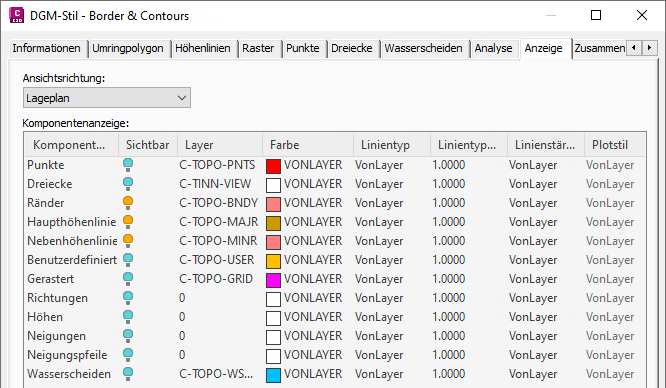
Abbildung 7: Aktivieren der Höhen- und Neigungskomponenten
In der Zeichnung werden nun Rahmen, farblich gekennzeichnete Höhenunterschiede und Neigungspfeile angezeigt, wie in Abbildung 8 dargestellt. Die Höhenlinien sind nicht mehr sichtbar. Diese Änderungen spiegeln nun die Komponenten wider, die für den im Lieferumfang enthaltenen DGM-Stil Finish Grade aktiviert sind.
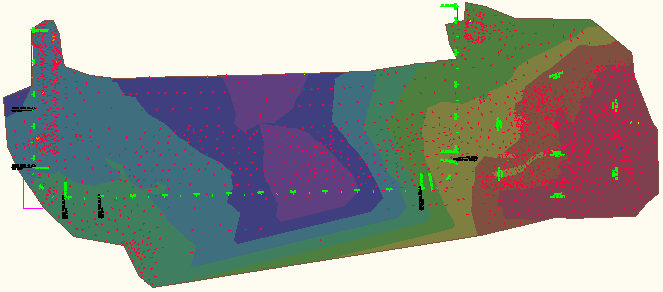
Abbildung 8: Höhenfarben und Neigungspfeile für die Darstellung
Der Stil Finish Grade ist so konfiguriert, dass die Zeichnung für Präsentationszwecke oder für spätere Projektphasen angezeigt wird.
Bevor Sie Ihre Stile festlegen, sollten Sie die bereits vorhandenen Stile überprüfen und ermitteln, welche Möglichkeit für Sie am besten geeignet ist. Beachten Sie, dass scheinbar kleine Änderungen der Stileigenschaften drastische Auswirkungen in Ihren Zeichnungen haben können.
Gehen Sie auf konservative Weise vor, wenn Sie Stile erstellen, und nehmen Sie zusätzliche Änderungen nur wie gewährleistet vor.
Vergleich von Parzellenstilen
Im Falle von Parzellenstilen können Sie Farben zuweisen, um zwischen verschiedenen Arten von Parzellenkomponenten zu unterscheiden.
So verwenden Sie Parzellenstile
- Erweitern Sie für die Datei Sample_styles.dwg im Projektbrowser auf der Registerkarte Einstellungen unter Parzelle die Sammlung Parzellenstile, und klicken Sie mit der rechten Maustaste auf Residential. Klicken Sie auf Bearbeiten.
- Im Dialogfeld Parzellenstil - Residential ist für die Farbe der Parzellensegmente blau festgelegt.
Beachten Sie, dass die Parzellenflächen-Füllung sichtbar ist. Achten Sie zudem auf das Schraffurmuster, das für die Parzellenflächen-Füllung festgelegt ist.
- Sehen Sie sich nun einen anderen Parzellenstil an. Klicken Sie auf Menü-Browser
 Neu. Wählen Sie im Dialogfeld die Datei _Autodesk Civil 3D(Imperial) NCS.dwt aus.
- Beachten Sie, dass der Stil für Single-Family-Parzellen anders eingerichtet ist. Insbesondere die Farbe ist anders, und die Parzellenflächen-Füllung ist nicht sichtbar. Auch die Schraffurmuster für diese Parzellenstile sind anders. Wenn Sie auf das Schraffurmuster klicken, wird das Dialogfeld Schraffurmuster geöffnet, in dem Sie das zugewiesene Schraffurmuster ändern können.
Die unterschiedlichen Schraffurmuster für die einzelnen Stile sind nur ein Beispiel dafür, wie verschiedene Variablen und Kombinationen beim Erstellen neuer Stile oder Bearbeiten vorhandener Stile verwendet werden können.
Empfehlungen für Stile
Beachten Sie die folgenden Hinweise, wenn Sie die Verwendung von Autodesk Civil 3D-Stilen gerade erlernen:
- Beginnen Sie zunächst mit möglichst wenigen Stilen, bis Sie mit dem Produkt etwas vertrauter sind.
- Protokollieren Sie die neuen Stile, damit Sie diese auseinander halten, bis Sie die visuellen Hinweise für die einzelnen Stile kennen.
- Nehmen Sie sich ausreichend Zeit, um die zahlreichen Stilkomponenten und Optionen kennen zu lernen. Hierdurch erlernen Sie hilfreiche Aspekte der Werkzeuge, die nicht immer auf den ersten Blick ersichtlich sind.
-
Erstellen Sie neue Stile nur dann, wenn Sie diese benötigen. Vergessen Sie nicht, dass die Stile zu Ihrem Entwurf passen müssen und dass sie als Werkzeuge betrachtet werden können, mit denen Sie Ihre Zeichnungen verbessern und den Prozess vereinfachen können. Sie sollten Ihnen die Arbeit nicht erschweren. Sobald Sie sich an ihre Verwendung gewöhnt haben und wissen, wie sie erstellt, kopiert und bearbeitet werden, werden Ihre Zeichnungen durch die Anwendung von Stilen erheblich verbessert und Ihre Arbeit einfacher.