In diesem Abschnitt werden bewährte Vorgehensweisen für die Arbeit mit Beschriftungsstilen erläutert.
Bearbeiten von Beschriftungsstilen
Durch die Möglichkeit, Beschriftungen in der Zeichnung zu bearbeiten, müssen Sie die Stile nicht auf der Registerkarte Einstellungen suchen. Wählen Sie die neue Option Beschriftungsstil bearbeiten, um schnell auf die Werkzeuge zum Bearbeiten des Beschriftungsstils zuzugreifen.
So verwenden Sie die Option Beschriftungsstil bearbeiten
- Wählen Sie eine Beschriftung aus, klicken Sie mit der rechten Maustaste, und wählen Sie Beschriftungsstil bearbeiten.
- Hierdurch wird das Dialogfeld <Objekt> Beschriftungsstil (siehe Abbildung 12) aufgerufen, in dem Sie mehrere Befehle zum Erstellen eines neuen Stils, zum Kopieren des vorhandenen oder des untergeordneten Stils oder zum Bearbeiten des derzeit ausgewählten Stils ausführen können. Anmerkung:
Der Beschriftungsstil-Editor wird geöffnet, wenn Sie Aktuelle Auswahl bearbeiten auswählen.
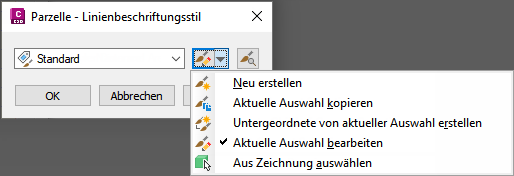
Abbildung 12: Dialogfeld für den Zugriff auf die Werkzeuge zum Bearbeiten von Beschriftungsstilen
In der Hauptansicht der Registerkarte Einstellungen können Sie Stile per Ziehen und Ablegen zwischen Zeichnungen verschieben. Sie sollten keine Beschriftungen von Zeichnung zu Zeichnung kopieren.
Wenn Sie einen Beschriftungsstil zusammen mit einer Beschriftung, die sich auf diesen Beschriftungsstil bezieht, in die aktuelle Zeichnung ziehen und sie überschreiben, verlieren Sie den Stil.
Mithilfe einer Kreuzauswahl können Sie mehrere Beschriftungen gleichzeitig ändern. Zeichnen Sie ein Kreuzauswahlfenster um die Beschriftungen, die Sie bearbeiten möchten, und wählen Sie dann Beschriftungseigenschaften. Verwenden Sie die Eigenschaftenpalette, um die Eigenschaften der ausgewählten Beschriftungen zu ändern.
Darstellung von Beschriftungen
In den endgültigen Produktionszeichnungen sollten Sie so wenige Beschriftungen wie möglich verwenden, um eine optimale Leistung zu erzielen.
Anzeigen von Abtrag/Auftrag-Beschriftungen für DGM-Höhe mit Farben
Sie können Beschriftungsstile für unterschiedliche Autodesk Civil 3D-Objekte erstellen. Durch den Einsatz von Ausdrücken zur Berechnung der Daten können Sie die Beschriftungen erheblich verbessern. Ein gutes Beispiel hierfür ist die Verwendung eines Ausdrucks zum Erstellen eines Beschriftungsstils, der für die Unterscheidung zwischen Abtrag/Auftrag-Mengenbeschriftungen Farbe verwendet. In diesem Beispiel sind die Abtrag-Mengenbeschriftungen rot und die Auftrag-Mengenbeschriftungen grün.
So zeigen Sie Abtrag/Auftrag-Beschriftungen mit verschiedenen Farben an
- Erstellen Sie eine Mengenoberfläche aus den beiden DGMs, die Sie vergleichen.
- Erstellen Sie einen Ausdruck für Punkthöhen-Beschriftungen. Bezeichnen Sie ihn als "Negativwert". Verwenden Sie den folgenden Ausdruck: -1 * {DGM-Höhe}.
Dieser Ausdruck erhält einen Wert und multipliziert ihn mit -1. Dadurch wird eine positive Ganzzahl in eine negative Ganzzahl oder eine negative Ganzzahl in eine positive geändert, wie in diesem Beispiel.
- Erstellen Sie einen Beschriftungsstil für DGM-Punkthöhen mit dem Namen "Cut Fill". Ändern Sie im Beschriftungsstil-Editor auf der Registerkarte Layout den Namen der Beschriftungskomponente in "fill". Ändern Sie die Farbe in Grün. Bearbeiten Sie die Textkomponente, und ändern Sie den Schildmodifikator in Negativen Wert ausblenden.
- Erstellen Sie eine neue Komponente für den Abtragswert, indem Sie die Auftragstextkomponente kopieren und in "Cut" umbenennen. Ändern Sie die Farbe in rot. Bearbeiten Sie die Textkomponente, und ersetzen Sie sie mit dem Ausdruck Negativer Wert. Ändern Sie den Vorzeichenmodifikator in Negativen Wert ausblenden.
- Fügen Sie mit dem Befehl Punkthöhen auf Raster Beschriftungen zu der Mengenoberfläche hinzu, und verwenden Sie den Stil Cut Fill. Alle Punkthöhen in einer Abtragsfläche (die Mengenoberfläche ist negativ) werden mit der roten Beschriftung gekennzeichnet. Die Punkthöhen mit einer Auftragsfläche (bei denen die Mengenoberfläche einen positiven Wert aufweist) werden mit der grünen Beschriftung versehen.
Da die Negativwerte ausgeblendet sind und der Ausdruck dazu verwendet wird, einen negativen in einen positiven Wert (den Abtrag) umzuwandeln, wird automatisch die entsprechende Punkthöhe in den Beschriftungen angezeigt.
Beschriften von Hoch- und Tiefpunkten für einen Höhenplanbogen
Experimentieren Sie mit den Beschriftungsstilen, um wichtige Informationen in Ihren Zeichnungen anzuzeigen. Eine bewährte Methode beim Beschriften von Längsschnitten besteht darin, Hoch- und Tiefpunkte auf einem Höhenplanbogen zu beschriften.
So beschriften Sie Hoch- und Tiefpunkte auf einem Höhenplanbogen
- Klicken Sie im Projektbrowser auf die Registerkarte Einstellungen.
- Erweitern Sie Längsschnitt
 BeschriftungsstileBogen.
 - Klicken Sie mit der rechten Maustaste auf die Bogensammlung, und wählen Sie Neu, um einen neuen Beschriftungsstil mit dem Namen Low Point zu erstellen.
- Klicken Sie mit der rechten Maustaste auf Low Point, und klicken Sie dann auf Bearbeiten.
- Klicken Sie auf die Registerkarte Layout.
- Erstellen Sie eine neue Komponente für Text, indem Sie auf
 zum Erstellen einer Textkomponente klicken.
 - Klicken Sie auf die Wertespalte für Inhalt, und öffnen Sie das Dialogfeld Textkomponenten-Editor.
- Wählen Sie in der Dropdown-Liste Eigenschaften die Option Tiefpunkthöhe. Klicken Sie auf das Pfeilsymbol, um es zu der Beschriftung hinzuzufügen.
- Klicken Sie im Textkomponenten-Editor auf den Anfang der Texteigenschaft Tiefpunkthöhe. Drücken Sie die EINGABETASTE. Wählen Sie in der Dropdown-Liste Eigenschaften die Option Tiefpunkt-Station. Klicken Sie auf das Pfeilsymbol, um es zu der Beschriftung hinzuzufügen. Die Eigenschaften werden wie folgt angezeigt: <[Low Point Station(Uft|FS|P2|RN|AP|Sn|TP|B2|EN|W0|OF)]<[Low Point Elevation(Uft|P3|RN|AP|Sn|OF)]>. Klicken Sie auf OK, um den Textkomponenten-Editor zu schließen.
- Klicken Sie auf die Registerkarte Allgemein, und aktivieren Sie die Sichtbarkeit.
- Klicken Sie auf OK, um das Dialogfeld Beschriftungsstil-Editor zu schließen.
- Klicken Sie im Höhenplan auf einen Bogen, und klicken Sie dann mit der rechten Maustaste.
- Klicken Sie auf Beschriftungen bearbeiten, um das Dialogfeld Längsschnittbeschriftungen anzuzeigen.
- Suchen Sie unter Typ den Eintrag Wannen, und legen Sie als Beschriftungsstil für Wannen Low Point fest.
- Wiederholen Sie die Schritte 4 bis 14, um einen Hochpunkt-Beschriftungsstil zu erstellen und einer Kuppe zuzuordnen.