Mit der Sammlung Elementkanten in der Struktur Übersicht können Sie Elementkantenstile und Layer verwalten. Sie können darüber hinaus Informationen zur Elementkante wie Länge, Höhe und Neigung anzeigen.
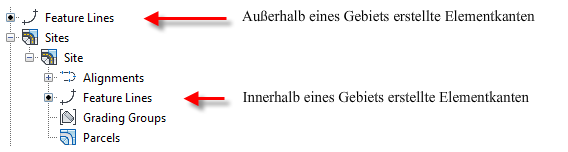
Elementkanten können außerhalb oder innerhalb eines Gebiets vorhanden sein.
Elementkanten außerhalb eines Gebiets werden in der Übersicht in einer Elementkantensammlung der obersten Ebene angezeigt. Elementkanten innerhalb eines Gebiets werden in der Übersicht innerhalb der Sammlung Gebiet angezeigt.
Ein schwarzer Punkt zeigt eine Elementkante in der Sammlung an.
Wählen Sie die Sammlung Elementkanten aus, um eine Liste aller Elementkanten in der Listenansicht der Übersicht anzuzeigen. Die Symbole in der Listenansicht zeigen den Status der jeweiligen Elementkante an.  zeigt eine Elementkante ohne dynamische Verknüpfungen an.
  zeigt eine Elementkante mit einer dynamischen Achsenverknüpfung an.
  zeigt eine Elementkante mit einer dynamischen 3D-Profilkörper-Verknüpfung an.
Diese Elementkantensymbole weisen ein kleines grünes Quadrat in der unteren Ecke auf, wenn die Elementkante als DGM-Bruchkante verwendet wird  . Sie können die Namen der DGMs anzeigen, indem Sie die Eigenschaften einzelner Elementkanten auflisten oder anzeigen. Weitere Informationen erhalten Sie unter So fügen Sie eine Elementkante zum DGM als Bruchkante hinzu.
Sie können einen Elementkantenstil oder Layerwert bearbeiten, indem Sie in der Listenansicht auf das Feld klicken, um ein Stil- oder Layer-Dialogfeld zu öffnen. Um mehrere Werte zu bearbeiten, klicken Sie bei gedrückter STRG-Taste auf die jeweiligen Zeilen. Klicken Sie anschließend mit der rechten Maustaste auf die Spaltenüberschrift, und klicken Sie auf Bearbeiten, um das Dialogfeld Stil wählen oder Layer-Auswahl zu öffnen. Weitere Informationen zur Autodesk Civil 3D-Listenansicht erhalten Sie unter Informationen zur Elementansicht des Projektbrowsers.