- Wenn der Electrical-Katalog-Browser nicht geöffnet ist, klicken Sie auf
 .
. 
- Wählen Sie die Kategorie für die Art von Bauteil, das Sie einfügen möchten.
- Geben Sie ein Suchkriterium ein, und klicken Sie auf
 .
.
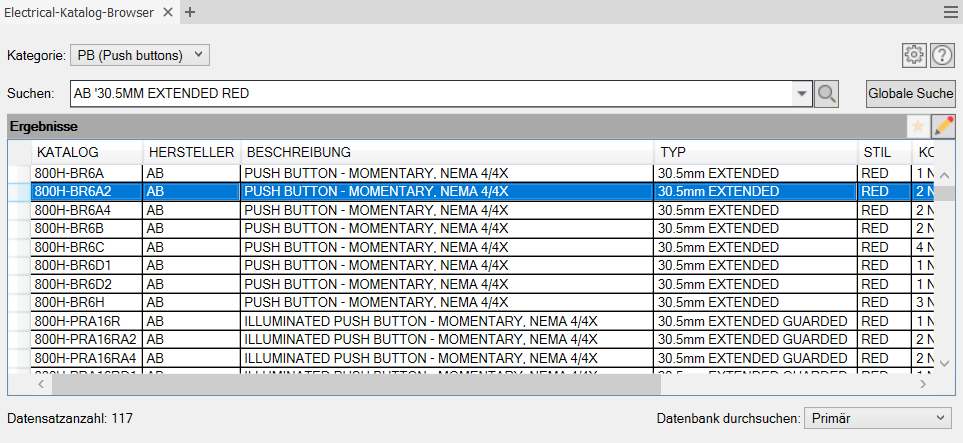
- Klicken Sie im Ergebnisbereich auf den Katalogwert. Daraufhin wird eine kleine Palette eingeblendet. Wenn Bauteile mit dem Katalogwert verknüpft sind, werden diese in der Palette angezeigt.

- Wählen Sie eine der folgenden Möglichkeiten:
- Klicken Sie in der Palette auf ein Bauteil.
 Wenn das gewünschte Bauteil in der Palette nicht verfügbar ist, navigieren Sie auf der Festplatte zu dem Bauteil.
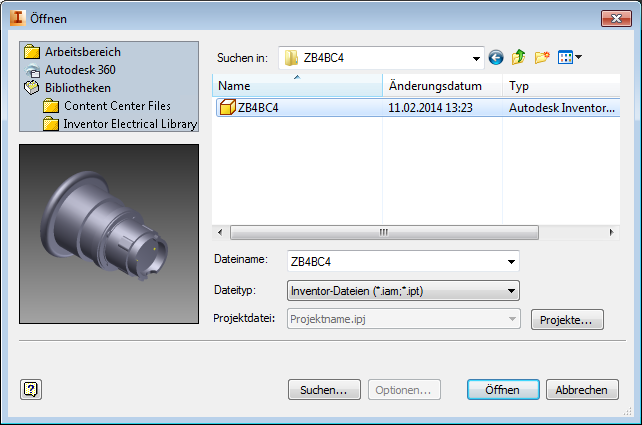
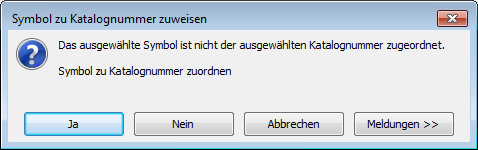
Anmerkung: Sie können im Ergebnisbereich auf eine Zeile doppelklicken, um die Vorgabe oder nur das Bauteil einzufügen, das mit dem Katalogwert verknüpft ist. - Wenn das Bauteil nicht bereits mit dem Katalogwert verknüpft ist, wählen Sie aus, ob das Symbol zugeordnet werden soll.
- Wählen Sie einen Einfügepunkt aus.