Fügen Sie ein Bauteil aus der Electrical-Katalogdatenbank ein, oder bearbeiten Sie die Katalogdatenbank.
 Multifunktionsleiste:
 .
. 
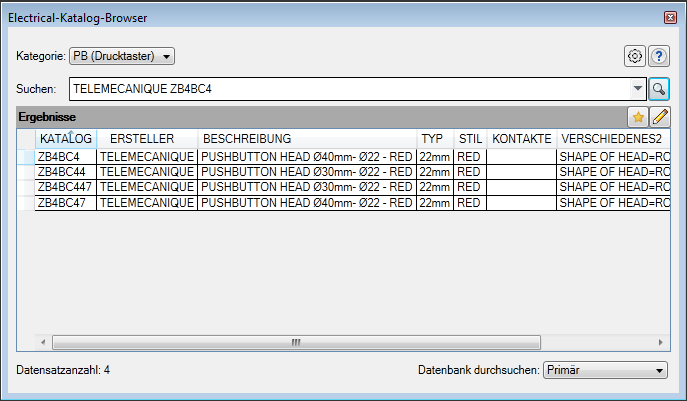
Liste der Optionen
Die folgenden Optionen werden angezeigt:
- Kategorie
-
Wählt die zu durchsuchende Katalogtabelle aus.
- Suchen
- Gibt die Suchkriterien an. Die Suche wird nur in den Feldern durchgeführt, die im Browser angezeigt werden. Wenn Sie keinen Operator angeben, wird eine AND-Operation ausgeführt. Der OR-Operator und die Suche nach exakten Wortfolgen werden unterstützt. Beispiele:
- rot beleuchtet - Zeigt Datensätze an, die die Worte rot und beleuchtet in beliebigen angezeigten Feldern, aber nicht notwendigerweise in einem gemeinsamen Feld enthalten.
- rot OR beleuchtet - Zeigt Datensätze an, die das Wort rot oder das Wort beleuchtet in beliebigen angezeigten Feldern enthalten.
- "rot beleuchtet" - Zeigt Datensätze an, die exakt diese Wortfolge in beliebigen angezeigten Feldern enthalten.
Während der Eingabe werden dem Suchtext entsprechende Herstellernamen und frühere Suchvorgänge in einer Dropdown-Liste angezeigt.
Anmerkung: Unterbaugruppenelemente, die durch einen Wert für BAUGRUPPENLISTE definiert sind, werden nicht in die Suchergebnisse einbezogen. Verwenden Sie den Bearbeitungsmodus des Katalog-Browsers zum Anzeigen und Bearbeiten von Unterbaugruppenelementen. -

- Öffnet das Dialogfeld Optionen, in dem Sie die primäre und die sekundäre Electrical-Katalogdatenbank festlegen können.
-

- Führt die Suche anhand des Suchtexts aus.
-

-
Zeigt die Katalogeinträge an, die der Favoritenliste für die aktive Kategorie bisher hinzugefügt wurden.
-

-
Wechselt in den Bearbeitungsmodus, in dem Sie Katalogeinträge hinzufügen und vorhandene Einträge bearbeiten können.
- Datenbank durchsuchen
- Legt die aktive, primäre oder sekundäre Datenbank fest. Wenn keine sekundäre Datenbank für das aktive Projekt definiert ist, ist die Option Sekundär deaktiviert.
- Spaltenüberschrift
- Sortiert die Ergebnisse anhand der Werte in der ausgewählten Spalte.
Kontextmenü der Spaltenkopfzeile
Klicken Sie mit der rechten Maustaste auf eine Spaltenüberschrift im Abschnitt Ergebnisse, um das Kontextmenü anzuzeigen.
- Spaltenbeschriftungsliste
- Steuert die Sichtbarkeit der Spalte.
- Mehr...
- Zeigt das Dialogfeld Anzuzeigende Spalten an, in dem Sie die Sichtbarkeit aller Spalten in der angezeigten Datenbanktabelle ändern können.
- Spalte einfrieren/freigeben
- Fixiert eine Spalte, sodass bei einem Bildlauf alle Spalten links dieser Spalte sichtbar bleiben.
- Alle Spalten auf Vorgaben zurücksetzen
- Macht alle Änderungen an den Spalten und ihrer Größe, Reihenfolge und Sichtbarkeit rückgängig.
Nur Einfügemodus
Wählen Sie einen Datensatz im Ergebnisbereich aus, um das Untermenü für den Einfügemodus zu öffnen.

-

- Navigieren Sie zu einem Bauteil, das Sie einfügen möchten. Das Bauteil wird dem ausgewählten Katalogdatensatz zugeordnet und beim nächsten Aufruf dieses Katalogdatensatzes automatisch angezeigt. Anmerkung: Wenn der Speicherort des Ordners für das Bauteil nicht in den Bibliotheken für das Projekt enthalten ist, wird das Bauteil nicht mit dem Katalogdatensatz verknüpft.
-

- Zeigt die dem Datensatz im Feld Weblink zugeordnete URL-Adresse bzw. das zugeordnete Dokument an.
-

-
Fügt den Datensatz der Favoritenliste für die aktive Kategorie hinzu. Wird im Untermenü angezeigt, wenn der ausgewählte Datensatz nicht in der Favoritenliste enthalten ist.
-

-
Entfernt den Datensatz aus der Favoritenliste für die aktive Kategorie. Wird im Untermenü angezeigt, wenn der ausgewählte Datensatz in der Favoritenliste enthalten ist.
Nur Bearbeitungsmodus
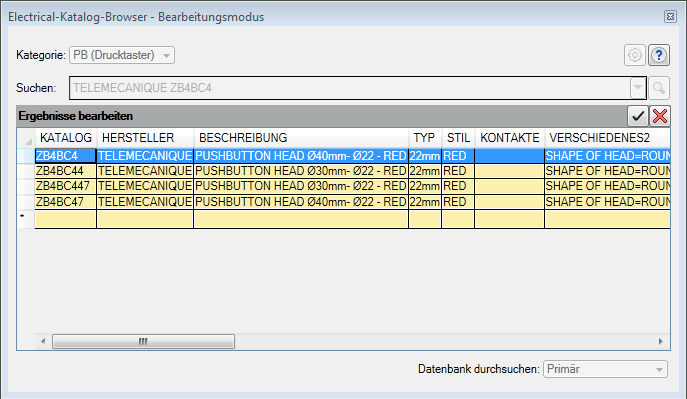
-

-
Übernimmt die Änderungen in die Katalogdatenbank.
-

-
Verwirft die Änderungen, sodass sie nicht in die Katalogdatenbank geschrieben werden.
Kontextmenü für Bearbeitungsmodus
- Ausschneiden, Kopieren, Einfügen
- Verschiebt oder kopiert die ausgewählten Zellen in die Zwischenablage. Fügt den zuvor ausgeschnittenen oder kopierten Inhalt ein.
- Zeile kopieren
- Kopiert die Zeilen für alle ausgewählten Zellen.
- Zeile einfügen
- Fügt eine zuvor kopierte Zeile am Ende ein.
- Zeile löschen
- Löscht die Zeilen für alle ausgewählten Zellen.
- Weblink
- Zeigt die dem Datensatz im Feld Weblink zugeordnete URL-Adresse bzw. das zugeordnete Dokument an.