Einführung
Lernprogramme für den Schnelleinstieg wurden speziell für neue Benutzer entwickelt. Jede Verfahrensseite beginnt mit einem Video, das zeigt, wie Sie die beschriebenen Schritte ausführen. Diese sind direkt unter dem Video aufgeführt. Weitere Bilder und Hinweise wurden für die Hauptübungslektionen bereitgestellt. Die Lernprogramme für den Schnelleinstieg sind aber auch für erfahrene Benutzer geeignet.
Warum Ergebnisse zwischen verschiedenen Softwareversionen unterschiedlich ausfallen können: Im Zuge der kontinuierlichen Entwicklung der Simulationssoftware werden laufend Anpassungen an Vernetzungsroutine, Elementformulierungen, Kontaktalgorithmen, Vorgabeparameter usw. vorgenommen. Dies kann dazu führen, dass kleine Unterschiede auftreten können, wenn die Ergebnisse aus verschiedenen Softwareversionen verglichen werden. Die Abbildungen und Animationen in den Lernprogrammen werden nicht zwangsläufig überarbeitet, um nur geringfügige Änderungen in den Ergebnissen zu reflektieren.
Modelldatensätze
Sie müssen ein Datensatzarchiv herunterladen, um ein Lernprogramm für den Schnelleinstieg zu absolvieren. Den Download-Link finden Sie in den Anweisungen für die Übungslektionen. Öffnen Sie die ZIP-Datei oder speichern Sie sie lokal und extrahieren Sie die Dateien in einen Ordner Ihrer Wahl auf Ihrer Festplatte. Der Ordner mit dem Modelldatensatz ist Ihr Arbeitsordner für das Lernprogramm für den Schnelleinstieg.
Konvention für die Befehlsreferenz
Wenn Multifunktionsleisten-Befehle im Lernprogramm für den Schnelleinstieg referenziert werden, gelten folgende Konventionen:
Name_Registerkarte_MultifunktionsleisteName_Gruppe
(Beispiel: Autodesk Nastran
Neben der Befehlsreferenz wird entweder ein Symbol oder ein Teilbild der Multifunktionsleiste angezeigt.
Vorgabeeinstellungen
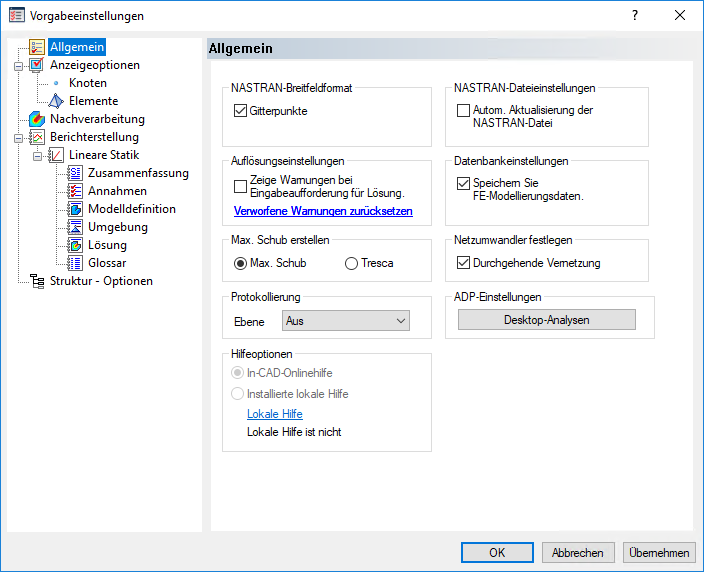
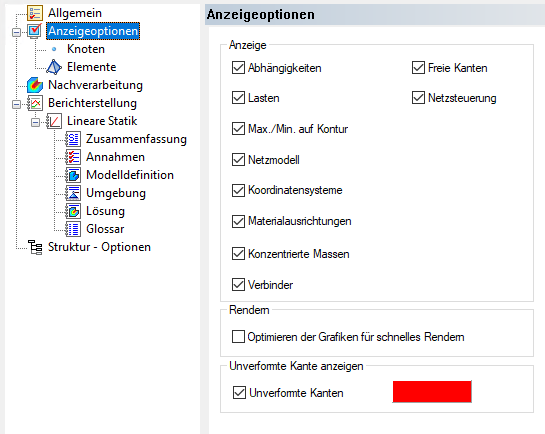
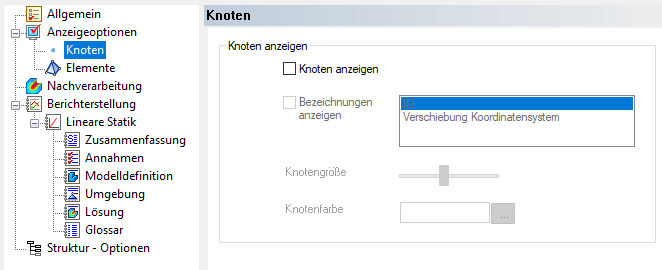
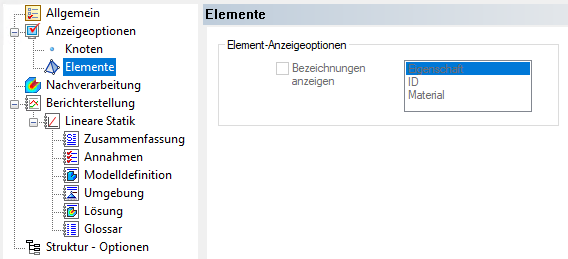
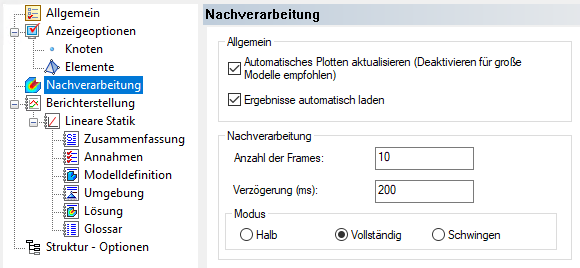
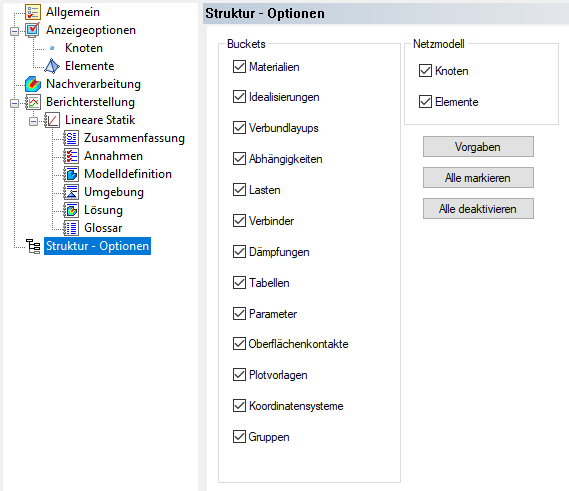
Mehrere Programmeinstellungen werden global angewendet und beeinflussen das Verhalten jedes Modells. Die folgenden Einstellungen waren bei der Erstellung der Lernprogramme aktiv. Um sicherzustellen, dass die Schritte der Lernprogramme weiterhin gültig sind, behalten Sie die Einstellungen wie nachfolgend aufgeführt bei. Um auf diese Einstellungen zuzugreifen, öffnen Sie die Autodesk Inventor Nastran-Umgebung (Umgebungen
Autodesk Inventor Nastran). Klicken Sie anschließend auf System Vorgabeeinstellungen in der Autodesk Nastran-Multifiunktionsleistenregisterkarte.
|
|
|
|
|
|
|
|
|
|
|
|