Autodesk Inventor Nastran kann auf eine Materialbibliothek zugreifen.
- Erweitern Sie die Modellstruktur, klicken Sie mit der rechten Maustaste auf Materialien und wählen Sie Neu.
- Klicken Sie im Dialogfeld auf Material auswählen.
- Im Dialogfeld Material DB werden die verfügbaren Bibliotheken aufgelistet.
- Erweitern Sie die Autodesk Material Library-Struktur, und wählen Sie Aluminium 6061, wie in der folgenden Abbildung gezeigt.
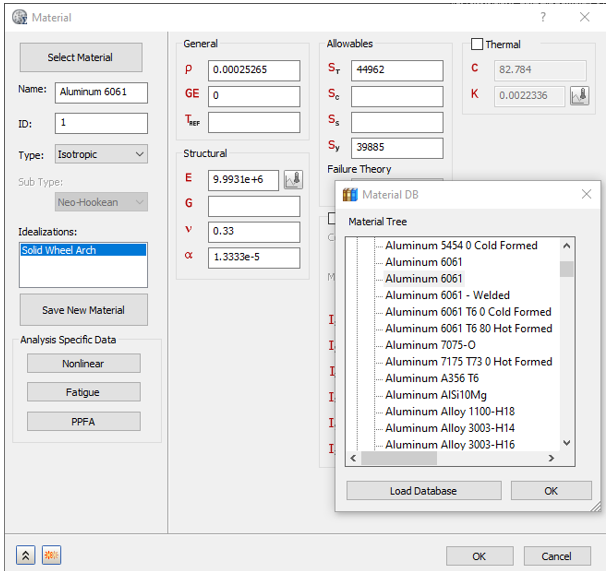
- Klicken Sie auf OK, um das Dialogfeld Material DB zu schließen.
- Die entsprechenden Eigenschaften werden in die jeweiligen Felder im Dialogfeld Material geladen.
- Überprüfen Sie in der Modellstruktur unter Idealisierungen, ob unter den Standardkategorien Definitionen wie Volumenkörper und Schalen vorhanden sind. Der unten gezeigte Volumenkörper 1 ist ein Beispiel für eine vorhandene Definition:
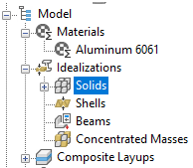
Wenn Definitionen vorhanden sind, klicken Sie mit der rechten Maustaste auf . So wird sichergestellt, dass unerwünschte Materialien weder in der Bauteilvernetzung vorkommen noch an der Analyse beteiligt sind.
- Klicken Sie in der Modellstruktur unter Idealisierungen mit der rechten Maustaste auf Volumenkörper und wählen Sie Neu.
- Geben Sie im Dialogfeld Idealisierungen Radkasten-Volumenkörper als Name ein, wählen Sie Volumenkörperelemente unter Typ und stellen Sie sicher, dass Material auf Aluminium 6061 eingestellt ist.
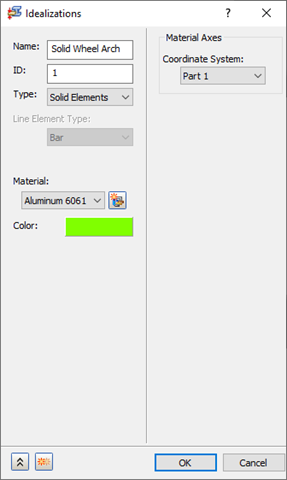
- Klicken Sie anschließend auf OK. Eigenschaft Festkörper wird der Liste Idealisierungen hinzugefügt.
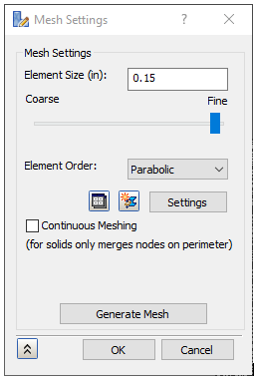
- Klicken Sie mit der rechten Maustaste auf Netzmodell und wählen Sie Bearbeiten. Nehmen Sie folgende Einstellungen vor:
- Elementgröße: 0,15 Zoll
- Elementreihenfolge: Parabolisch
- Durchgehende Vernetzung: Aus
-
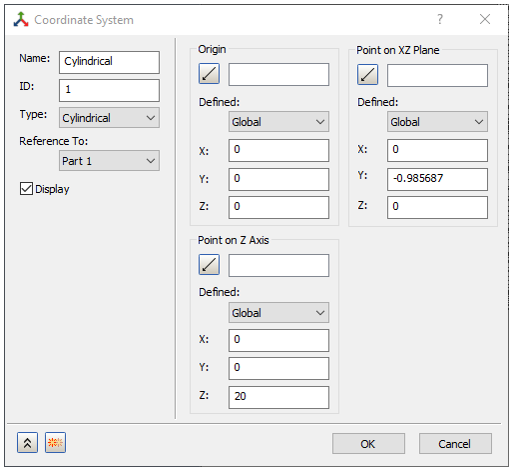
Erstellen Sie ein zylindrisches Koordinatensystem. Klicken Sie mit der rechten Maustaste auf das Koordinatensystem unten in der Modellstruktur und klicken Sie auf Neu. Ändern Sie den Namen in Zylindrisch. Geben Sie die Werte wie in der folgenden Abbildung gezeigt ein und klicken Sie auf OK.