Last anwenden
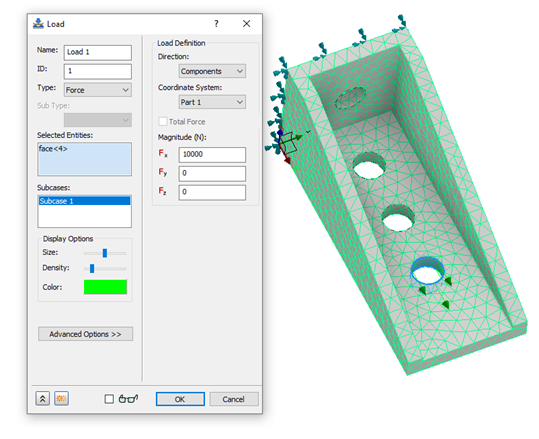
Die Last wird als Kraftlast auf die Fläche der Bohrung angewendet.
- Kopieren Sie den folgenden Text:
strCmdForLoad = "<Load Name=""Load 1"" ID=""1"" Type=""0"" SubType=""0"" EntitiesCount=""1"" Subcases=""1"" ArrowLength=""50"" ArrowColor=""65280"" DisplayDensity=""4"" Direction=""0"" CoordinateSystemID=""0"" Display=""1"" Fx=""10000.0000000000[N]"" Fy=""0.0000000000[N]"" Fz=""0.0000000000[N]"" HasVariableLoad=""0"" HasHeatGenTable=""0"" HadConvCoeffTable=""0"" HasRadTable=""0"" HasTransTable=""0"" HasVelTransTable=""0"" HasAccTransTable=""0"" HasVelFreqTable=""0"" HasAccFreqTable=""0"" HasFreqTable=""0"" HasFreqPhaseTable=""0"" HasAccFreqPhaseTable=""0""><Entity1 GeometryType=""2"" GeometryID=""4"" ComponentName=""Tutorial 1""/></Load>"
Type = 0 steht für die Verwendung einer Kraftlast. GeometryType = 2 gibt an, dass die Last für auf die Fläche mit der ID 4 angewendet wird.
Diese Befehle entsprechen der Anwendung der Last über die Benutzeroberfläche.
- Fügen Sie den Text unterhalb der vorhandenen Befehle im Dialogfeld Regel bearbeiten ein.
- Drücken Sie zweimal die Eingabe- oder die Return-Taste, um nach unten in eine neue Zeile zu gelangen.
Anwenden der Abhängigkeit
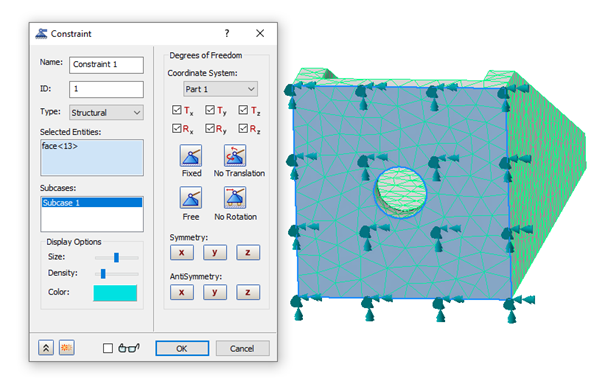
Die Halterung wird durch eine feste Randbedingung beschränkt.
- Kopieren Sie den folgenden Text:
strCmdForConstraint = "<Constraint Name=""Constraint 1"" ID=""1"" Type=""0"" CoordinateSystemID=""0"" Tx=""1"" Ty=""1"" Tz=""1"" Rx=""1"" Ry=""1"" Rz=""1"" EntitiesCount=""1"" ArrowLength=""50"" ArrowColor=""14803200"" DisplayDensity=""4"" SubcaseCount=""1"" Subcases=""1""><Entity1 GeometryType=""2"" GeometryID=""13"" ComponentName=""Tutorial 1""/></Constraint>"
Type = 0 steht für die Verwendung einer strukturellen Abhängigkeit. Jede Komponente (Tx, Ty, Tz, Rx, Ry, Rz) wird durch einen Wert 1 definiert. Dieser gibt eine feste Randbedingung an. GeometryType = 2 gibt an, dass die Randbedingung auf die Fläche mit der ID 13 angewendet wird.
Diese Befehle entsprechen der Anwendung der Abhängigkeit über die Benutzeroberfläche.
- Fügen Sie den Text unterhalb der vorhandenen Befehle im Dialogfeld Regel bearbeiten ein.
- Drücken Sie zweimal die Eingabe- oder die Return-Taste, um nach unten in eine neue Zeile zu gelangen.
Lösen des Modells
Das Modell ist jetzt definiert und wir können den iLogic-Befehl hinzufügen, der das Modell löst.
- Kopieren Sie den folgenden Text:
strCmdForSolve = "<RunAnalysis/>"
- Fügen Sie den Text unterhalb der vorhandenen Befehle im Dialogfeld Regel bearbeiten ein.
- Drücken Sie zweimal die Eingabe- oder die Return-Taste, um nach unten in eine neue Zeile zu gelangen.