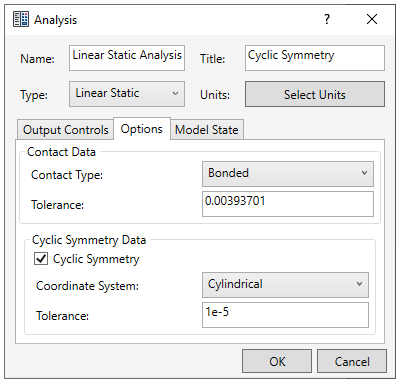
- Die innere zylindrische Fläche des Radkastens ist fixiert. Verwenden Sie den ViewCube zur Ausrichtung des Bauteils, sodass Sie eine gute Ansicht der unteren Fläche erhalten. Klicken Sie unter Subcase 1 mit der rechten Maustaste auf Abhängigkeiten und wählen Sie Neu.
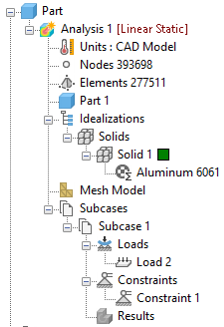
 Alle Elemente, die Sie erstellen, werden auch in der Liste der Modellelemente angezeigt. Diese Liste wird länger, während Sie die Modellierung vornehmen. Die Liste der Modellelemente bietet Ihnen die Möglichkeit, Objekte einfach auf andere Subcases anzuwenden.
- Wenn das Dialogfeld Abhängigkeit angezeigt wird, wählen Sie die innere zylindrische Fläche aus.
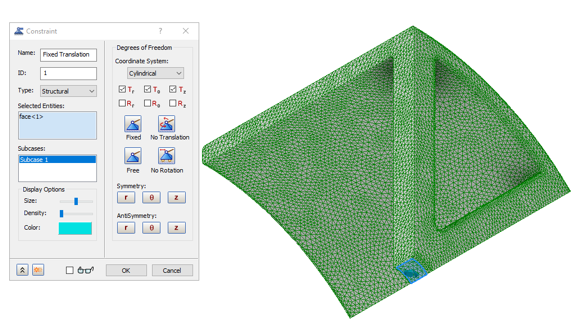
- Geben Sie Fixed Constraint als Name für die Abhängigkeit ein. Ändern Sie das Koordinatensystem in zylindrisch und deaktivieren Sie die Kontrollkästchen Rr, R
θ
und Rz.
Anmerkung: Im Abschnitt Anzeigeoptionen des Dialogfelds Abhängigkeit können Sie die Größe, Anzahl und Farbe der Abhängigkeitssymbole einstellen, die in der Komponente angezeigt werden.
- Stellen Sie sicher, dass Subcase 1 in der Liste Subcases ausgewählt ist, und klicken Sie dann auf OK. Dadurch wird die Abhängigkeit automatisch zu Subcase 1 hinzugefügt.
- Klicken Sie unter Subcase 1 mit der rechten Maustaste auf Lasten und wählen Sie Neu. In diesem Subcase ist die Last ein Druck von 50 psi, der auf die äußere Radfläche senkrecht zur Oberfläche angewendet wird.
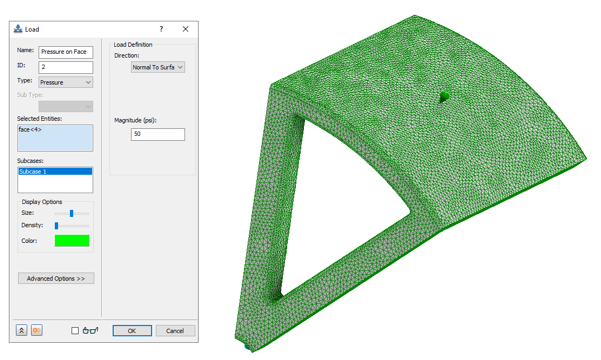
- Legen Sie Druck als Lasttyp aus der Dropdown-Liste Typ fest.
- Geben Sie Druck auf Fläche in das Feld Name ein.
- Wählen Sie die Außenfläche des Rads aus und geben Sie 50 psi ein.
Anmerkung: Im Abschnitt Anzeigeoptionen des Dialogfelds Last können Sie die Größe, Anzahl und Farbe der Lastsymbole angeben, die in der Bauteilanzeige vorkommen.
- Stellen Sie sicher, dass unter Subcases Subcase 1 ausgewählt ist.
- Klicken Sie anschließend auf OK.
- Klicken Sie in der Strukturansicht mit der rechten Maustaste auf Analyse 1 und wählen Sie Bearbeiten.
- Geben Sie Lineare statische Analyse als Name und Zyklische Symmetrie als Titel ein und wählen Sie Lineare Statik als Typ für die Analyse.
- Stellen Sie sicher, dass die Option Verschiebung unter Knotenausgabe steuern und Spannung unter Elementare Ausgabesätze aktiviert ist, und klicken Sie dann auf OK.
- Wechseln Sie zur Registerkarte Optionen. Aktivieren Sie das Kontrollkästchen unter Zyklische Symmetrie und legen Sie das Koordinatensystem auf zylindrisch fest. Stellen Sie sicher, dass das auf der Registerkarte Optionen ausgewählte Koordinatensystem mit dem Koordinatensystem identisch ist, das beim Anwenden von Abhängigkeiten ausgewählt wurde, und klicken Sie dann auf OK.