- Klicken Sie in der Strukturansicht mit der rechten Maustaste auf Lineare statische Analyse und wählen Sie Lösen in Nastran.
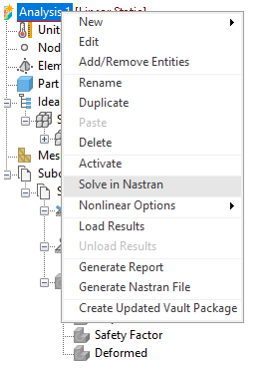
- Mit dieser Option wird das Modell ausgeführt und die Analyse gespeichert.
- Autodesk Nastran löst das Modell und zeigt den Fortschritt im Fenster Autodesk Nastran-Ausgabe innerhalb von Autodesk Nastran In-CAD an.
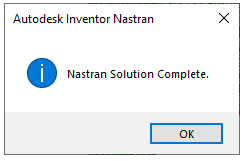
- Nachdem die Lösung abgeschlossen ist, wird die unten gezeigte Meldung eingeblendet. Klicken Sie auf OK.
Die Ergebnisse werden nach dem Lösen des Modells automatisch in Autodesk Nastran In-CAD geladen. Nachdem die Lösung abgeschlossen ist, platziert Inventor Nastran vier verschiedene Konturdarstellungen im Knoten Ergebnisse unter Subcase 1. Für diese Darstellungen gelten die vorgabemäßigen Kontureinstellungen der Darstellungsvorlagen, die Sie unten in der Strukturansicht unter Darstellungsvorlagen finden. Jede dieser Vorlagen kann auf einen Subcase gezogen und dort abgelegt werden, um eine neue Konturdarstellung zu erstellen. Sie können mit der rechten Maustaste auf die Vorlage klicken, um die Einstellungen zu bearbeiten.
Nach dem Laden der Ergebnisse entspricht die Strukturansicht der folgenden Abbildung: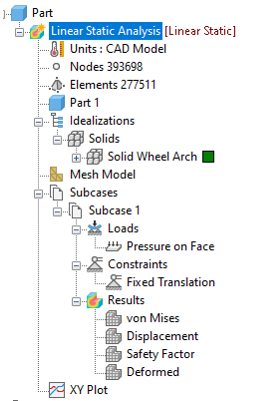
 Nach Abschluss der Analyse kann das Fenster Autodesk Nastran-Ausgabe geschlossen werden.
- Doppelklicken Sie unter Subcase 1 auf die von Mises-Darstellung. Dadurch wird eine Kontur der von Mises-Spannung auf der verformten Geometrie angezeigt.
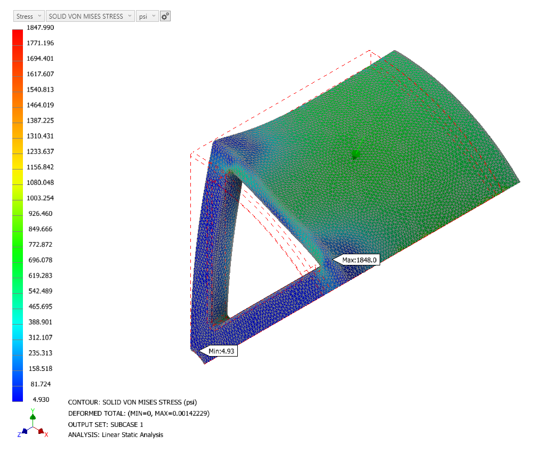
- Auf ähnliche Weise können Sie auch andere Ergebnisse wie Verschiebung, Dehnung usw. darstellen.
Damit ist das Lernprogramm Lineare statische Analyse eines Radkastens abgeschlossen. Die behandelten Hauptthemen waren:
- Einfache linear statische Analyse eines Bauteils
- Einheitensystem
- Vorverarbeitung: Materialien, Eigenschaften, Vernetzung, Lasten, Abhängigkeiten
- So richten Sie die Analyse mit zyklischer Symmetrie ein
- Ausführen der Analyse
- Nachverarbeitung der Ergebnisse