Auf dieser Seite wird die Option Solver für den Typ Flächenkontakt beschrieben.
Mit dieser Option können Sie die Automatische Generierung der Flächenkontakte (ASCG) für das Modell (global) oder für bestimmte Kontaktbereiche festlegen. Sie ermöglicht das Überschreiben der vorgegebenen Einstellungen im Dialogfeld Analyse (im Gegensatz zur vollständig automatischen Kontaktgenerierung von Inventor Nastran).
Wenn die Option Solver ausgewählt wird, stehen die folgenden Abschnitte zur Verfügung:
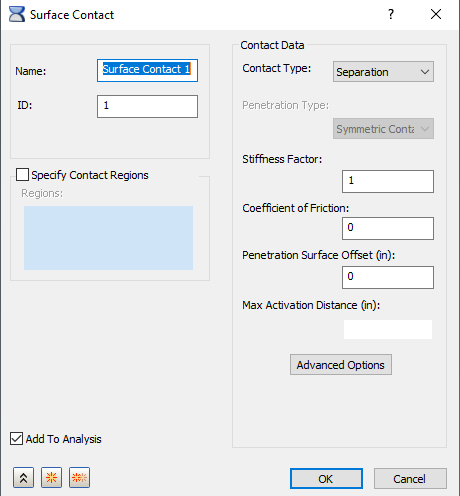
- Angeben von Bereichen: Ermöglicht es, die Kontaktgenerierung auf benutzerdefinierte Bereiche des Modells zu beschränken. Wählen Sie die Elemente aus, die bei der Kontaktgenerierung berücksichtigt werden sollen. Die Auswahl muss beide Objekte (primär/sekundär) in den Kontaktbereichen umfassen. Es ist nicht ausreichend, ein einzelnes Objekt in einem Kontaktbereich auszuwählen.
Zusätzlich zu Flächen und Kanten werden in einem Kontextmenü die folgenden Auswahlen unterstützt:

- Angrenzende Flächen: Wenn diese Option aktiviert ist, können Sie eine Kette von angrenzenden Flächen mit einem einzigen Mausklick auswählen. Die Auswahl wird fortgesetzt, bis eine Kante ohne angrenzende Fläche erreicht ist.
- Bereich einschließen: Klicken Sie auf diese Option, um das Dialogfeld Bereich einschließen zu öffnen.
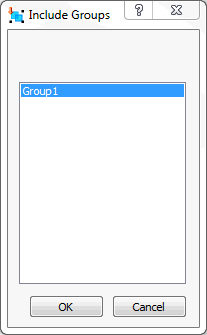
Dieses Dialogfeld enthält die Elementgruppen, die Sie zuvor erstellt haben. Mithilfe von Gruppen können Sie die Kontaktgenerierung auf einen Teil einer größeren Fläche oder Kante begrenzen (insbesondere auf bestimmte Elemente entlang der Fläche oder Kante).
 Sie müssen das Modell vor dem Erstellen von Elementgruppen mit einem Netz versehen. Klicken Sie mit der rechten Maustaste auf Gruppen im Zweig Modell (untere Hälfte) der Autodesk Nastran-Modellstruktur, und wählen Sie Neu
 Elementgruppe. Wählen Sie die gewünschten Elemente aus, ändern Sie gegebenenfalls den Gruppennamen und klicken Sie auf OK, um eine Elementgruppe zu erstellen. Anschließend steht die Gruppe im Dialogfeld Bereich einschließen zur Auswahl.
- Zu Analyse hinzufügen: Sie können Flächenkontakte, die auf diese Weise erstellt wurden, auf eine Analyse anwenden, indem Sie das Kontrollkästchen Zu Analyse hinzufügen aktivieren. Sie können Kontaktpaare auch mit Ziehen und Ablegen bzw. Kopieren und Einfügen vom Zweig Modell zum Zweig Analyse der Strukturansicht hinzufügen.
Darüber hinaus können Sie mit der rechten Maustaste auf Analyse klicken und Objekte hinzufügen/entfernen aus dem Kontextmenü auswählen. Das folgende Dialogfeld wird angezeigt:
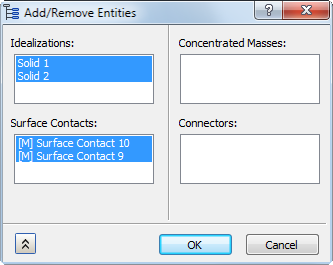
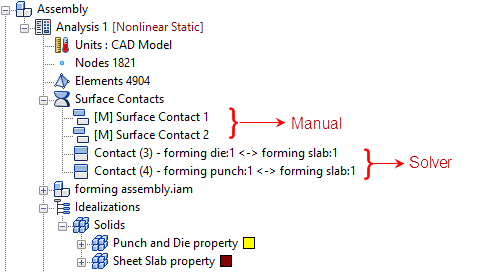
In der Liste unter Flächenkontakte sind Einträge, die ursprünglich hervorgehoben wurden, bereits in der aktuellen Analyse aktiv. Einträge, die ursprünglich nicht hervorgehoben wurden, sind nur im Modellzweig der Strukturansicht aufgeführt. Klicken Sie auf diese Schaltfläche, um die Auswahl der Kontakteinträge umzuschalten. Wenn Sie auf OK klicken, werden die markierten Kontaktpaare zur aktuellen Analyse hinzugefügt, und die nicht markierten Einträge werden aus der Analyse entfernt (wenn Sie darin enthalten waren). Mit diesem Werkzeug werden keine Kontaktpaare aus dem Modellzweig der Strukturansicht gelöscht. In der folgenden Abbildung wurden die beiden manuellen Flächenkontaktpaare, die im vorhergehenden Dialogfeld ausgewählt wurden, zur Analyse hinzugefügt.
-
Kontaktdaten:
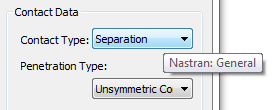
- Kontakttyp: In diesem Abschnitt können verschiedene Kontakttypen erzeugt und deaktiviert werden. Beachten Sie, dass die Kontakttyp-Terminologie jetzt mit der Spannungssimulations-Terminologie von Inventor übereinstimmt. Wenn Sie außerdem den Mauszeiger über das Dropdown-Menü Kontakttyp bewegen, sind QuickInfos verfügbar, die die Nastran-Terminologie anzeigen, wie Sie in der folgenden Abbildung sehen können:
-
Trennung (Nastran: Allgemein)
- Dieser Kontakttyp ist ein echter Oberfläche-zu-Oberfläche-Kontakt. Sowohl Gleiten als auch Öffnen sind zulässig.
- Das Beispiel in der Abbildung unten zeigt drei Blöcke. Der untere Block wird nach oben gedrückt, und der freie Flächenkontakt wird zwischen den sich berührenden Oberflächen verwendet.

Anmerkung: Für die explizite Analyse werden nur die Kontakttypen Getrennt und Verbunden unterstützt. -
Verbunden (Nastran: Geschweißt)
- Mit diesem Kontakttyp werden die Oberflächen, die sich berühren, verbunden. Mit der Belastung bewegen sie sich zusammen.
- Dieser Kontakttyp bietet den Vorteil, dass nicht dasselbe Netz erforderlich ist.
- Dieser Typ kann nützlich sein, wenn die sich berührenden Oberflächen auf verschiedenen Bauteilen unterschiedliche Netze aufweisen und keiner relativen Verschiebung ausgesetzt sind. Die Oberflächen werden also so behandelt, als ob sie miteinander verbunden wären.
- Das verschweißte Kontaktverhalten zwischen den Balken wird in der folgenden Abbildung gezeigt. Es findet eine gemeinsame Bewegung statt, wie in der Abbildung gezeigt.

-
Gleitend/nicht getrennt (Nastran: Verschoben )
- Bei diesem Kontakttyp verhält sich das Element bei Zug und Druck ähnlich wie ein verschweißtes Kontaktelement, es gleitet jedoch in der Ebene.
- Die Reibung wird für diesen Kontakttyp ignoriert. Kontaktdaten dürfen daher keine Reibungseinstellungen enthalten.
- Der gleitende Kontakt kann für lineare und nichtlineare Lösungen verwendet werden, jedoch nicht bei expliziter Dynamik.

-
Getrennt/nicht gleitend (Nastran: Grob)
- Bei diesem Kontakttyp verhält sich das Element bei Zug und Druck ähnlich wie ein allgemeines Kontaktelement, es ist jedoch kein Gleiten in der Ebene möglich.
- Bei nichtlinearen Analysen wird vorgabemäßig der verschweißte Kontakttyp verwendet.

- Getrennt/nicht gleitend ist bei expliziter Dynamik nicht anwendbar.
-
Versatz verbunden (Nastran: versetzte Schweißnaht)
- Die Einstellung für die versetzte Schweißnaht ist für geschweißte Verbindungen vorgesehen, bei denen eine erhebliche Trennung zwischen den Kontaktoberflächen auftritt.
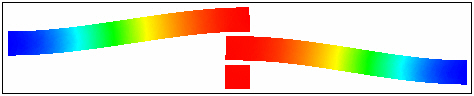
- Die Einstellung für die versetzte Schweißnaht ist für geschweißte Verbindungen vorgesehen, bei denen eine erhebliche Trennung zwischen den Kontaktoberflächen auftritt.
-
Trennung (Nastran: Allgemein)
- Steifheitsfaktor: Dieser Wert steuert die Steifheitsskalierung des Kontakts. Die Steifigkeit wird automatisch anhand der angrenzenden Steifigkeit bestimmt.
- Je höher dieser Wert, desto steifer der Kontakt und desto weniger Durchdringung, aber ein zu hoher Wert kann dazu führen, dass Konvergenzprobleme und Kontaktflattern auftreten.
- In einigen Fällen kann ein niedrigerer Wert die Konvergenz unterstützen, aber in der Regel ist der Vorgabewert (1,0) für Analysen in Autodesk Nastran gut geeignet.
- Reibungskoeffizient: Geben Sie einen Koeffizienten für die statische Reibung an.
- Durchdringungsfläche versetzen: Geben Sie einen Versatz für die Durchdringungsfläche an. Damit wird ein numerischer Versatzwert für verschiedene Kontakttypen definiert, wie beispielsweise Platte zu Platte oder Volumenkörper zu Platte.
- Max. Aktivierungsabstand: Dieser Toleranzwert gibt den Abstand zur Aktivierung von Kontaktelementen an. Dies verringert die Anzahl der Kontaktelemente und verkürzt daher die Lösungszeit. Gleichzeitig werden unnötige und möglicherweise in Konflikt stehende Kontaktelemente vermieden. Wenn das Kontrollkästchen aktiviert ist, aber kein Wert angegeben ist, wird der vorgegebene Solver-Abstand verwendet. Dies ist ein großer Abstand auf Grundlage der Modellgröße. Wenn ein Wert eingegeben wird, verwendet der Solver diesen Wert. Wenn das Kontrollkästchen deaktiviert ist, wird die automatische Funktion verwendet. Bei Verwendung der automatischen Einstellung bestimmt der Solver den Aktivierungsabstand. Dies unterscheidet sich von dem Fall, in dem das Feld leer gelassen wird und der Vorgabewert des Solvers verwendet wird.
- Erweiterte Optionen: Legen Sie die zusätzlichen Solver-Optionen fest:
- Reibungssteifigkeit für Stab: Geben Sie die Reibungssteifigkeit für den Stab ein. Der Wert für die Reibungssteifigkeit muss sorgfältig ausgewählt werden. Ein geeigneter Wert kann mit der folgenden Methode ermittelt werden: Teilung der erwarteten Reibungsfestigkeit (MU * erwartete normale Kraft) durch einen geeigneten Wert für die relative Verschiebung, bevor ein Gleiten auftritt. Ein hoher Wert für die Steifigkeit kann zu einer mangelhaften Konvergenz führen. Ist der Wert zu klein, geht dies zulasten der Genauigkeit. Stattdessen ist es auch möglich, den Wert der relativen Verschiebung mit SMAX anzugeben.
- Max. zulässige Durchdringung: Dies dient zur Anpassung der Sanktionswerte lotrecht zur Kontaktebene. Bei einem positiven Wert wird die Anpassung der Sanktionswerte aktiviert. Dies gilt nicht für explizite Dynamik.
- Kontakttyp: In diesem Abschnitt können verschiedene Kontakttypen erzeugt und deaktiviert werden. Beachten Sie, dass die Kontakttyp-Terminologie jetzt mit der Spannungssimulations-Terminologie von Inventor übereinstimmt. Wenn Sie außerdem den Mauszeiger über das Dropdown-Menü Kontakttyp bewegen, sind QuickInfos verfügbar, die die Nastran-Terminologie anzeigen, wie Sie in der folgenden Abbildung sehen können: