Klicken Sie auf Abhängigkeiten in der Gruppe Einrichten auf der Multifunktionsleisten-Registerkarte von Autodesk Inventor Nastran ribbon:

Oder klicken Sie mit der rechten Maustaste in der Modellstruktur auf Abhängigkeiten, und wählen Sie im Kontextmenü die Option Neu. Das folgende Dialogfeld wird angezeigt:
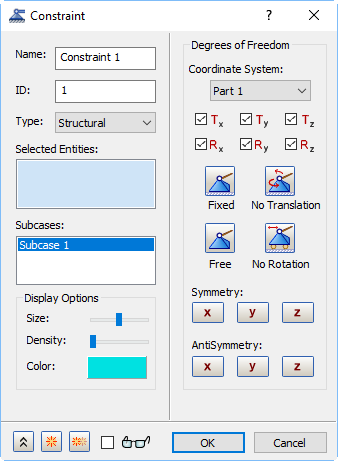
Das Formular enthält die folgenden Hauptabschnitte:
- Name: Geben Sie eine Beschreibung der Abhängigkeit ein. Zum Beispiel Rückfläche Fest.
- ID: Die ID einer Abhängigkeit wird automatisch fortlaufend aktualisiert, während neue Abhängigkeiten erstellt werden, damit jede Abhängigkeit eine eindeutige ID hat.
- Typ: Wählen Sie den Typ der Abhängigkeit aus, die auf das Modell angewendet werden soll:
- Strukturell
- Pin – gilt nur für zylindrische Flächen
- Reibungslos – gedacht für sich berührende Flächen; entweder parallele ebene Flächen oder konzentrische zylindrische Flächen
- Antwortspektrum – gilt nur für Stoß-/Antwortspektrum-Analyse
- thermischen Problemen
- Starr (Explizit) – gilt nur für eine Starrkörperidealisierung (Volumenkörper, Schale oder Linie) mit starrer Materialdefinition. Die Abhängigkeit definiert erzwungene Nullverschiebungen oder Nulldrehungen.
- Ausgewählte Elemente: In diesem Abschnitt werden die Elemente aufgeführt, die ausgewählt wurden, um eine Abhängigkeit zu erstellen. Sie können eine Fläche, eine Kante oder einen Scheitelpunkt auswählen.
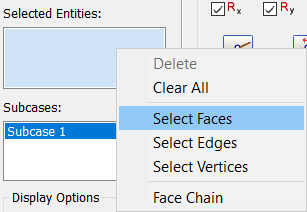
 Die Filter stehen im Feld Ausgewählte Elemente zur Verfügung. Klicken Sie mit der rechten Maustaste auf das Auswahlfeld, und Sie werden sehen, dass die Optionen Flächen auswählen, Kanten wählen und Scheitelpunkte auswählen aufgeführt sind. Mit diesen Optionen können Sie Filter festlegen, um nur Flächen, Kanten und/oder Scheitelpunkte auszuwählen.
Eine weitere Auswahlhilfe erhalten Sie, wenn Sie mit der rechten Maustaste auf oder in der Nähe des auszuwählenden Objekts klicken und dann Sonstiges auswählen.
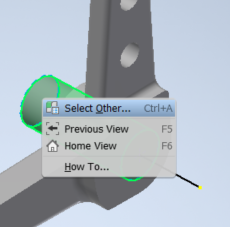
Daraufhin wird eine Auswahlliste der angrenzende Körper, Flächen oder Kanten geöffnet.
Mit der Option Angrenzende Flächen können Sie eine Kette angrenzender Flächen mit einem einzigen Klick auswählen.
- Subcases: Hier können Sie die Subcases auswählen, auf die die Abhängigkeit angewendet werden soll.
- Anzeigeoptionen: Hier können Sie die Anzeigeoptionen der Abhängigkeit bearbeiten.
- Freiheitsgrade: Hier können Sie die Freiheitsgrade für die Knoten der ausgewählten Objekte auswählen, die mit der Abhängigkeit eingeschränkt werden sollen. Für Pin-Abhängigkeiten, können Sie eine beliebige Kombination aus Radial -, Axial- und Tangentialrichtungen festlegen.
-
 Minimieren/Maximieren Sie das Dialogfeld
 Neu: Wenden Sie die aktuelle Abhängigkeit an, und deaktivieren Sie das Formular als Vorbereitung zum Definieren der nächsten Abhängigkeit.
 Duplikat erstellen: Wenden Sie die aktuelle Abhängigkeit an, und bereiten Sie die Definition der nächsten Abhängigkeit mit den gleichen Einstellungen. Diese Funktion ist hilfreich, wenn Sie die gleiche Abhängigkeit auf andere Objekte oder eine andere Art von Abhängigkeit auf die gleichen Objekte anwenden möchten. Überprüfen Sie nur die Einstellungen, die geändert werden sollen. Behalten Sie die Einstellungen bei, die auf die nächste Abhängigkeit angewendet werden sollen.
 Vorschau: Wenn Sie dieses Kontrollkästchen aktivieren, können Sie die Anzeige der Abhängigkeitszeichen dynamisch aktualisieren. Vorgabemäßig ist diese Option deaktiviert, um die Leistung beim Bearbeiten der Abhängigkeiten für mehrere Flächen oder Kanten in großen Modellen zu verbessern.
Klicken Sie auf die Verknüpfungen am unteren Rand der Seite, um weitere Informationen über einige dieser Einstellungen im Dialogfeld Abhängigkeiten anzuzeigen.