2D-Navigationswerkzeug
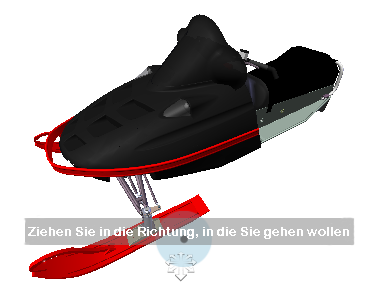
Mit dem 2D-Navigationswerkzeug können Sie durch das Modell navigieren, als würden Sie darin herumlaufen. Sobald Sie das 2D-Navigationswerkzeug starten, wird neben der Basis der Ansicht das Kreissymbol eingeblendet und als Mauszeiger wird eine Reihe von Pfeilen angezeigt. Um das Modell zu durchlaufen, ziehen Sie in die Richtung, in die Sie sich bewegen möchten.
Begrenzen des Navigationswinkels
Beim Durchlaufen eines Modells können Sie den Bewegungswinkel auf den Aufwärts-Vektor begrenzen. Wenn die Option „Navigations-Bewegungswinkel begrenzen“ aktiviert ist, können Sie beliebig herumlaufen, während sich die aktuelle Ansicht parallel zur Grundebene bewegt. Wenn der Navigationswinkel nicht begrenzt ist, „fliegen“ Sie in die Richtung, in die Sie blicken. Im Optioneneditor können Sie den Bewegungswinkel für das 2D-Navigationswerkzeug auf den Aufwärts-Vektor begrenzen.
Ansichtspunkt Lineare Geschwindigkeit verwenden
Vorgabemäßig steht die lineare Navigationsgeschwindigkeit in Ansichtspunkten in direktem Zusammenhang mit der Größe des Modells. Sie können eine bestimmte Bewegungsgeschwindigkeit für alle Ansichtspunkte (Optioneneditor > Schnittstelle > Ansichtspunktvorgaben) oder für den aktuellen Ansichtspunkt (Registerkarte Ansichtspunkt > Gruppe Speichern, laden und wiedergeben > Aktuellen Ansichtspunkt bearbeiten) festlegen. Verwenden Sie den Optioneneditor, um für das 2D-Navigationswerkzeug die Option Ansichtspunkt Lineare Geschwindigkeit verwenden zu aktivieren.
Bewegungsgeschwindigkeit
Sie können die Geschwindigkeit der Bewegung steuern, wenn Sie durch das Modell laufen oder „fliegen“. Die Bewegungsgeschwindigkeit wird durch den Abstand, in dem der Mauszeiger vom Symbol Mittelkreis bewegt wird, und durch die aktuelle Einstellung für die Bewegungsgeschwindigkeit gesteuert. Sie können die Einstellung für die Bewegungsgeschwindigkeit dauerhaft und vorübergehend anpassen, während Sie das 2D-Navigationswerkzeug verwenden. Zum permanenten Anpassen der Bewegungsgeschwindigkeit verwenden Sie den Optioneneditor oder die Tasten < und >, wenn das 2D-Navigationswerkzeug aktiv ist. Um die Bewegungsgeschwindigkeit vorübergehend zu erhöhen, drücken Sie die Plus-Taste (+) während Sie das 2D-Navigationswerkzeug verwenden
Ändern der Höhe
Mit dem 2D-Navigationswerkzeug können Sie die Höhe der Ansicht anpassen, indem Sie die UMSCHALTTASTE gedrückt halten. Das Auf-/Ab-Bewegungswerkzeug wird aktiviert. Ziehen Sie dann nach oben bzw. nach unten, um die Höhe der Kamera zu ändern. Sie können beim Durchlaufen des Modells auch die NACH-OBEN- und NACH-UNTEN-TASTE drücken, um die Höhe der Ansicht zu ändern.