Referenzansichten
Referenzansichten sind nützlich, um einen Gesamtüberblick darüber zu erhalten, wo in der gesamten Szene Sie sich befinden, und um die Kamera in einem großen Modell schnell an eine andere Position zu bewegen. Diese Funktion ist in einem 3D-Arbeitsbereich verfügbar.
In Navisworks stehen zwei Arten von Referenzansichten zur Verfügung:
- Schnittansicht
- Draufsicht
Die Referenzansichten zeigen eine feste Ansicht des Modells an. Vorgabemäßig zeigt die Schnittansicht die Ansicht von vorn und die Draufsicht die Ansicht von oben des Modells an.
Referenzansichten werden innerhalb von fixierbaren Fenstern angezeigt. Eine dreieckige Markierung stellt Ihren aktuellen Ansichtspunkt dar. Diese Markierung bewegt sich, während Sie navigieren und zeigt Ihre Blickrichtung an. Die Markierung kann auch gezogen werden, indem Sie den Mauszeiger darauf bewegen, die linke Maustaste gedrückt halten und zur Bewegung der Kamera in der Szenenansicht ziehen.
So verwenden Sie die Draufsicht
Klicken Sie auf Registerkarte „Ansicht“ > Gruppe „Navigationshilfen“ > Dropdown-Liste „Referenzansichten“ > Kontrollkästchen „Draufsicht“.
Das Fenster „Draufsicht“ wird mit der Referenzansicht des Modells geöffnet.
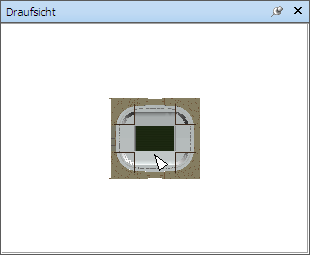
Ziehen Sie die dreieckige Markierung in der Referenzansicht an eine neue Position. Die Kamera in der Szenenansicht ändert ihre Position so, dass sie mit der Markierung in der Ansicht übereinstimmt.
Alternativ dazu können Sie an eine andere Position in der Szenenansicht navigieren. Die dreieckige Markierung in der Referenzansicht ändert ihre Position so, dass sie mit der Kameraposition in der Szenenansicht übereinstimmt.
Klicken Sie zum Bearbeiten einer Referenzansicht mit der rechten Maustaste an eine beliebige Stelle im Fenster „Draufsicht“. Verwenden Sie das Kontextmenü zum Anpassen der Ansicht an Ihre Bedürfnisse.
Befehlseingabe: STRG + F9
So verwenden Sie die Schnittansicht
Klicken Sie in der Registerkarte „Ansicht“ auf die Gruppe „Navigationshilfen“ und anschließend die Dropdown-Liste „Referenzansichten“ und aktivieren Sie das Kontrollkästchen „Schnittansicht“.
Das Fenster „Schnittansicht“ wird mit der Referenzansicht des Modells geöffnet.
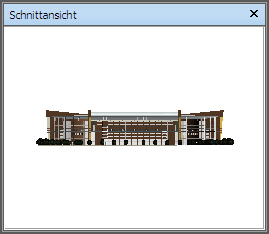
Ziehen Sie die dreieckige Markierung in der Referenzansicht an eine neue Position. Die Kamera in der Szenenansicht ändert ihre Position so, dass sie mit der Markierung in der Ansicht übereinstimmt.
Alternativ dazu können Sie an eine andere Position in der Szenenansicht navigieren. Die dreieckige Markierung in der Referenzansicht ändert ihre Position so, dass sie mit der Kameraposition in der Szenenansicht übereinstimmt.
Klicken Sie zum Bearbeiten einer Referenzansicht mit der rechten Maustaste an eine beliebige Stelle im Fenster „Schnittansicht“. Verwenden Sie das Kontextmenü zum Anpassen der Ansicht an Ihre Bedürfnisse.
Befehlseingabe: STRG + F10