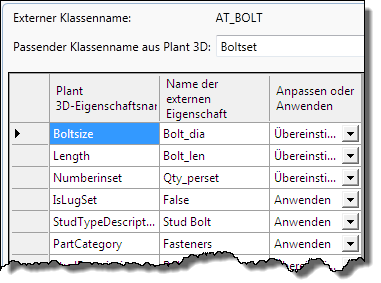
Ermöglicht die Zuordnung von globalen und einzelnen AutoPLANT-Klasseneigenschaften zu ihren Plant 3D-Entsprechungen.
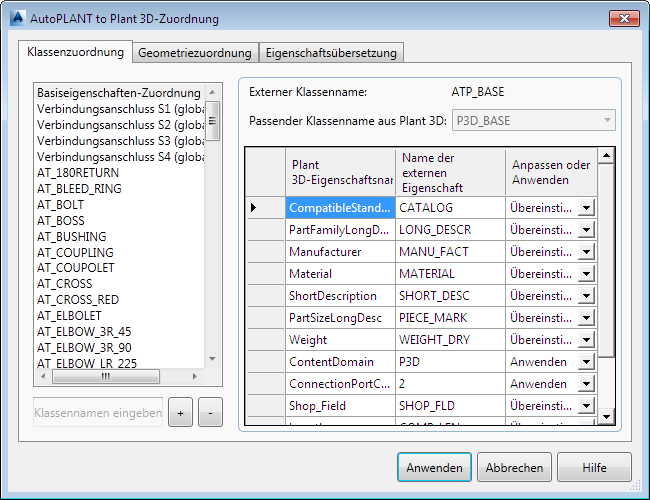
Liste der Optionen
Ermöglicht die Zuordnung von globalen Klasseneigenschaften und externen Klassen zu Plant 3D-Klassen und -Eigenschaften.
- Globale Klasseneigenschaften (die ersten fünf Elemente in der Liste im linken Bereich)
-
Listet globale Eigenschaften auf, die für alle Klassen gelten. Nachdem diese Eigenschaften zugeordnet wurden, müssen Sie sie erneut für einzelne Klassen zuordnen.
Wenn Sie jedoch eine globale Zuordnung für eine bestimmte Klasse überschreiben möchten, ordnen Sie diese Klasse entsprechend zu, und diese Zuordnung besitzt Priorität vor der globalen Zuordnung. Sie können beispielsweise AT_TEE explizit zu MyCatalog anstatt zu CATALOG zuordnen, daraufhin werden alle Klassen mit Ausnahme von AT_TEE zu CATALOG zugeordnet. Nur AT_TEE ist MyCatalog zugeordnet.
- Externe Klassennamen (die verbleibenden Elemente in der Liste im linken Bereich)
-
Listet AutoPLANT-Klassennamen auf, die einer Plant 3D-Klasse zugeordnet werden können.
- Klassennamen hinzufügen
-
Fügt der Liste Externe Klassennamen neue AutoPLANT-Klassennamen hinzu. Geben Sie Text im Feld ein, und klicken Sie auf die Schaltfläche +, um einen Klassennamen hinzuzufügen.
Anmerkung: Wenn Sie vorhandene Zuordnungen erneut verwenden möchten, klicken Sie mit der rechten Maustaste auf eine vorhandene Klasse, um die Zuordnungsinformationen zu kopieren, und klicken Sie anschließend mit der rechten Maustaste auf die neue Klasse, um die Informationen einzufügen. Diese Aktion wirkt sich nur auf diese Registerkarte aus. - Schaltfläche +
-
Fügt der Liste Externe Klassennamen einen neuen AutoPLANT-Klassennamen hinzu.
- Schaltfläche -
-
Löscht in der Liste Externe Klassennamen einen AutoPLANT-Klassennamen.
- Externer Klassenname
-
Zeigt den in der Liste Externe Klassennamen im linken Bereich ausgewählten AutoPLANT-Klassennamen an.
- Passender Klassenname aus Plant 3D
-
Gibt die Plant 3D-Klasse an, die der im linken Bereich ausgewählten AutoPLANT-Klasse entspricht. Wenn Sie eine der globalen Zuordnungen auswählen, ist dieses Feld schreibgeschützt.
- Plant 3D-Eigenschaftsname
-
Gibt die Plant 3D-Eigenschaften an, die Sie für die AutoPLANT-Eigenschaften für die im linken Bereich ausgewählte Klasse zuordnen möchten.
- Name der externen Eigenschaft
-
Legt die AutoPLANT-Eigenschaften für die im linken Bereich festgelegte Klasse fest.
- Anpassen oder Anwenden
-
Legt fest, ob Sie die Eigenschaften anpassen oder einen bestimmten Eigenschaftswert anwenden möchten. Beispielsweise ist für die AutoPLANT-Klasse AT_BOLT die Plant 3D-Eigenschaft Länge auf die Übereinstimmung mit AutoPLANT Bolt_len festgelegt. Die Plant 3D-Eigenschaft Teilekategorie ist jedoch auf den spezifischen Wert Verbindungsteile festgelegt.