Übung 2
Zurück: Kapitel 8 | Weiter: Kapitel 9
In dieser Übung lernen Sie, wie Materialien zugewiesen werden. Sie lernen auch, wie ein benutzerdefiniertes Material erstellt und in einer benutzerdefinierten Materialdatenbank gespeichert wird.
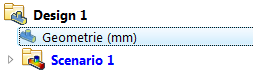
Stellen Sie sicher, dass die Einheit im Zweig Geometrie der Designstudienleiste auf mm eingestellt ist.
Autodesk® Inventor, PTC Creo und SolidWorks:
Die Einheit sollte bereits in mm angezeigt sein. Keine Einstellung erforderlich.
UGNX:
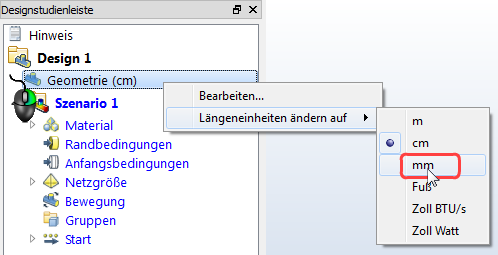
Klicken Sie mit der rechten Maustaste auf den Zweig Geometrie.
Wählen Sie mm aus.
Klicken Sie auf Materialien auf der Registerkarte Konfiguration:

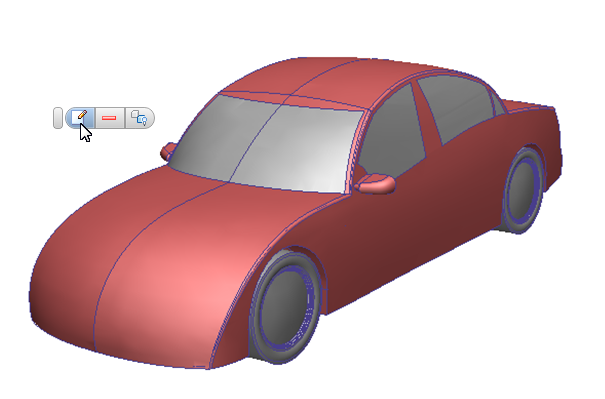
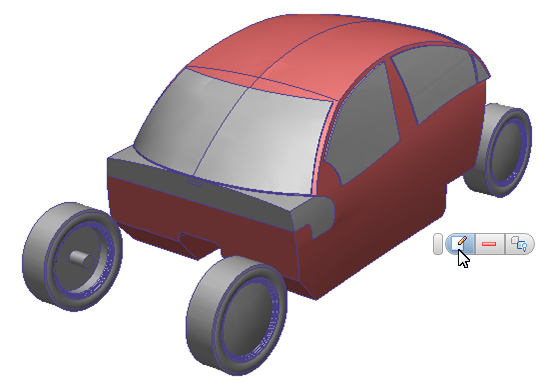
Klicken Sie mit der linken Maustaste auf Car Body (Karosserie). Klicken Sie im kontextabhängigen Werkzeugkasten auf die Schaltfläche Bearbeiten.
Typ = Festkörper, Name = Stahl, klicken Sie auf Anwenden.
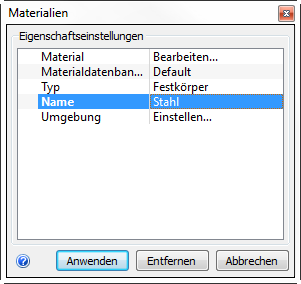 Anmerkung: Wenn Sie auf ein Feld in der rechten Spalte klicken, wird es ein Menü.
Blenden Sie die Fahrzeugkarosserie aus.
Anmerkung: Um Objekte auszublenden, klicken Sie mit der rechten Maustaste auf das Objekt und wählen Ausblenden, oder drücken Sie die STRG-Taste und klicken mit der mittleren Maustaste auf das Objekt.Wählen Sie den internen Volumenstrom in der Kabine und klicken Sie auf die Schaltfläche Bearbeiten im kontextabhängigen Werkzeugkasten.
Typ = Fluid, Name = Luft, klicken Sie auf Anwenden.
Blenden Sie das gerade zugewiesene Luftteil aus.
Wählen Sie die vier Räder aus und klicken Sie im kontextabhängigen Werkzeugkasten auf die Schaltfläche Bearbeiten.
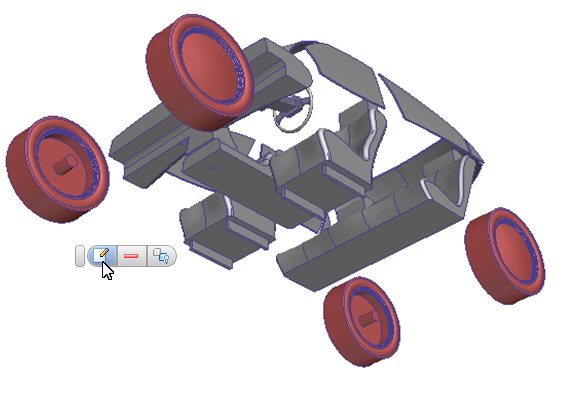
Typ = Festkörper, Name = Silikongummi, klicken Sie auf Anwenden.
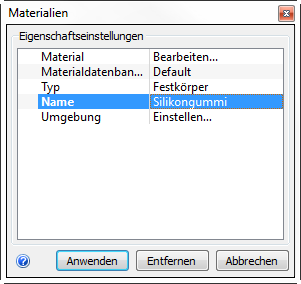
Blenden Sie die Räder aus.
Wählen Sie die Rücksitzbank, die beiden Vordersitze und die Konsole aus. Klicken Sie im kontextabhängigen Werkzeugkasten auf die Schaltfläche Bearbeiten.
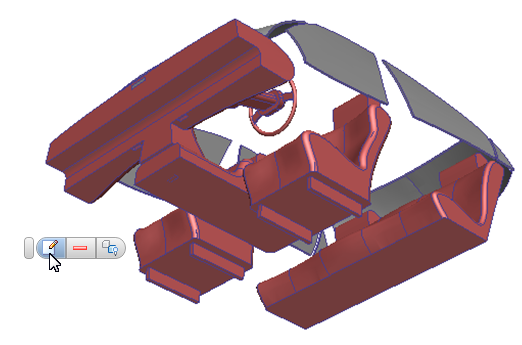
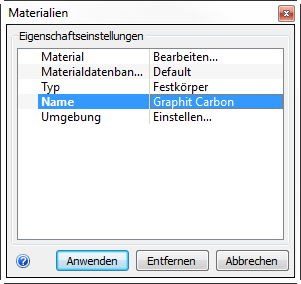
Typ = Festkörper, Name = Graphit-Carbon. (Klicken Sie auf Bearbeiten in der Zeile Material.)
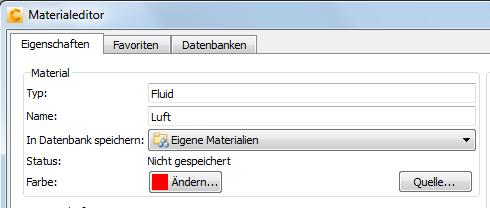
Im Materialeditor: Name = Innenausstattung, In Datenbank speichern = Meine Materialien.
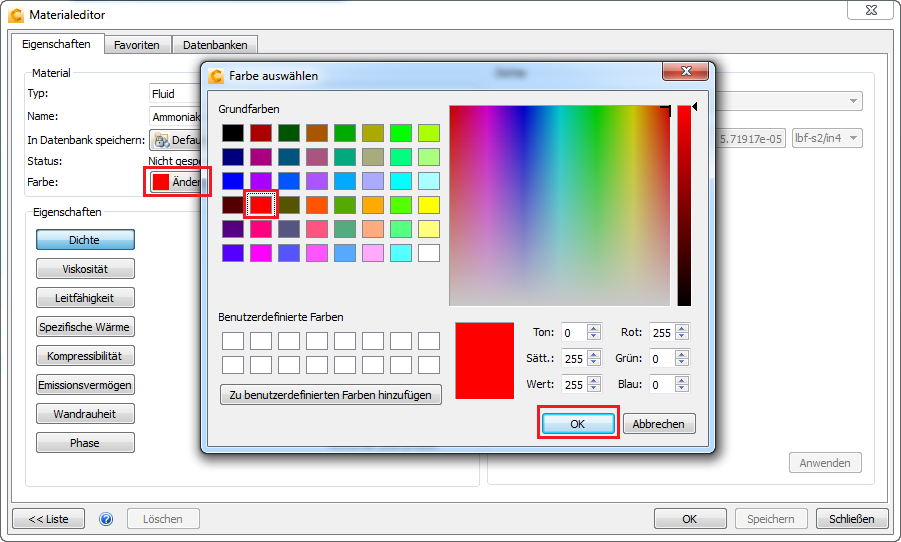
Klicken Sie auf Farbe: Ändern. Wählen Sie im Dialogfeld Farbauswahl eine Farbe aus und klicken Sie auf OK.
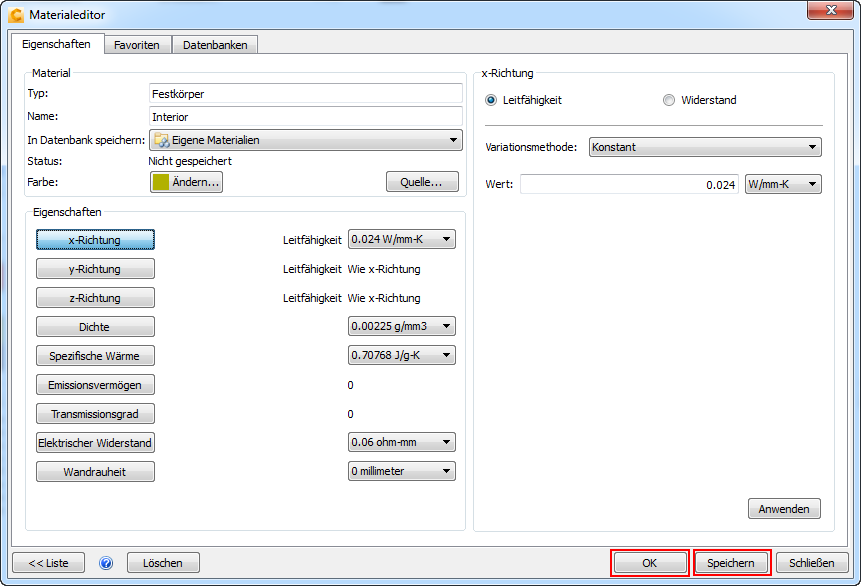
 Anmerkung: Es wäre auch die Änderung der physikalischen Eigenschaften im Materialeditor möglich gewesen.
Um das neue Material in der benutzerdefinierten Materialdatenbank zu speichern, klicken Sie auf Speichern und OK.
Um das Material „Innenausstattung“ anzuwenden, klicken Sie im Material-Schnellbearbeitungs-Dialogfeld auf Anwenden.
Blenden Sie die Sitze und die Konsole aus.
Wählen Sie die drei Luftvolumen in den Kanälen aus und klicken Sie im kontextabhängigen Werkzeugkasten auf die Schaltfläche Bearbeiten.
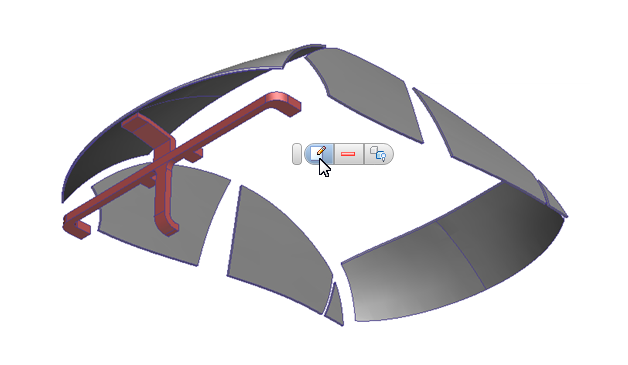 Anmerkung: Das obere und untere Volumen in dieser Abbildung wurden automatisch von Autodesk® CFD erzeugt. Das Volumen in der Mitte ist ein Teil aus dem CAD-Modell. Verwenden Sie dieses Bauteil beim Zuweisen der Netzverteilung, um die Netzsteuerelemente vorzuführen.
Materialdatenbank-Name = Vorgabe. Typ = Fluid, Name = Luft. Klicken Sie auf Anwenden.
Blenden Sie die gerade zugewiesenen Luftteile aus.
Halten Sie die linke Maustaste gedrückt und ziehen Sie ein Rechteck um die verbliebenen Teile.
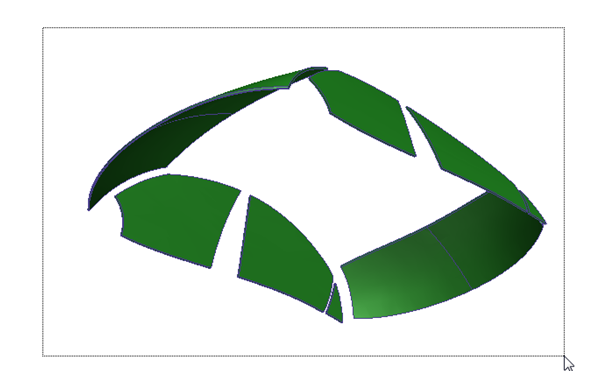
Klicken Sie mit der linken Maustaste außerhalb des Modells und anschließend auf das Symbol Bearbeiten im kontextabhängigen Werkzeugkasten.
Typ = Festkörper, Name = Glas, klicken Sie auf Anwenden.
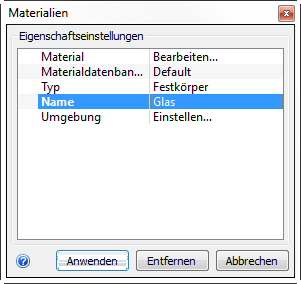
Klicken Sie mit der rechten Maustaste außerhalb des Modells und wählen Sie Alles anzeigen.
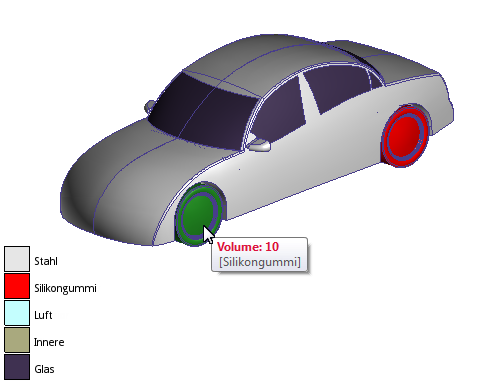
Überprüfen Sie, ob allen Teilen das richtige Material zugewiesen wurde:
Vergleichen Sie die Teilefarben mit der Legende in der Ecke unten links.
Alternativ bewegen Sie die Maus über Teile, um das zugewiesene Material anzuzeigen.
Falls einem Teil ein falsches oder kein Material zugewiesen wurde, korrigieren Sie diesen Fehler.
Damit ist die Übung beendet.