Automatische Netzeinstellungen
Mit der folgenden Prozedur wird die automatische Netzgrößenbestimmung konfiguriert (diese Konfiguration ist sehr einfach).
Wechseln Sie zum Netz, indem Sie auf auf Netzgrößenbestimmung auf der Registerkarte Konfiguration klicken:

Klicken Sie auf Autom. Größenbestimmung in der kontextabhängigen Gruppe Autom. Größenbestimmung:
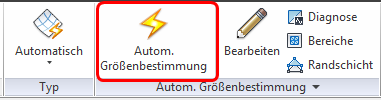
So sollte das Ergebnis aussehen...
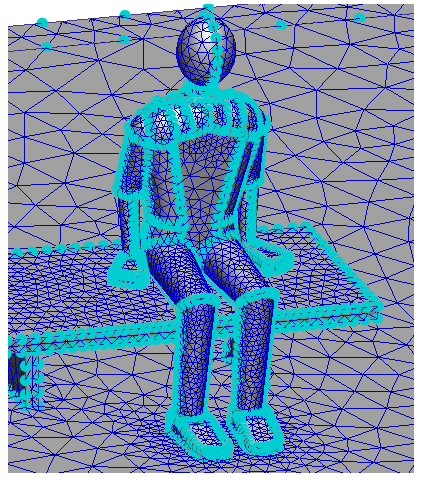
Entlang der Kanten im Modell müssen blaue Punkte angezeigt werden. An diesen Punkten werden die Knoten erzeugt. Sie können wie folgt eine Vorschau des Netzes vor Ausführung der Simulation anzeigen.
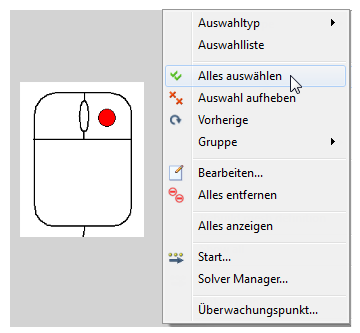
Klicken Sie mit der rechten Maustaste außerhalb des Modells, und wählen Sie Alles auswählen.
Klicken Sie erneut mit der rechten Maustaste außerhalb des Modells, und wählen Sie Vorschau.
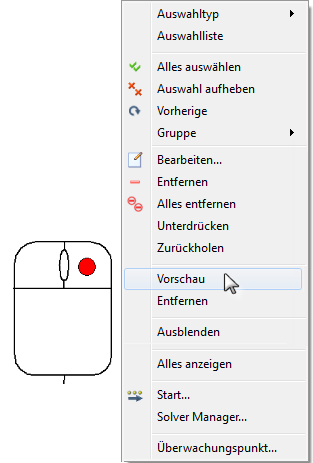 Anmerkung: Bei der Vorschau wird kein vollständiges 3D-Netz erzeugt, sondern nur eine Ansicht des Netzes auf den Flächen. Der Vorgang dauert ca. eine Minute.
Das Netz wird auf allen Flächen des Modells angezeigt:
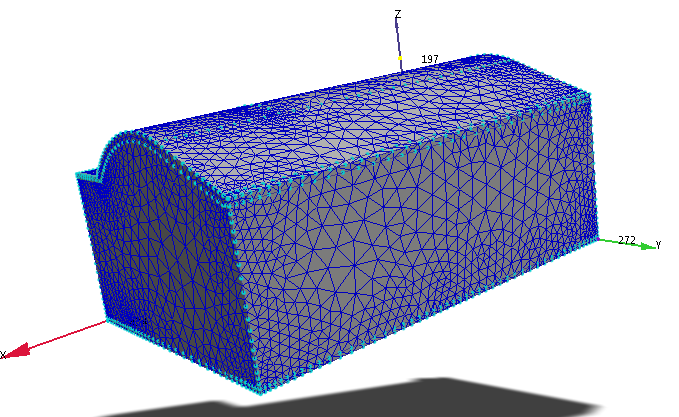 Anmerkung: Bitte beachten Sie, dass Autodesk® CFD zusätzlich eine Glättung und Verbesserung des 3D-Netzes ausführt. Die Vorschau ist keine exakte Darstellung des endgültigen Netzes, ermöglicht aber einzuschätzen, wie es aussehen wird.
Drehen Sie das Modell, blenden Sie Teile aus und betrachten Sie das Netz auf der Person im Raum genauer, indem Sie eine Vergrößerung ausführen.
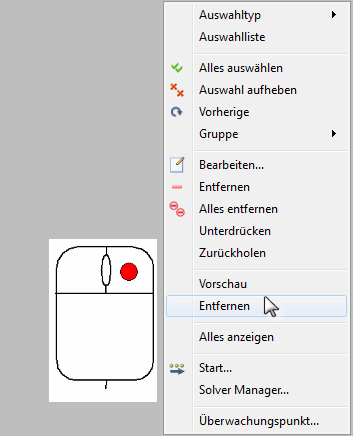
Klicken Sie abschließend mit der rechten Maustaste außerhalb des Modells, und wählen Sie Alles auswählen. Klicken Sie erneut mit der rechten Maustaste, und wählen Sie Löschen. Dadurch wird die Vorschau aus dem Modell entfernt.
 Anmerkung: Die Konfiguration ist jetzt fast abgeschlossen. Mit den nächsten Prozeduren wird die Ausführung der Analyse definiert, das Szenario geklont, um daraus das Winterszenario zu machen, und dann die Analyse ausgeführt.