Zur Simulation bereite Geometrie in CFD
In diesem Abschnitt betrachten wir die Geometrie, nachdem die vier Probleme aus der Geometrie entfernt wurden.
Beachten Sie das Meldungsfenster.
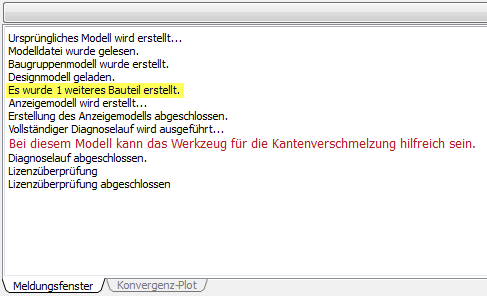 Anmerkung: Durch eine versehentliche Verknüpfung von Gehäuseteilen wurde ein zusätzliches Teil erstellt.
Klicken Sie oben in die Ausgabeleiste, um das Meldungsfenster auszublenden. Die Anzeige sollte dann wie folgt angezeigt werden:
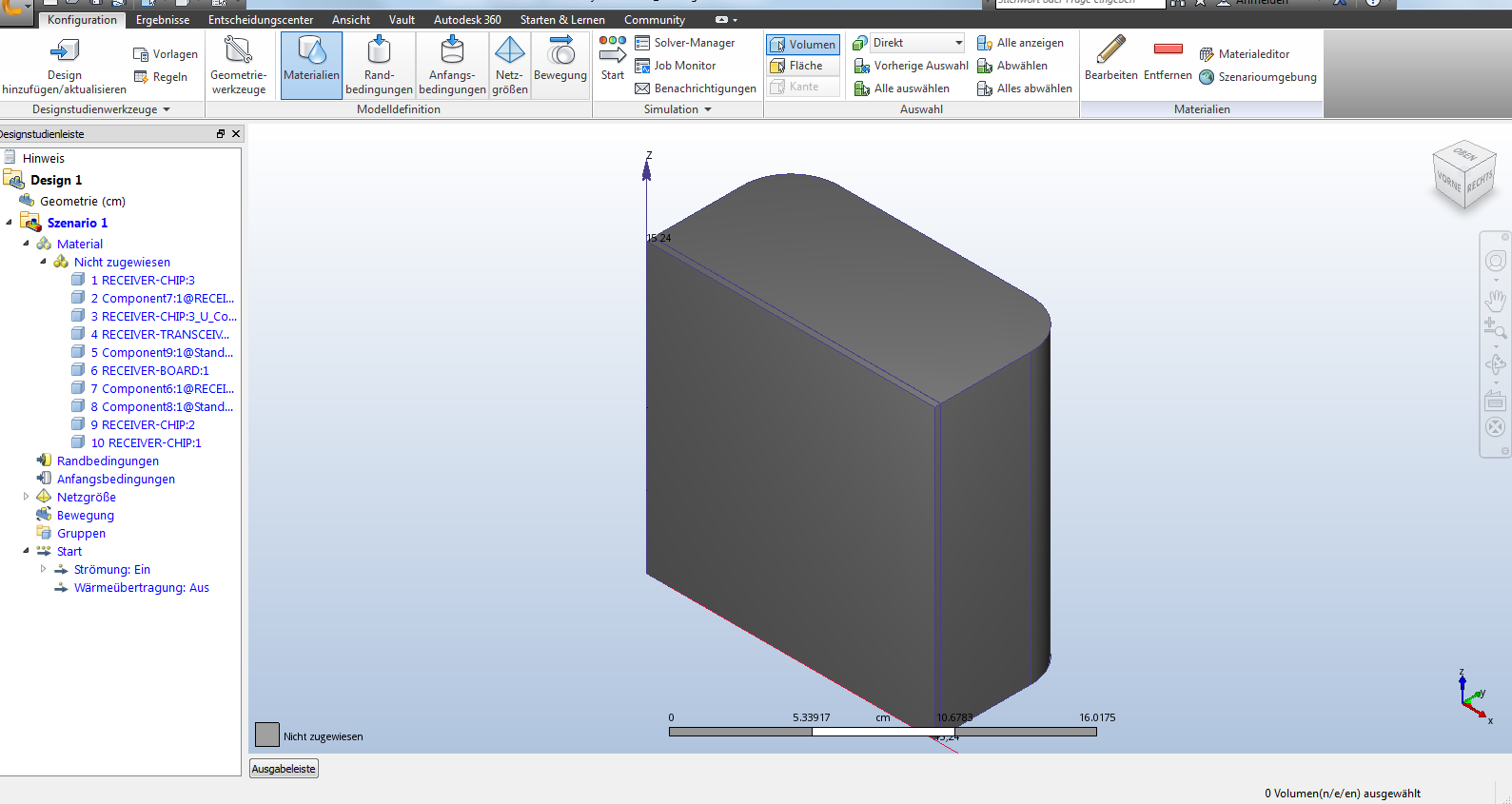
Blenden Sie die untere Platte des Gehäuses mit Ihrer bevorzugten Methode aus (mit der rechten Maustaste klicken oder STRG + mittlere Maustaste).
Wählen Sie das erstellte Fluidvolumen aus.
Anmerkung: 10 Volume wird in der Designstudienleiste hervorgehoben; für Teile, die zum Füllen von Spalten in Autodesk® CFD erstellt wurden, wird die gleiche Benennungskonvention angewendet.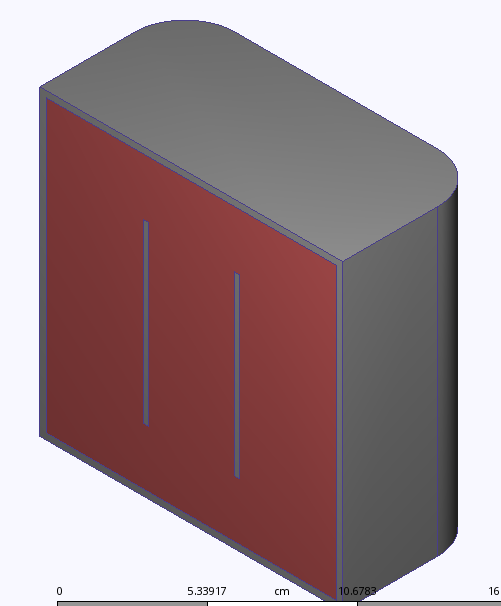 Anmerkung: In der Designstudienleiste wird partname_U_partname jetzt nicht mehr angezeigt, da im aktuellen Modell keine Kollisionen vorliegen.
Drehen Sie das Modell mithilfe der oberen rechten Ecke des ViewCube 
Die Ausrichtung des Modells sollte wie folgt aussehen:
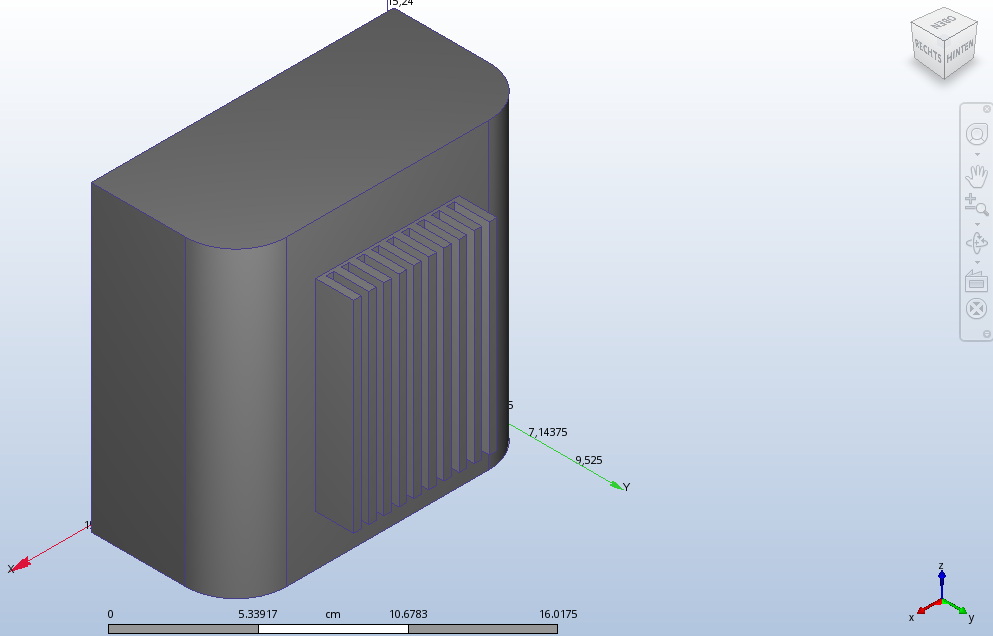
Blenden Sie das obere Gehäuse und das Fluidvolumen mit Ihrer bevorzugten Methode aus (mit der rechten Maustaste klicken oder STRG + mittlere Maustaste). Das Modell sollte dem hier dargestellten Modell ähneln:
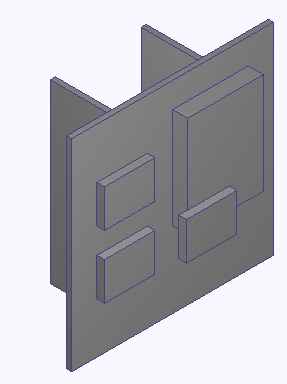 Anmerkung: Der Chip wurde von der Kante der Platte verschoben und die Abkantung entfernt. Dieses Modell ist bereit für die Simulation. Zum Einrichten und Ausführen dieses Modells schließen Sie Autodesk® CFD und fahren mit dem Lernprogramm: Interne natürliche Konvektion in einem Telekommunikationsmodul fort.