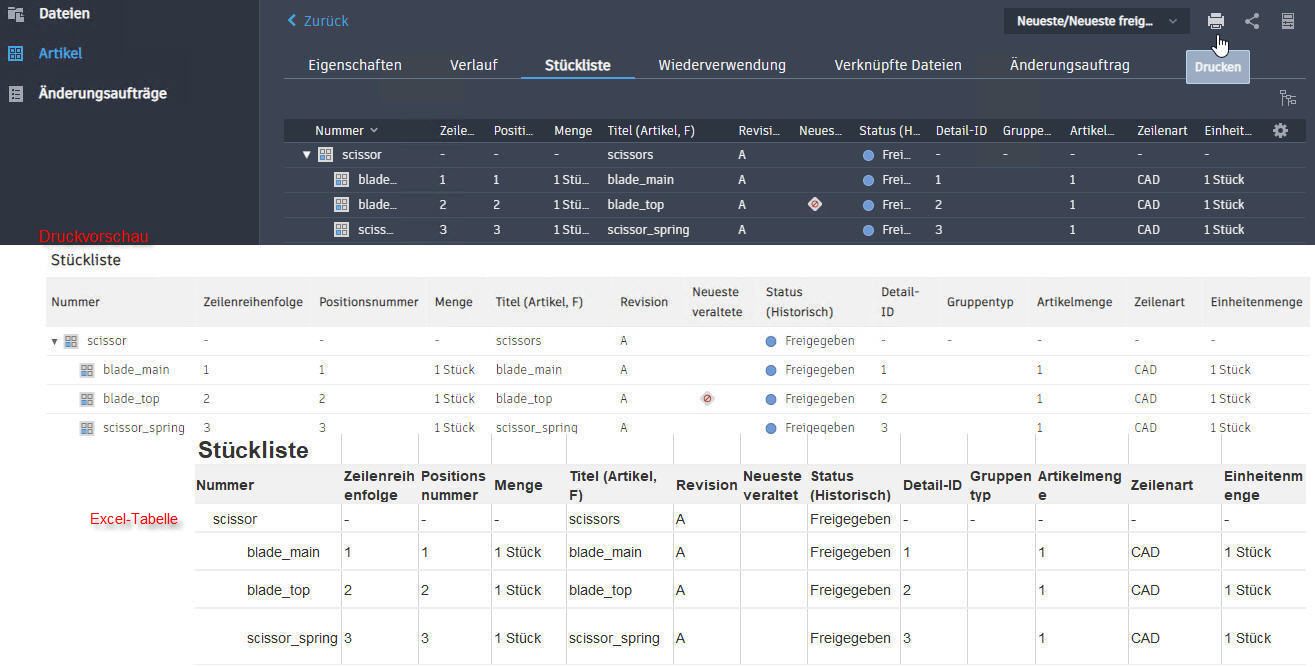
Drucken Sie Datentabellen und Objektdetails im Thin Client.
So drucken Sie eine Seite aus dem Thin Client
- Wählen Sie einen Arbeitsbereich (Dateien, Artikel oder Änderungsaufträge) aus. Alternativ können Sie auch den Tresor mithilfe der Suchleiste durchsuchen.
- So drucken Sie die Datentabelle im aktuellen Arbeitsbereich
- Nehmen Sie die gewünschten Änderungen an der Tabelle vor. Die Seite wird so gedruckt, wie sie in Ihrem Browser angezeigt wird.
- Klicken Sie auf das Drucksymbol
 in der oberen rechten Ecke der Seite.
- Folgen Sie den Anweisungen Ihres Browsers, um die Seite zu drucken.
- So drucken Sie die Details eines bestimmten Objekts
- Wählen Sie den Namen des Objekts aus, um die Details anzuzeigen.
- Wählen Sie die Registerkarte aus, die Sie drucken möchten (z. B. Verlauf, Stückliste usw.).
- Klicken Sie auf das Drucksymbol in der oberen rechten Ecke der Seite. Es werden alle Zeilen auf der Seite gedruckt, unabhängig davon, ob sie ein- oder ausgeblendet sind.
- Folgen Sie den Anweisungen Ihres Browsers, um die Seite zu drucken.
Sie können Daten aus dem Thin Client in eine Excel-Tabelle extrahieren, um sie als Referenz zu verwenden.
So kopieren Sie die Daten in eine Excel-Tabelle
- Klicken Sie auf den Detailregisterkarten für Dateien, Artikel oder Änderungsaufträge auf das Symbol Drucken.
Eine Vorschau der Registerkarte wird angezeigt.
- Wählen Sie die Zeilen aus, deren Daten in die Excel-Tabelle kopiert werden sollen. Wählen Sie beim Kopieren von Artikeln Stücklistenebenen aus, um diese in die Druckvorschau einzubeziehen.
Die Werte, die in die Excel-Tabelle kopiert und eingefügt werden, behalten das Thin Client-Layout bei.
- Klicken Sie nach dem Kopieren im Druckvorschau-Fenster auf Abbrechen.