Una vista consta de un factor de ampliación, una ubicación y una orientación específicas que se pueden guardar y a las que se les puede asignar un nombre. De este modo, es más fácil regresar a una vista específica del dibujo en cualquier momento. Una vista guardada también puede contener una instantánea de los parámetros actuales de visibilidad de capas; esto es similar a guardar un estado de capa.
Crear una vista guardada
Puede utilizar uno de sus propios dibujos para probar esto. Asegúrese de que haya algunos objetos y unas cuantas capas en el dibujo. También puede utilizar el archivo de ejemplo, Floor Plan Sample.DWG, que se muestra en las secciones siguientes.
- Asegúrese de que se encuentra en el espacio modelo.
- Aplique zoom al área del dibujo que desea guardar como una vista guardada.
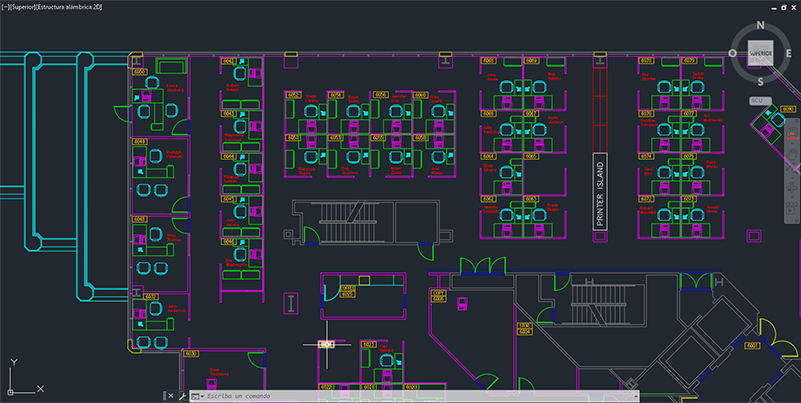
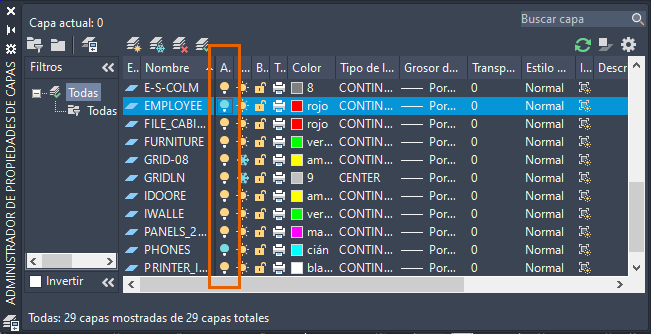
- Establezca la visibilidad de las capas como desee que se almacenen con la vista guardada. En este ejemplo, desactivé las capas EMPLOYEE y PHONES.
- Haga clic en la .
Se abre el cuadro de diálogo Propiedades de nueva vista/instantánea.
Nota: En AutoCAD LT, se abre el cuadro de diálogo Nueva vista. En ambos casos, se utilizan las mismas opciones. - Escriba un nombre para la vista.
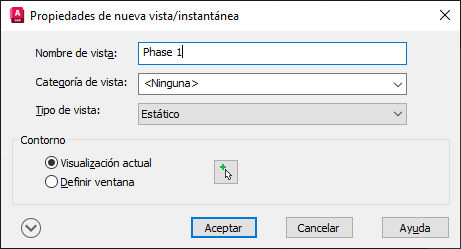
Como he ampliado la vista del área, mantendré seleccionada la opción Visualización actual, pero puede hacer clic en Definir ventana para cerrar temporalmente el cuadro de diálogo y definir un área.
- Expanda el cuadro de diálogo y asegúrese de que la opción Guardar instantánea de capa con vista esté seleccionada.
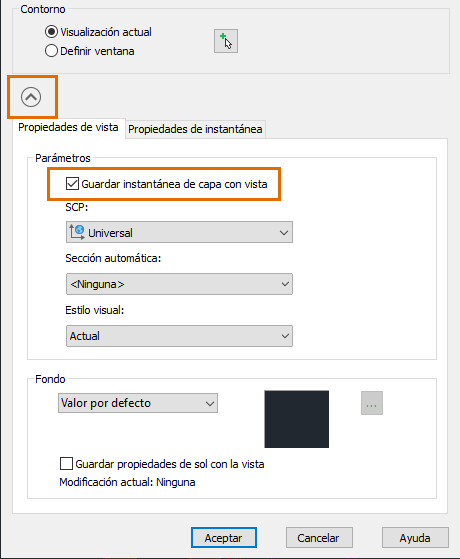
Esta opción guarda y restablece los parámetros de visibilidad de capas con la vista guardada. Los parámetros de visibilidad de capas almacenados como parte de la vista guardada incluyen los parámetros actuales Act/Des y Reutilizar/Inutilizar, pero no los parámetros Bloqueado/Desbloqueado.
- Haga clic en Aceptar.
Restablecer una vista guardada
Para que pueda saber que realmente está restableciendo la vista y los parámetros de visibilidad de capas, aplique zoom hasta los extremos del dibujo y active todas las capas antes de restablecer la vista. Realice una de las siguientes acciones para restablecer la vista:
- En la lista desplegable Controles de visualización de Controles de la ventana gráfica, seleccione Vistas de modelo personalizadas > nombre de la vista. (solo para AutoCAD)
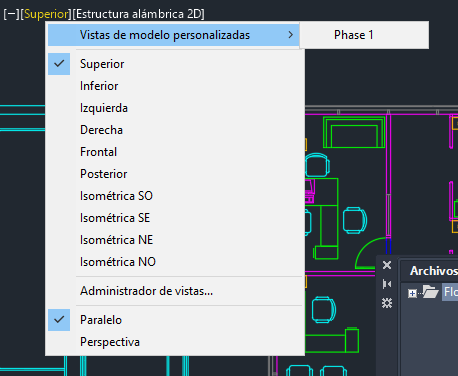
- Haga clic en la .
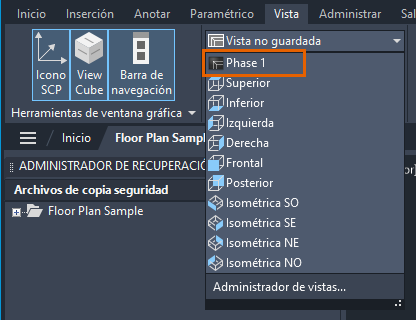
- Haga clic en la . Buscar
Seleccione el nombre de la vista y haga clic en Definir actual; a continuación, haga clic en Aceptar.
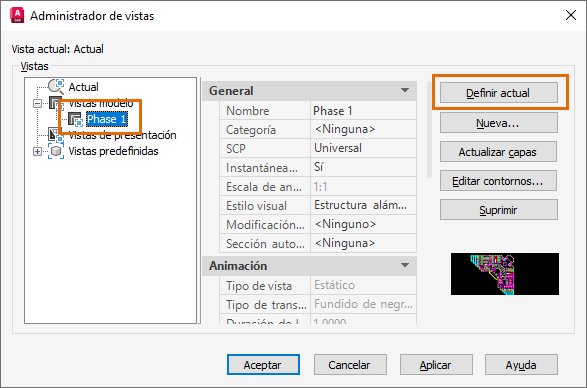
Actualizar los parámetros de visibilidad de capas de la vista guardada
Al restablecer una vista guardada, también se pueden restaurar los parámetros de visibilidad de capas. Esta opción se selecciona durante la creación de la vista guardada. Sin embargo, es posible que haya añadido capas o desee cambiar la visibilidad de algunas de las capas almacenadas con la vista guardada. Siga estos pasos para cambiar la visibilidad de las capas almacenadas con una vista guardada.
- Restablezca la vista para la que desea modificar los parámetros de visibilidad de capas asignados.
- Haga clic en la . Buscar
- Cambie solo las capas que sean diferentes a las de los parámetros de la vista guardada. Para ello, active o desactive capas o inutilícelas o reutilícelas. En este ejemplo, se ha activado de nuevo la capa EMPLOYEE.
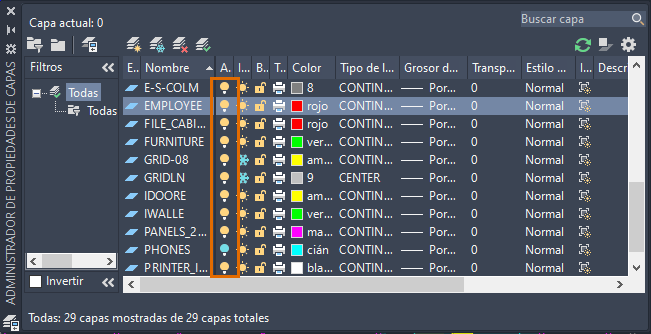 Nota: La vista guardada no incluye el parámetro Bloqueado/Desbloqueado.
 - Haga clic en la . Buscar
- Seleccione el nombre de la vista que desee actualizar.
- Haga clic en Actualizar capas.
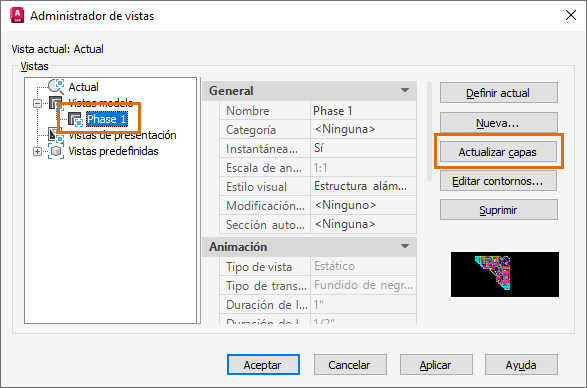
Los parámetros de visibilidad de capas actuales ahora están asociados a la vista guardada y se restablecerán cuando se defina como actual la vista guardada.
Hipervínculo a una vista guardada
Una vez creada una vista guardada, puede utilizar un hipervínculo que permite abrirla y visualizarla incluso desde otro dibujo. Un plano clave es un buen ejemplo en la que esta función puede ser útil.
En este ejemplo, se creará un contorno básico del plano de planta, se separará en tres áreas y se añadirá un objeto de texto de líneas múltiples en cada área. Se añadirá el hipervínculo al texto de líneas múltiples.
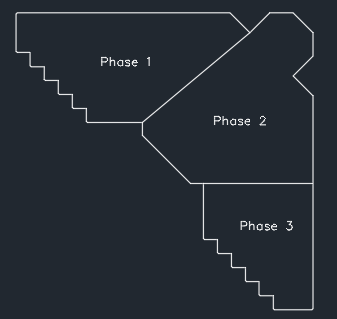
Puede probar esto con cualquier objeto e hipervínculo de la vista guardada creada anteriormente.
- Haga clic en . Buscar
- Seleccione el objeto para el hipervínculo. En este ejemplo, se ha seleccionado el objeto de texto de líneas múltiples "Phase 1".
- En la opción Vincular a del cuadro de diálogo Insertar hipervínculo, haga clic en Vista de este dibujo.
- Expanda el nodo "Modelo" para ver la vista.
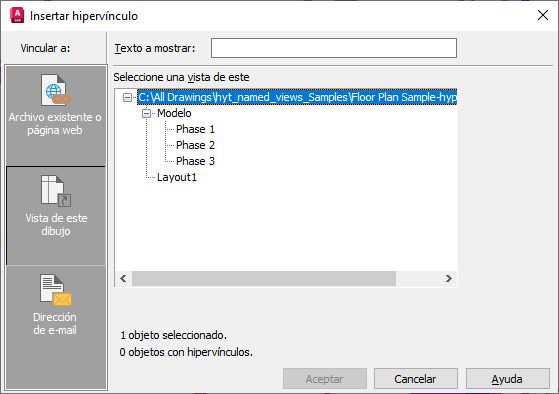
- Seleccione la vista con la que desee establecer un vínculo.
- Haga clic en Aceptar.
- Para probar el hipervínculo, desplace el cursor sobre el objeto al que ha añadido el hipervínculo y pulse Ctrl mientras hace clic.
Para obtener más información sobre el uso de hipervínculos en dibujos, incluido el uso de un hipervínculo en una vista guardada de un dibujo independiente, consulte ¿Ha probado?: añadir hipervínculos a archivos DWG.
Insertar una vista guardada en una presentación
Una vez que haya añadido una vista guardada en el espacio modelo, puede utilizarla para crear una ventana gráfica en una presentación.
- Cambie a la presentación en la que desea crear la ventana gráfica. O bien, cree una presentación.
- Suprima las ventanas gráficas que no desee.
- Haga clic en la ficha Presentación de la cinta de opciones si aún no está activa.

- Haga clic en el menú desplegable Insertar vista en el grupo Ventanas gráficas de presentación.
Aparecerán imágenes en miniatura de las vistas guardadas del dibujo.
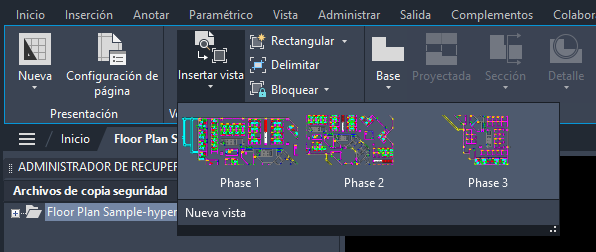
- Seleccione una vista y colóquela en la presentación para crear la ventana gráfica.
Para obtener más información sobre cómo insertar ventanas gráficas en una presentación y ajustar su escala, consulte ¿Ha probado?: ajuste previo de escala de las ventanas gráficas de presentación.
Comandos y variables de sistema de las vistas guardadas
A continuación, se indican algunos comandos y variables de sistema de uso frecuente en relación con las vistas guardadas.
| Comando | Descripción |
|---|---|
| VISTANUEVA | Guarda una nueva vista guardada a partir de lo que se muestra en la ventana gráfica actual o mediante la definición de una ventana rectangular |
| VISTA | Guarda y restituye vistas de espacio modelo guardadas, vistas de presentación y vistas predefinidas. |
| Variable de sistema | Descripción | Valor por defecto | Se ha guardado en |
|---|---|---|---|
| EXTNAMES | Controla los caracteres válidos para los nombres de bloques, estilos de cota, capas y otros objetos guardados. | 1 | Dibujo |