El explorador de materiales permite examinar y administrar los materiales.
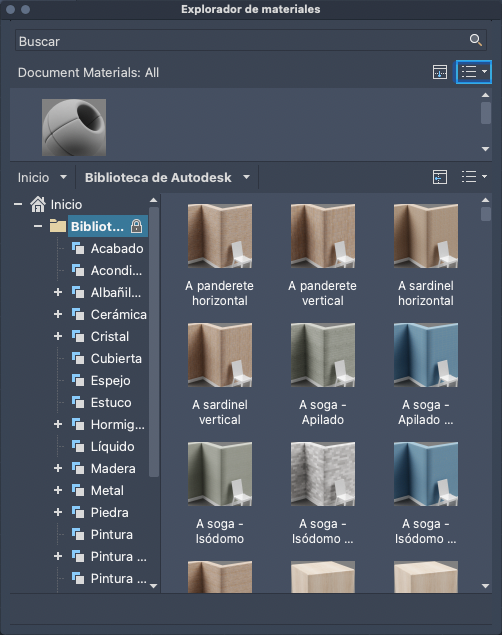
Resumen
También puede administrar las bibliotecas de materiales en el explorador de materiales. Además, permite buscar y ordenar materiales en todas las bibliotecas abiertas y en el dibujo.
Lista de solicitudes
Se muestran las siguientes solicitudes.
Buscar
Busca materiales en la biblioteca cargada.
Materiales de documento
Muestra los materiales guardados con el dibujo actual.
Utilice el botón situado a la izquierda de la lista desplegable para ocultar o mostrar la vista en árbol.
Utilice la lista desplegable situada a la derecha para filtrar los materiales que se muestran en la lista y la forma en que lo hacen. Los siguientes filtros y opciones están disponibles:
- Materiales de documento
-
Controla los materiales que se muestran en la lista.
- Mostrar todo. Se muestran todos los materiales del documento actual. (Opción por defecto)
- Mostrar aplicado. Se muestran solo los materiales que se utilizan en el documento actual.
- Show Selected. Se muestran solo los materiales aplicados a los objetos seleccionados del dibujo actual.
- Show Unused. Se muestran solo los materiales que no se están utilizando en el dibujo actual.
- Limpiar todos los elementos no utilizados. Elimina todos los materiales no utilizados del dibujo actual.
- Tipo de vista
-
Controla la visualización de la vista de detalles de la biblioteca de contenido.
- Vista en miniatura. Todos los materiales se representan mediante una imagen en miniatura y el nombre del material debajo.
- Vista de lista. Todos los materiales se muestran en una rejilla con su miniatura, nombre, tipo y categoría en columnas. (Opción por defecto)
- Vista de texto. Todos los materiales se muestran en una rejilla con su nombre, tipo y categoría en distintas columnas. No se muestra ninguna miniatura.
- Ordenar
-
Controla el orden en el que se muestran los materiales del documento.
- Por nombre. Muestra los materiales ordenados alfabéticamente por nombre. (Opción por defecto)
- Por tipo. Muestra los materiales según el tipo de material a partir del que se han creado.
- Por color de material. Muestra los materiales por el color que tienen asignado. El color puede no ser el mismo que aparece en la vista preliminar de la muestra.
- Por categoría. Muestra los materiales de la biblioteca seleccionada según la categoría de material a la que se han añadido.
- Tamaño de miniatura
-
Ajusta el tamaño de las muestras de material de la lista.
- 16 x16. La escala de las miniaturas se ajusta a un tamaño de 16 x 16 píxeles. (Opción por defecto)
- 24 x24. La escala de las miniaturas se ajusta a un tamaño de 24 x 24 píxeles.
- 32 x 32. La escala de las miniaturas se ajusta a un tamaño de 32 x 32 píxeles.
- 64 x64. La escala de las miniaturas se ajusta a un tamaño de 64 x 64 píxeles.
Biblioteca actual
Muestra los materiales de la biblioteca seleccionada. Expanda una biblioteca para mostrar los materiales asociados en la lista Materiales.
Utilice el botón situado a la izquierda de la lista desplegable para ocultar o mostrar la vista en árbol.
Utilice la lista desplegable de la derecha para filtrar el modo en que se muestran en la lista los materiales de la biblioteca seleccionada. Los siguientes filtros y opciones están disponibles:
- Biblioteca
-
Determina qué biblioteca es la actual y la visibilidad del árbol de biblioteca.
- Biblioteca de Autodesk. La biblioteca estándar que contiene los materiales de Autodesk.
- Tipo de vista
-
Controla la visualización de la vista de detalles de la biblioteca de contenido.
- Vista en miniatura. Todos los materiales se representan mediante una imagen en miniatura y el nombre del material debajo. (Opción por defecto)
- Vista de lista. Todos los materiales se muestran en una rejilla con su miniatura, nombre, tipo y categoría en columnas.
- Vista de texto. Todos los materiales se muestran en una rejilla con su nombre, tipo y categoría en distintas columnas. No se muestra ninguna miniatura.
- Ordenar
-
Controla el orden en el que se muestran los materiales de la biblioteca.
- Por nombre. Muestra los materiales de la biblioteca seleccionada en orden alfabético según el nombre. (Opción por defecto)
- Por tipo. Muestra los materiales de la biblioteca seleccionada según el tipo de material a partir del cual se han creado.
- Por color de material. Muestra los materiales de la biblioteca seleccionada según el color asignado. El color puede no ser el mismo que aparece en la vista preliminar de la muestra.
- Por categoría. Muestra los materiales de la biblioteca seleccionada según la categoría de material a la que se han añadido.
- Tamaño de miniatura
-
Ajusta el tamaño de las muestras de material de la lista.
- 16 x16. La escala de las miniaturas se ajusta a un tamaño de 16 x 16 píxeles. (Opción por defecto)
- 24 x24. La escala de las miniaturas se ajusta a un tamaño de 24 x 24 píxeles.
- 32 x 32. La escala de las miniaturas se ajusta a un tamaño de 32 x 32 píxeles.
- 64 x64. La escala de las miniaturas se ajusta a un tamaño de 64 x 64 píxeles.