Definición de las opciones de Clash Detective
Haga clic en el botón de la aplicación
 > Opciones.
Expanda el nodo Herramientas en el cuadro de diálogo Editor de opciones y haga clic en la opción Clash Detective.
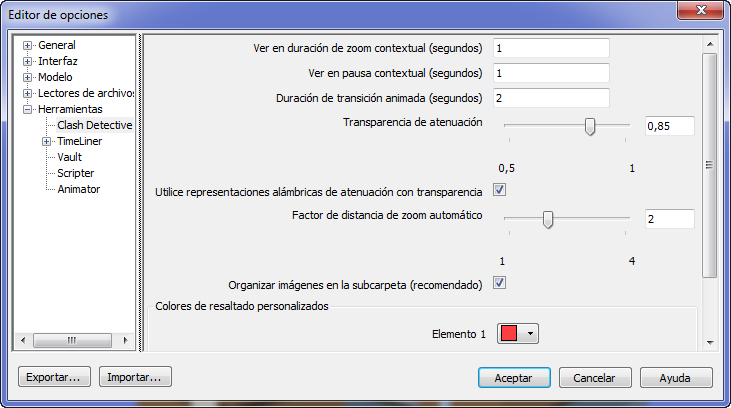
En la página Clash Detective, especifique el valor correspondiente en el cuadro Ver en duración de zoom contextual. Si utiliza la función Ver en contexto de la ficha Resultados de la ventana Clash Detective, este valor indica el tiempo que se empleará para reducir el zoom (mediante una transición animada).
Utilice el cuadro Ver en pausa contextual para especificar el valor necesario. Cuando se ejecuta la opción Ver en contexto, la vista se mantiene reducida mientras está pulsado el botón. Si hace clic rápido en lugar de mantener pulsado el botón, el valor indica el tiempo que permanecerá la vista reducida para que la transición no se corte en medio del proceso.
Utilice el cuadro Duración de transición animada para especificar el valor necesario. Si hace clic en uno de los conflictos que aparecen en la tabla de resultados de la ventana Clash Detective, este valor se utiliza para suavizar las transiciones de la vista actual a la siguiente.
Nota: Esta opción solo se aplica si se activa la casilla de verificación Animar transiciones de la ficha Resultados de la ventana Clash Detective.Use el control deslizante Transparencia de atenuación para especificar el nivel de transparencia de los elementos que están libres de conflicto.
Nota: Esta opción solo se aplica cuando se seleccionan las casillas Atenuar de la lista desplegable Aislamiento y Atenuación con transparencia en la ficha Resultados de la ventana Clash Detective.Seleccione la casilla de verificación Utilizar representaciones alámbricas de atenuación con transparencia para mostrar los elementos que están libres de conflicto como representaciones alámbricas.
Nota: Esta opción solo se aplica cuando se seleccionan las casillas Atenuar de la lista desplegable Aislamiento y Atenuación con transparencia en la ficha Resultados de la ventana Clash Detective.Utilice la opción Factor de distancia de zoom automático para especificar el nivel de zoom que se aplica a un conflicto en la vista de escena cuando está seleccionada en la ficha Resultados. El valor por defecto es 2; 1 es el nivel de zoom máximo y 4 es el nivel de zoom mínimo.
Nota: Si la casilla de verificación Guardar cambios está activada en el panel expansible Configuración de visualización de la ficha Resultados, los cambios realizados en el nivel de zoom de un conflicto anularán la configuración de Factor de distancia de zoom automático.Utilice las opciones de Colores de resaltado personalizados para especificar el color de visualización de los elementos en conflicto.
Haga clic en Aceptar.