Cuando se selecciona una pieza de fabricación en la paleta Piezas de fabricación MEP, la ficha Modificar | Colocar pieza de fabricación proporciona opciones para colocar la pieza.
 Editar pieza: abre el cuadro de diálogo Editar pieza donde se pueden editar los parámetros de cotas y conectores.
 Rotar pieza: rota la pieza en torno a su conector. También puede pulsar la barra espaciadora. Cuando coloque una unión, como una te o un grifo, mantenga pulsada la tecla Mayús y pulse la barra espaciadora para rotar la orientación de la unión. Para girar una pieza en una vista vertical, mantenga pulsada la tecla Ctrl y pulse la barra espaciadora.
Nota: Las uniones rectangulares rotan en incrementos de 90 grados; las uniones redondas rotan en incrementos de 45 grados.
Rotar pieza: rota la pieza en torno a su conector. También puede pulsar la barra espaciadora. Cuando coloque una unión, como una te o un grifo, mantenga pulsada la tecla Mayús y pulse la barra espaciadora para rotar la orientación de la unión. Para girar una pieza en una vista vertical, mantenga pulsada la tecla Ctrl y pulse la barra espaciadora.
Nota: Las uniones rectangulares rotan en incrementos de 90 grados; las uniones redondas rotan en incrementos de 45 grados. Conmutar conector: se modifica el conector abierto que está enlazado al cursor durante la colocación.
Consejo: También puede pulsar la flecha arriba.
Conmutar conector: se modifica el conector abierto que está enlazado al cursor durante la colocación.
Consejo: También puede pulsar la flecha arriba. Insertar pieza: coloca una te, una válvula, un regulador de flujo o equipo en línea en un segmento de conducto recto en un tramo existente.
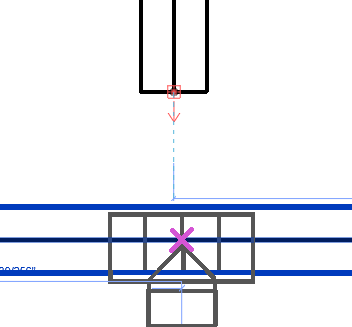
Consejo: Puede insertar una pieza de fabricación en una recta, como una intersección en T, forzando el cursor a una línea de seguimiento de ramificación intersecante. Fuerce el cursor de la pieza a la intersección. Para ello, haga clic en el borde de la recta en lugar de en su eje. Al forzar el cursor al borde de la recta, la pieza fuerza el cursor a la línea de seguimiento. Al forzar el cursor al eje, la pieza fuerza el cursor a la rejilla de referencia, no a la línea de seguimiento, lo que puede provocar una ligera desalineación. Para obtener más información sobre el comportamiento de forzado de cursor en Revit, consulte Forzados de cursor.
Insertar pieza: coloca una te, una válvula, un regulador de flujo o equipo en línea en un segmento de conducto recto en un tramo existente.
Consejo: Puede insertar una pieza de fabricación en una recta, como una intersección en T, forzando el cursor a una línea de seguimiento de ramificación intersecante. Fuerce el cursor de la pieza a la intersección. Para ello, haga clic en el borde de la recta en lugar de en su eje. Al forzar el cursor al borde de la recta, la pieza fuerza el cursor a la línea de seguimiento. Al forzar el cursor al eje, la pieza fuerza el cursor a la rejilla de referencia, no a la línea de seguimiento, lo que puede provocar una ligera desalineación. Para obtener más información sobre el comportamiento de forzado de cursor en Revit, consulte Forzados de cursor.Fuerce el cursor (hacer clic) en la arista de la pieza, como se muestra a continuación (forzar el cursor la línea de seguimiento): No fuerce el cursor (hacer clic) en el eje de la pieza, como se muestra a continuación (forzar el cursor a rejilla de referencia): 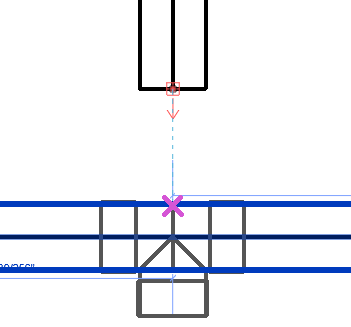
 Conectar como injerto: coloca una unión de conducto como grifo en un conducto rectangular o en la parte plana de un conducto oval. Puede girar la unión alrededor del conducto durante o después de la colocación.
 Forzado de cursor inteligente: activa el forzado de cursor inteligente para aumentar el objetivo de forzado de cursor en los conectores. Active el forzado de cursor inteligente cuando desee facilitar la conexión de elementos. Desactive el forzado de cursor inteligente cuando desee colocar elementos utilizando el comportamiento de forzado de cursor estándar.
- Herramientas de pendiente para tuberías: especifica la configuración para dibujar tuberías de fabricación con pendiente. Consulte Herramientas de Pendiente para tuberías de fabricación MEP.
 Mostrar info herr. de Ayuda: muestra la información de herramientas en el área de dibujo al colocar una pieza. También puede introducir el comando HT.