-
 Modifier le panneau > Effectuez une sélection. > Liste des modificateurs > Modificateurs-Espace-Objets > Chanfrein
Panneau déroulant Paramètres
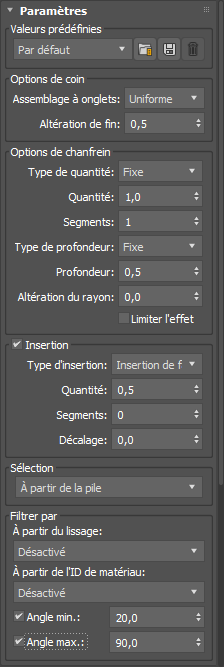
- Paramètres prédéfinis
- Dans le menu déroulant, choisissez des paramètres de chanfrein prédéfinis.
- Cliquez sur
 pour charger une valeur prédéfinie sélectionnée.
- Cliquez sur
 pour enregistrer la pile actuelle en tant que valeur prédéfinie. Lorsque vous enregistrez une valeur prédéfinie, vous devez indiquer un nom. Vous pouvez aussi spécifier une infobulle à afficher lorsque vous passez le curseur sur le nom dans la liste (facultatif).
- Cliquez sur
 pour supprimer les objets sélectionnés. Un message apparaît pour confirmer l'opération.
Vous pouvez également cliquer avec le bouton droit de la souris sur le menu déroulant et choisir Définir par défaut pour appliquer les paramètres actuels comme paramètres par défaut.
- Cliquez sur
Groupe Options de coin
- Assemblage à onglets
- Définit la méthode de jointure des coins lorsque plusieurs arêtes se rejoignent au même sommet :
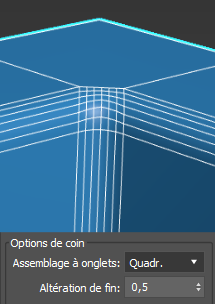
- Quadr : crée de nouveaux polygones quadrilatéraux autour de chaque arête chanfreinée (deux fois la valeur des Segments actuels). Par exemple, en définissant la valeur Segments à 3, six nouveaux polygones par arête seront créés. Plus la valeur Segments est élevée, plus le chanfrein peut être arrondi, en fonction de la valeur Tension.
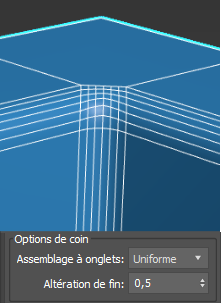
- Uniforme : crée un coin uniforme avec des intersections quadrilatérales. Un coin uniforme peut être lissé ou affiné selon le paramètre Profondeur défini sous les options Chanfrein.
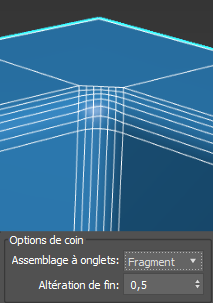
- Patch : crée un coin patch qui dispose également d’intersections quadrilatérales. Toutefois, cette option permet d'améliorer les résultats de résolution et de supprimer les artefacts. Un coin patch peut être lissé ou affiné selon le paramètre Profondeur défini sous les options Chanfrein.
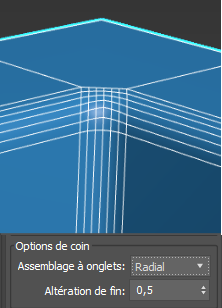
- Radial : crée un coin similaire au patch, à la différence qu'un arc est ajouté dans les coins afin d’éviter toute jonction entre les sommets à arêtes biseautées et les sommets à arêtes non biseautées. Un coin radial peut être lissé ou affiné selon le paramètre Profondeur défini sous les options Chanfrein.
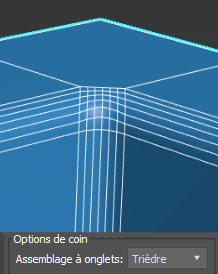
- Trièdre : remplace chaque arête chanfreinée par un nombre de polygones équivalent à la valeur actuelle Segments. Cela augmente également la valeur Segments des arêtes chanfreinées situées entre des polygones non coplanaires, ce qui peut provoquer un arrondi de la zone chanfreinée. Cette méthode génère des polygones triangulaires et quadrilatéraux.
Remarque : L'utilisation de polygones triangulaires peut provoquer des problèmes de maillage lors du lissage ou de la subdivision.
- Quadr : crée de nouveaux polygones quadrilatéraux autour de chaque arête chanfreinée (deux fois la valeur des Segments actuels). Par exemple, en définissant la valeur Segments à 3, six nouveaux polygones par arête seront créés. Plus la valeur Segments est élevée, plus le chanfrein peut être arrondi, en fonction de la valeur Tension.
- Altération de fin (non compatible avec les coins à onglet Trièdre)
- Contrôle les extrémités des chanfreins qui n'impliquent pas un coin, et permet de déplacer le point d'extrémité vers l'arête suivante. Une valeur de 1,0 déplace l'extrémité du chanfrein sur le premier sommet de l'arête suivante, tandis qu'une valeur de 0,0 termine le chanfrein.
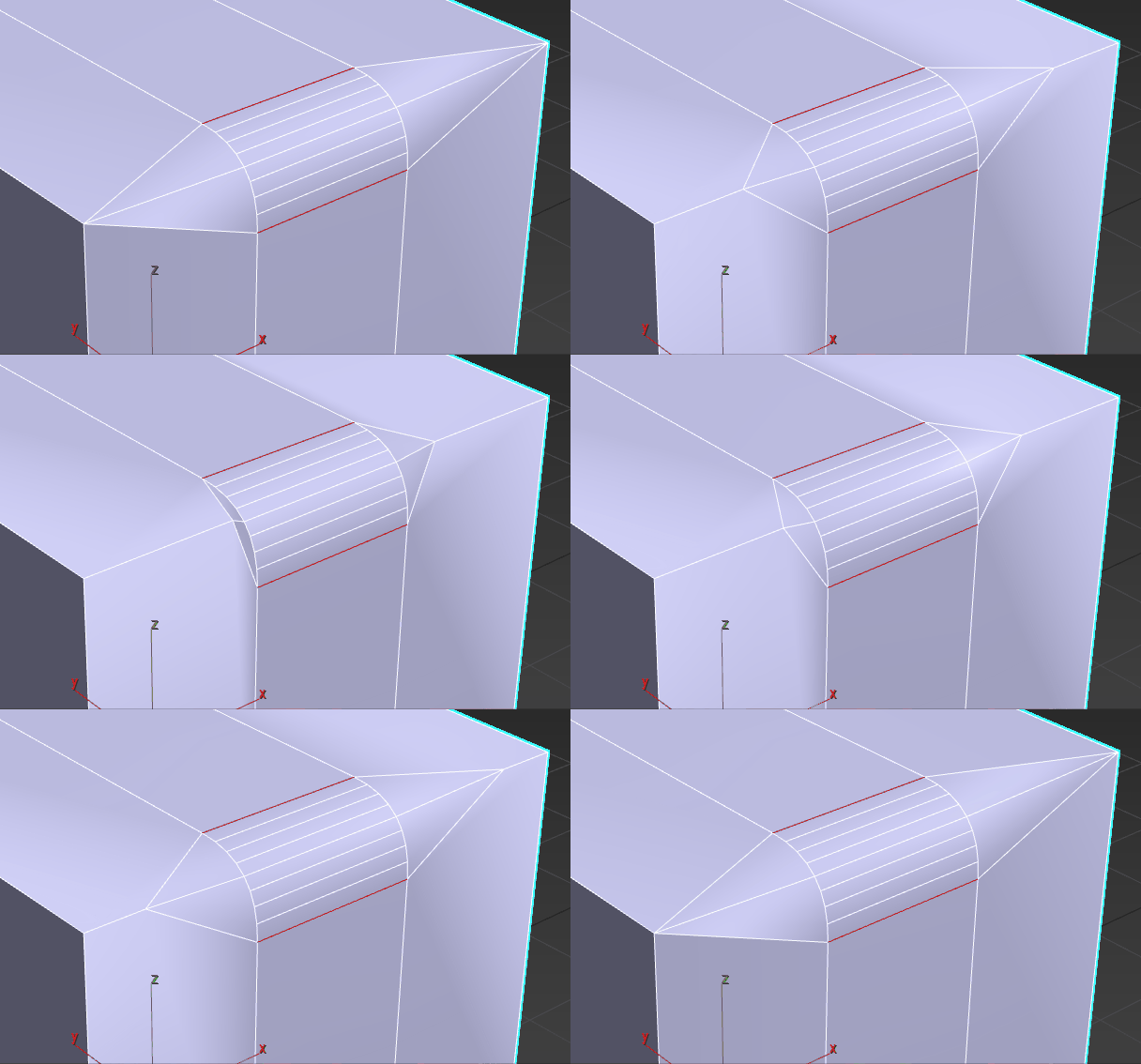
Valeur d'altération d'extrémité modifiée de 0 à 1,0 et vice versa
Groupe Options chanfrein
- Type de quantité (coins à onglet Uniforme, Patch et Radial uniquement)
- Définit le type de quantité :
- Figé : la quantité de chanfrein n'augmente ni ne diminue en fonction du nombre d'arêtes connectées à un point.
- Par poids : applique les données de canal de poids du maillage afin de définir la quantité de chanfrein. Le poids peut être ajusté dans le groupe Propriétés arête du modificateur Poly éditable ou Éditer poly.
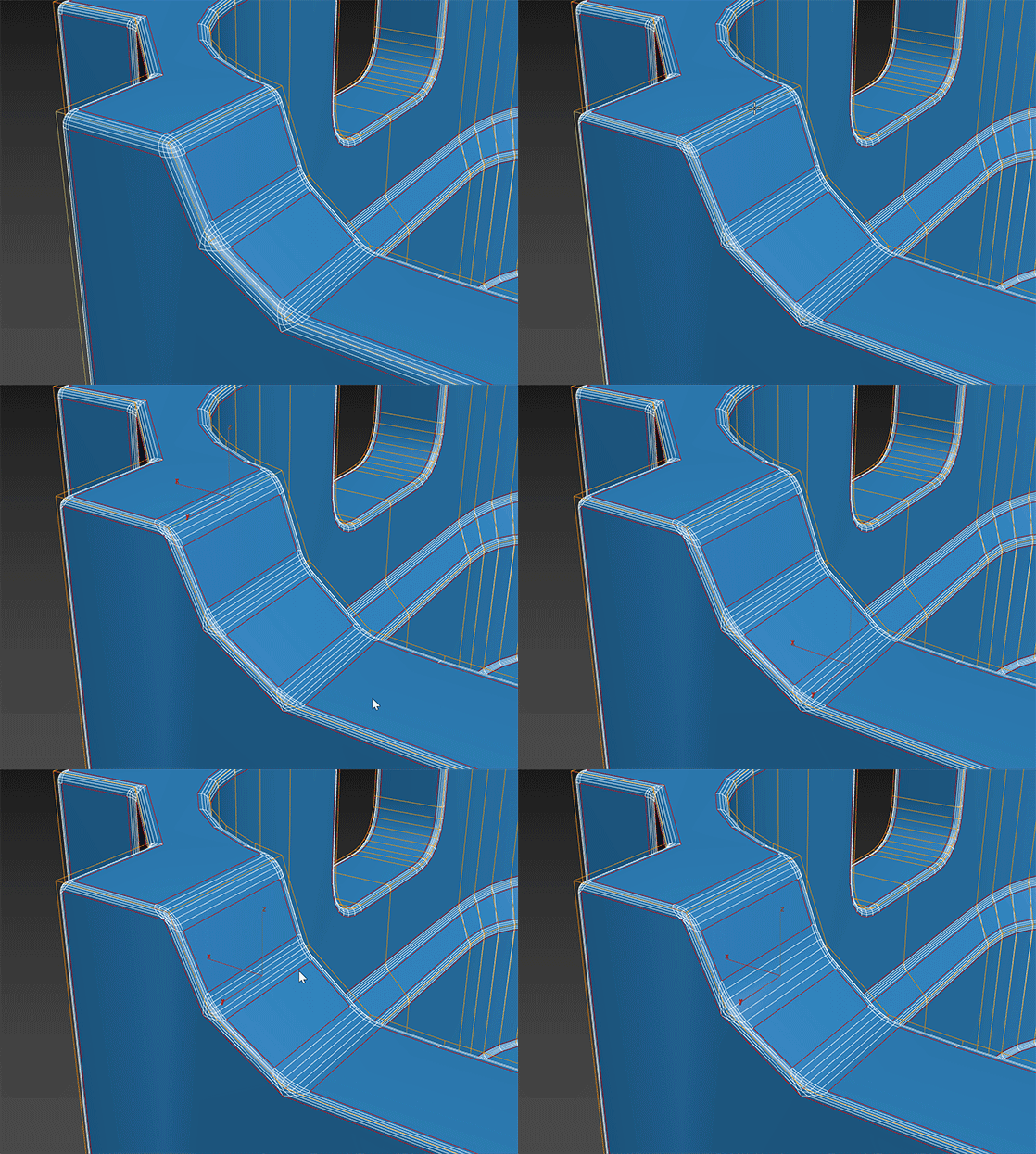
- Par poids des plis : applique les données de canal de poids des plis du maillage afin de définir la quantité de chanfrein. Le poids des plis peut être ajusté dans le groupe Propriétés arête du modificateur Poly éditable ou Éditer poly.
Conseil : Utilisez l'option Poids des plis pour interpoler les poids entre les sommets, en créant un mélange le long de l'arête du poids. Utilisez l'option Par poids pour maintenir la cohérence du poids le long de l'arête, en interpolant le poids dans les coins à onglet.
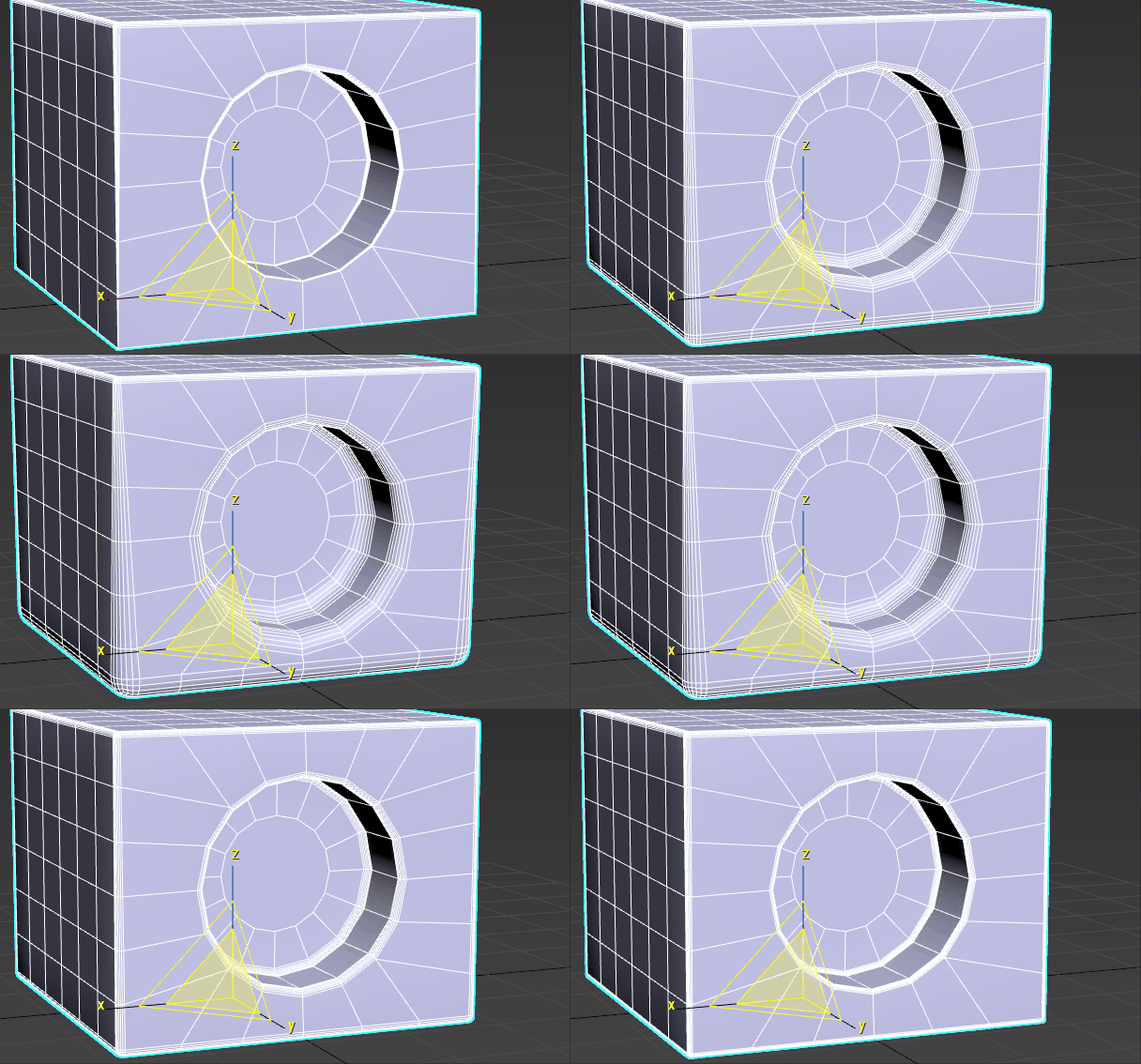
Augmentation de la quantité de chanfrein avec l’activation de l'option Par poids des plis
- Héritage : utilise l'algorithme classique combinant Chanfrein quadr et Intersection quadr. Cette option est conservée de manière à prendre en charge les fichiers hérités. Toutefois, il n'est pas recommandé de l'utiliser avec les nouveaux modèles.
- Quantité
- Définit la largeur du chanfrein en unités de distance. Valeur par défaut : 1,0.
- Échelle (type de quantité Par poids uniquement)
- Met à l'échelle toutes les valeurs de poids en utilisant la même quantité, ce qui permet d'ajuster la taille globale du chanfrein dans le modèle.
- Quantité min. (type de quantité Par poids des plis uniquement)
- Définit la quantité minimale pour le chanfrein en fonction du poids des plis minimal.
- Quantité max. (type de quantité Par poids des plis uniquement)
- Définit la quantité maximale pour le chanfrein en fonction du poids des plis maximal.
- Segments
- Définit le nombre de segments dans le chanfrein. Plusieurs segments permettent de créer un chanfrein plus lisse.
- Type de profondeur (coins à onglet Uniforme, Patch et Radial uniquement)
- Définit la méthode de contrôle de la profondeur du chanfrein :
- Figé utilise la valeur de profondeur définie ci-dessous.
- Par poids applique les données de canal du maillage afin de définir le chanfrein. Le poids de la profondeur peut être défini dans les propriétés d'arête du modificateur Poly éditable ou Poly éditable.
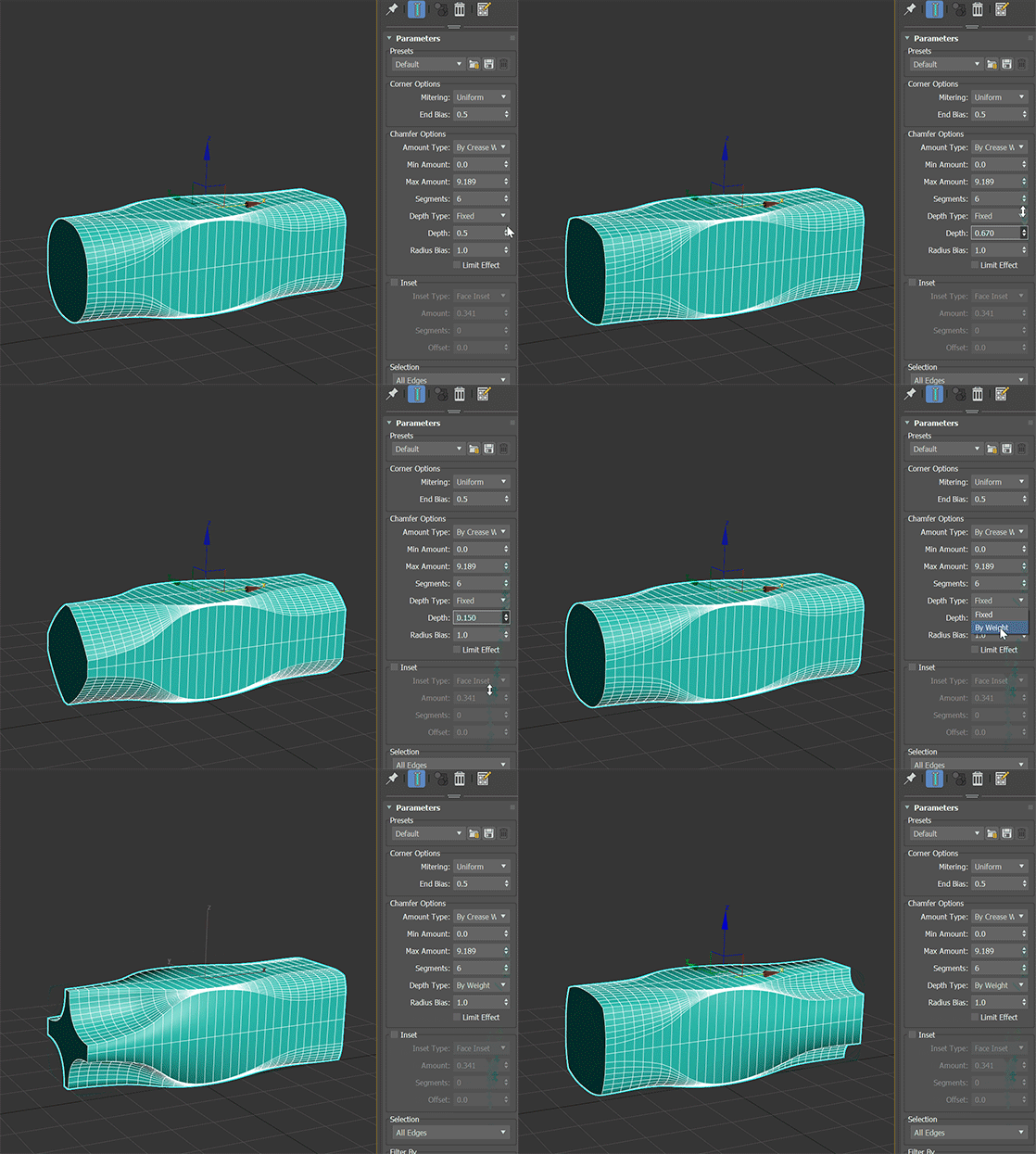
- Profondeur (coins à onglet Uniforme, Patch et Radial uniquement)
- Contrôle la profondeur fixe du chanfrein :
- Une profondeur de 1,0 produit un coin acéré sur des arêtes convexes.
- Une profondeur de 0,0 produit une surface plane.
- Une profondeur de -0,5 permet d'obtenir une surface de courbe concave le long d'une arête convexe.
Cette option n'est pas disponible pour le type de quantité Héritage.
- Tension (type de quantité Héritage uniquement)
- Détermine l'angle entre les polygones générés par le chanfreinage d'arêtes entre des polygones non coplanaires. A la valeur par défaut de 1.0, tous les nouveaux polygones des arêtes chanfreinées sont plats. La réduction de la valeur Tension augmente l'angle ; si à la fois la valeur Segments et l'angle d'origine existant entre les polygones de chaque côté de l'arête sont suffisamment élevés, cela peut entraîner une courbure des nouveaux polygones. Si la valeur est égale à 0.0, les nouveaux polygones occupent la même position que les polygones d'origine.
Le paramètre Tension n'a pas d'incidence sur les polygones générés à partir des arêtes situées entre les polygones coplanaires. Plus l'angle entre les polygones d'origine adjacents à une arête chanfreinée est élevé, plus la courbure disponible est importante.
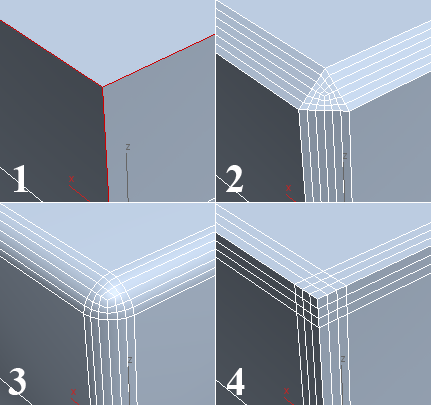
1. Sélection d'arêtes d'origine
2. Tension = 1.0
3. Tension = 0.5
4. Tension = 0.0
Conseil : Si vous n'obtenez pas la courbure souhaitée en réduisant la valeur Tension, essayez d'augmenter la valeur Segments. - Altération du rayon
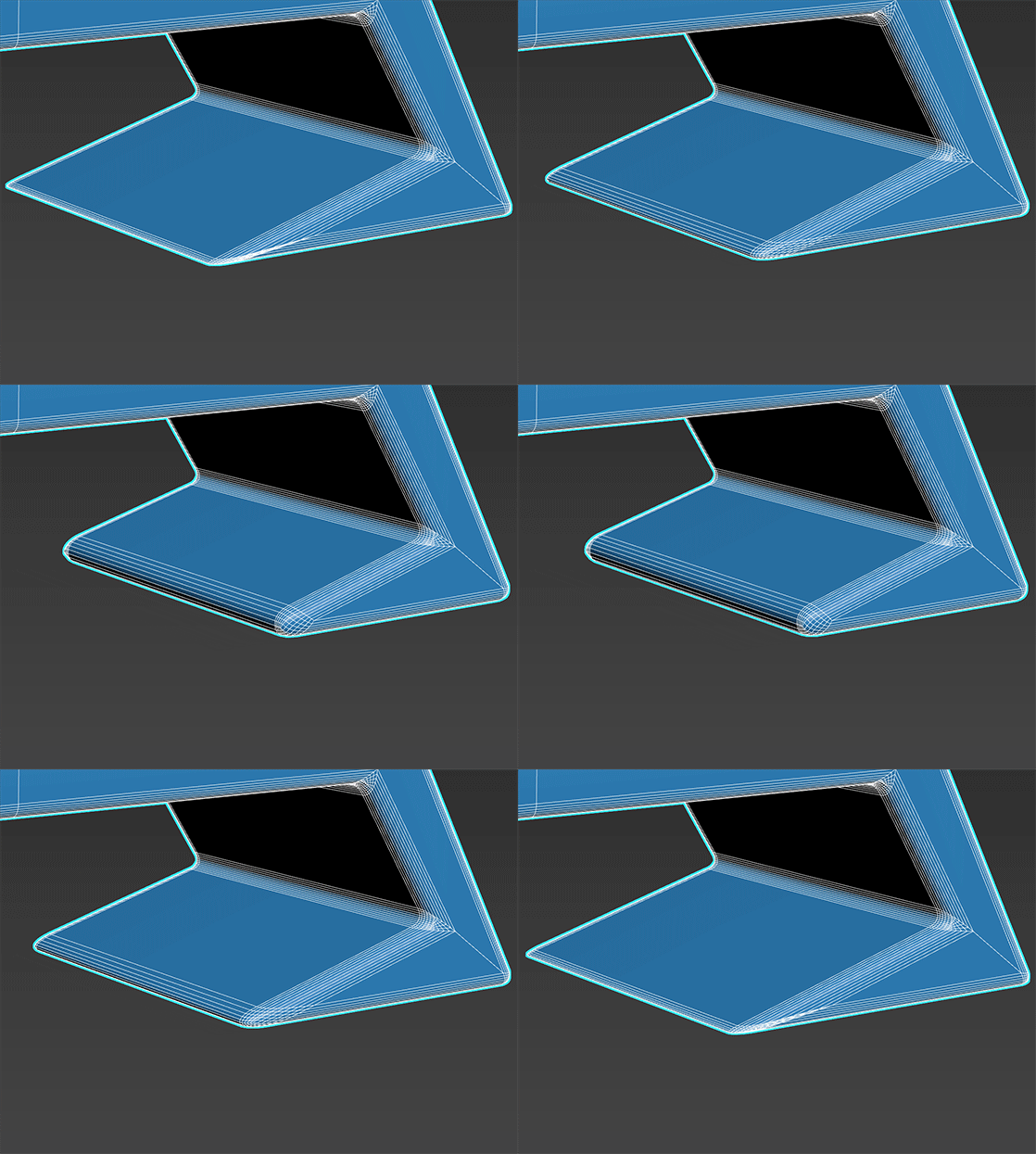
- Contrôle le rayon des coins chanfreinés, en conservant une forme plus sphérique dans les cas où les angles sont plus prononcés et où le chanfrein devient obtus.
- Limiter effet
- Lorsqu'elle est activée, cette option permet d'éviter le dépassement des arêtes en limitant la distance sur laquelle les sous-objets chanfreinés peuvent se déplacer l'un vers l'autre. En d'autres termes, lorsque l'option Limiter effet est activée, l'augmentation du paramètre Quantité au-delà d'une certaine valeur (en fonction de la géométrie existante) n'a aucun effet.
Conseil : À partir de 3ds Max 2023.2, la sortie Limiter effet a été mise à jour afin d’éviter les auto-intersections dans les surfaces chanfreinées. Vous pouvez utiliser la commande $.modifiers[N].SetVersion #VerLatest pour mettre à jour les modificateurs Chanfrein appliqués dans les versions antérieures de 3ds Max, de sorte qu’ils utilisent la nouvelle fonctionnalité.Remarque : Lorsque l'option Assemblage à onglets est définie sur des coins à onglet Trièdre, l'option Limiter effet reste appliquée. Ce paramètre reste activé lorsque vous passez des coins à onglet Trièdre à d'autres coins à onglet, et doit donc être désactivé manuellement au besoin.
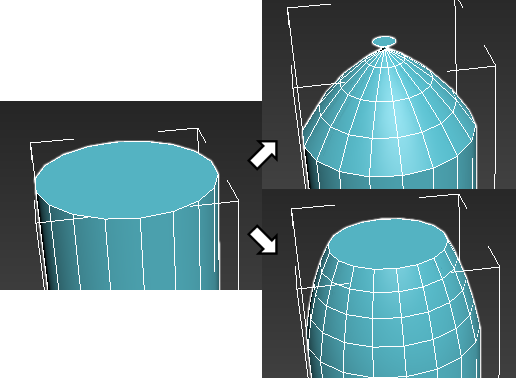
Gauche : cylindre d'origine. En haut à droite : chanfreiné avec Quantité = 8, option Limiter effet désactivée. En bas à droite : chanfreiné avec Quantité = 8, option Limiter effet activée.
Groupe Insertion
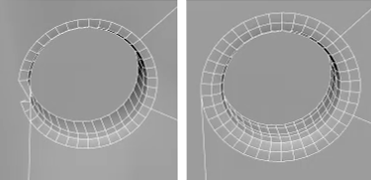
Résolution du problème de maillage avec l'option Insertion de face (droite)
- Insertion
- Permet d'insérer une face le long des arêtes du chanfrein en fonction des critères actuels de génération du chanfrein.
- Type d'insertion
- Définit le type d'insertion sur Insertion de face ou Boucle de flux. L'option Insertion de face permet d'ajuster le nombre de segments et le décalage. Avec l'option Boucle de flux, les arêtes ajoutées génèrent des boucles qui peuvent améliorer la netteté de la géométrie. L’option boucle de flux n'est pas compatible avec les options Segments ou Décalage.
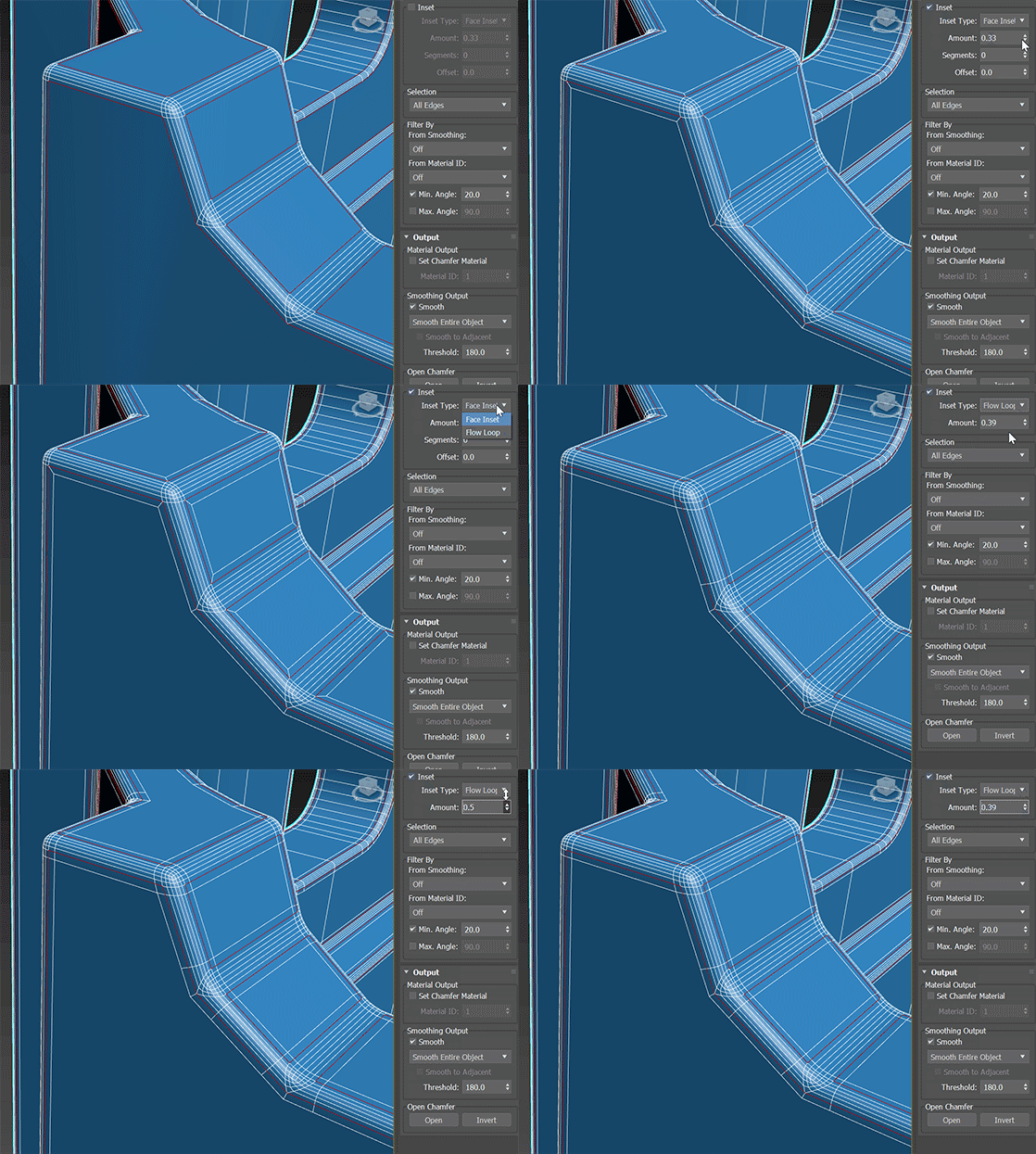
- Quantité
- Définit la taille de l'insertion en unités de distance.
- Segments (Insertion de face uniquement)
- Définit le nombre de segments dans l'insertion.
- Décalage (Insertion de face uniquement)
- Définit un décalage pour l'insertion. Les valeurs peuvent être positives ou négatives.
Zone Sélection
Ces options vous permettent de spécifier des restrictions sur les arêtes d'entrée au-delà de la sélection initiale. Vous pouvez choisir de chanfreiner uniquement les arêtes lissées ou non lissées, et uniquement les arêtes se trouvant à l'intérieur ou sur la bordure des groupes de polygones disposant du même ID matériau.
- Sélection
- Permet d'activer et de spécifier la sélection de sous-objets à laquelle le chanfreinage est appliqué.
Le modificateur Chanfrein peut travailler sur des sélections à des niveaux de sous-objet autres que celui qui est actif. Par exemple, supposons que vous disposiez d'un objet poly éditable avec des sélections de sommets et d'arêtes dans différentes parties de l'objet, et que vous accédiez au niveau sous-objet Arête avant d'appliquer le modificateur Chanfrein. Si vous utilisez une option de sélection dont le nom comprend Somm. ou Sommets, le modificateur travaillera sur les sommets sélectionnés sans affecter la sélection d'arêtes.
Choisissez l’une des options de la liste déroulante :
- A partir de la pile : chanfreine la sélection au niveau du sous-objet actuel. Si aucun niveau de sous-objet n'est actif, toutes les arêtes sont chanfreinées. Il s'agit de l'option de sélection par défaut.
Remarque : La sélection de sous-objet doit être active au niveau de la pile, juste au-dessous du modificateur Chanfrein. Par exemple, supposons que vous disposiez d'un objet poly éditable dont le niveau sous-objet est actif et dont les arêtes sont sélectionnées. Supposons ensuite que vous appliquiez un modificateur Sélection poly sans sélectionner ou modifier le niveau sous-objet (par défaut, il est défini sur Objet ou Niveau supérieur). À ce point de la pile, aucune sélection de sous-objets n'est active. Si vous appliquez ensuite le modificateur Chanfrein avec l'option par défaut À partir de la pile active, le chanfreinage est alors effectué sur l'ensemble des arêtes.
- Arêtes sélectionnées : chanfreine les arêtes sélectionnées, quel que soit le niveau du sous-objet actuel.
- Arêtes de la face sélectionnée : chanfreine les arêtes des faces sélectionnées, quel que soit le niveau du sous-objet actuel.
- Bordure des faces sélectionnées : chanfreine uniquement les arêtes sur les périmètres des faces sélectionnées, quel que soit le niveau du sous-objet actuel.
- Sommets arêtes sélectionnés : chanfreine uniquement les arêtes dont les deux sommets sont sélectionnés, quel que soit le niveau du sous-objet actuel.
- Toutes les arêtes : chanfreine toutes les arêtes de l'objet, quel que soit le niveau du sous-objet actuel.
- Sommets sélectionnés : chanfreine uniquement les sommets sélectionnés, quel que soit le niveau du sous-objet actuel.
-
Tous les sommets : chanfreine tous les sommets de l'objet, quel que soit le niveau du sous-objet actuel.
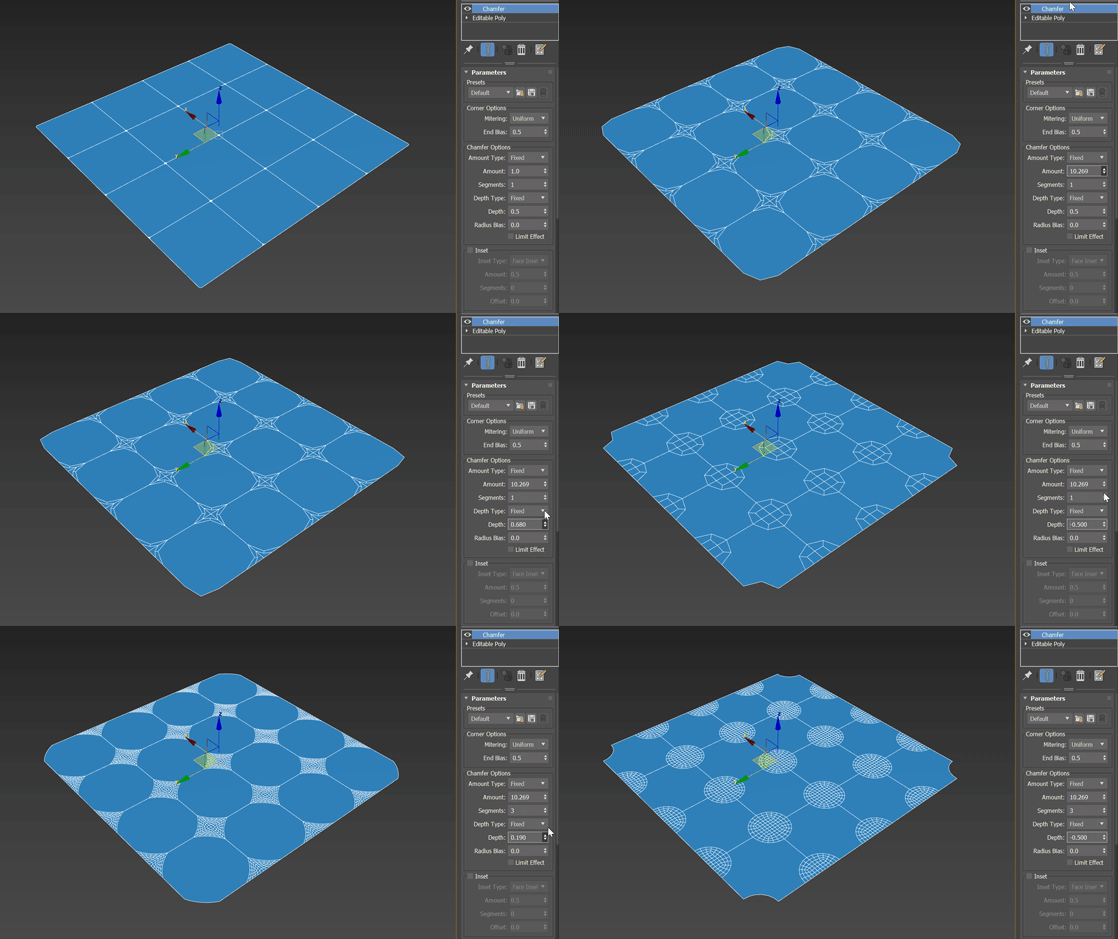
Chanfreinage de sommets
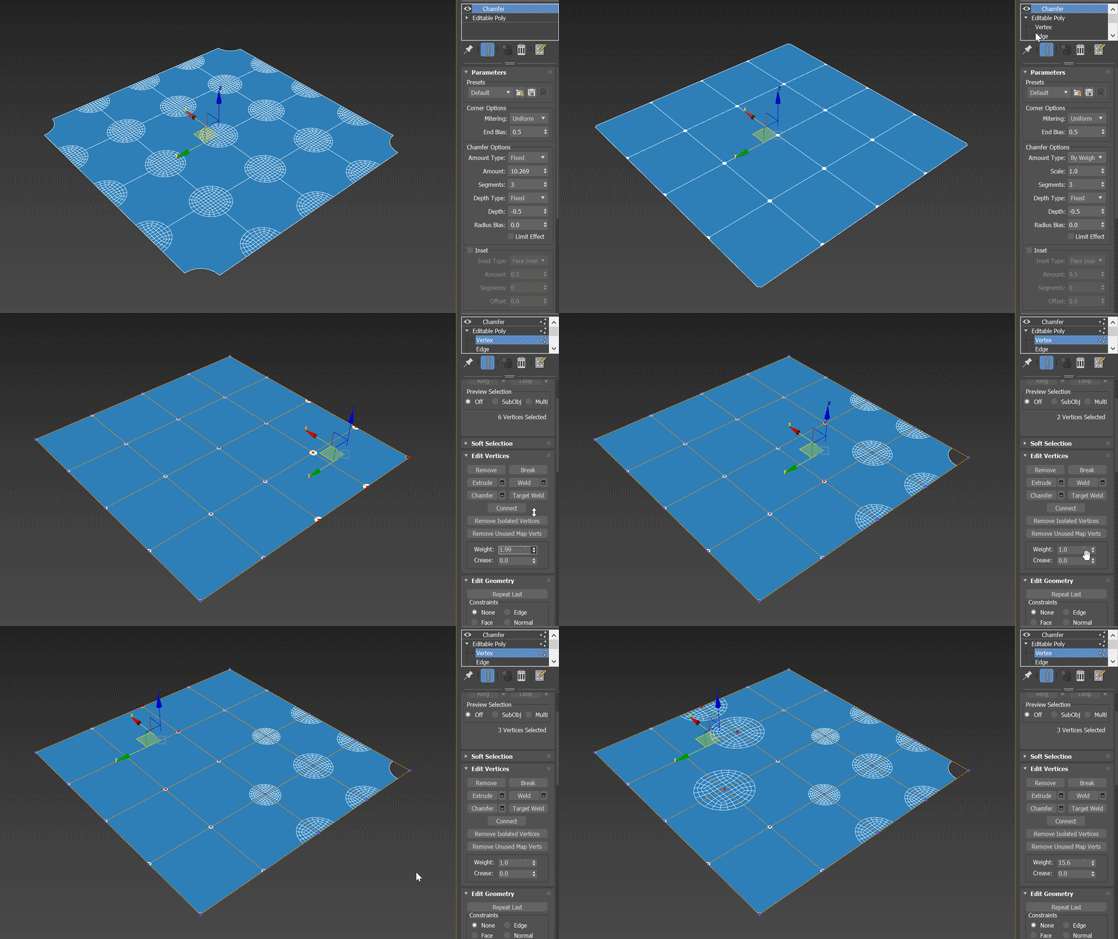
Chanfreinage pondéré de sommets
- A partir de la pile : chanfreine la sélection au niveau du sous-objet actuel. Si aucun niveau de sous-objet n'est actif, toutes les arêtes sont chanfreinées. Il s'agit de l'option de sélection par défaut.
Filtrer par groupe
- A partir du lissage
- Spécifie la façon dont le modificateur doit traiter les arêtes d'entrée en fonction du lissage des faces adjacentes. Choisissez l’une des options de la liste déroulante :
- Désactivé : les groupes de lissage n'ont pas d’effet sur le chanfreinage.
- Arêtes lissées : chanfreine uniquement les arêtes d'entrée entre les faces appartenant au même groupe de lissage.
- Arêtes non lissées : chanfreine uniquement les arêtes d'entrée entre les faces n'appartenant pas au même groupe de lissage.
- A partir de l'ID matériau
- Spécifie la façon dont le modificateur doit traiter les arêtes d'entrée en fonction des affectations d'ID matériau des faces adjacentes. Choisissez l’une des options de la liste déroulante :
- Désactivé : les ID matériau n'ont aucun effet sur le chanfreinage.
- Matériaux différents : chanfreine uniquement les arêtes d'entrée entre les faces dont les affectations d'ID matériau sont différentes.
- Matériaux identiques : chanfreine uniquement les arêtes d'entrée entre les faces dont les affectations d'ID matériau sont identiques.
- Rayon Angle
- Lorsque vous chanfreinez des arêtes, cette option définit l'angle entre les faces au-dessous duquel les arêtes ne sont pas chanfreinées.
Par exemple, pour empêcher le chanfreinage des arêtes entre des faces coplanaires, activez l'option Angle min. et définissez-la sur 0.0.
- Profond. de trace Angle
- Lorsque vous chanfreinez des arêtes, cette option définit l'angle entre les faces au-dessus duquel les arêtes ne sont pas chanfreinées.
Par exemple, pour chanfreiner uniquement les arêtes entre les faces à angle droit l'une par rapport à l'autre, activez l'option Angle min. et définissez-la sur 89.0, puis activez l'option Angle max. et définissez-la sur 90.0.
Panneau déroulant Sortie
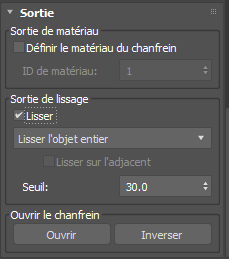
Groupe Sortie de matériau
- Définir matériau du chanfrein
- Lorsque cette option est activée, elle applique l'ID matériau (voir ci-dessous) aux nouveaux polygones créés par le chanfreinage.
- ID matériau
- ID matériau appliqué aux nouveaux polygones lorsque l'option Définir matériau du chanfrein est activée.
Groupe Sortie de lissage
- Lissage
- Lorsque cette option est activée, elle applique les groupes de lissage après le chanfreinage. Dans la liste déroulante, choisissez l'une des options suivantes :
- Lisser l'objet entier : applique des groupes de lissage à l'objet entier en fonction de l'angle entre les polygones adjacents. Deux polygones adjacents sont placés dans le même groupe de lissage si l'angle entre leurs normales est inférieur à l'angle de seuil défini par la double flèche située à droite de ce bouton.
- Lisser les chanfreins uniquement : applique des groupes de lissage aux nouveaux polygones créés par le processus de chanfreinage en fonction de l'angle entre les polygones adjacents. Deux polygones adjacents sont placés dans le même groupe de lissage si l'angle entre leurs normales est inférieur à l'angle de seuil défini par la double flèche située à droite de ce bouton.
- Lisse à adjacent : lors du lissage de chanfreins uniquement (voir ci-dessus), des opérations supplémentaires sont effectuées à l'aide des normales spécifiées, de sorte que les chanfreins sont lissés sur les faces d'origine adjacentes, lesquelles conservent leur apparence plate.
- Seuil
- Lorsque l'option Lissage est activée, deux faces adjacentes sont placées dans le même groupe de lissage si l'angle entre leurs normales est inférieur à la valeur Seuil définie.
Groupe Ouvrir le chanfrein
- Ouvrir
- Après le chanfreinage, supprime toutes les faces créées par ce dernier.
- Inverser
- Après le chanfreinage, supprime toutes les faces sauf celles créées par l'opération de chanfreinage.