Le modificateur chanfrein permet d'ajouter des arêtes à des parties spécifiques d'un objet de manière procédurale, avec la possibilité de générer une sortie quadrilatère. Il peut être appliqué à tous les niveaux de sous-objet et est généralement utilisé pour arrondir les arêtes et lorsqu'une résolution de maillage supplémentaire est requise.
Le modificateur chanfrein fournit un ensemble complet de fonctionnalités en plus des fonctions de chanfrein intégrées aux objets, comme les polygones éditables. Ces fonctionnalités permettent notamment de définir une courbure à l'aide de poids de plis, d'insertions et de plusieurs options d'entrée et de sortie.
Étape 1 : Créer un objet à chanfreiner
- Créez une primitive de zone avec les paramètres suivants :
- Longueur : 60.0
- Largeur : 100.0
- Height : 12.0
- Longueur Seg. : 3
- Largeur Seg. : 3
- Segments hauteur : 1
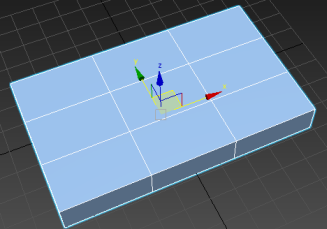
- Cliquez avec le bouton droit de la souris et convertissez la zone dans un format de polygone éditable.
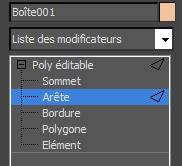
- Dans la pile des modificateurs, cliquez sur l'icône + en regard de l'entrée Poly éditable pour développer la hiérarchie du sous-objet, puis cliquez sur l'élément Arête pour activer le niveau de sous-objet Arête.
- Cliquez deux fois sur une arête intérieure pour sélectionner la boucle et la déplacer vers l'extérieur de la zone.
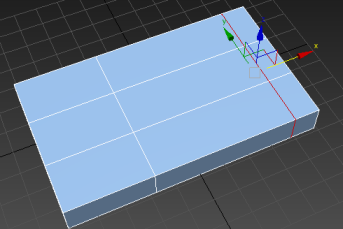
- Répétez ce processus pour les trois autres boucles d'arêtes intérieures.
Conseil : Appuyez sur X et entrez Outils boucle pour ouvrir une boîte de dialogue qui vous permettra de manipuler facilement plusieurs boucles sélectionnées à l'aide des doubles flèches.
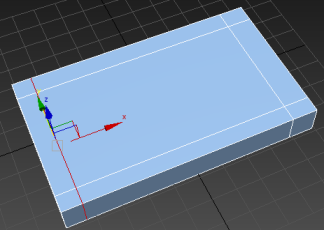
- Accédez au niveau de sous-objet Polygone, sélectionnez le polygone intérieur sur le haut de la boîte et extrudez-le vers l'intérieur de 10 unités. Quittez le mode Extruder.
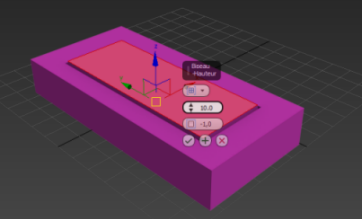 Remarque : 3ds Max propose plusieurs méthodes permettant d'obtenir le même résultat, mais celle-ci est recommandée pour examiner les options du modificateur Chanfrein.
Pour présenter les principales fonctionnalités du modificateur chanfrein, nous allons créer un objet simple : un plateau, par exemple.
Étape 2 : Appliquer le modificateur chanfrein et modifier les paramètres
- Accédez au niveau de sous-objet Arête et sélectionnez les quatre arêtes intérieures situées au-dessus de la zone.
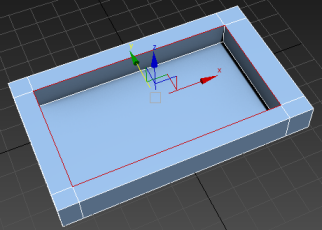
- Dans la liste des modificateurs du panneau Modifier, choisissez Modif. espace objets
 Chanfrein.
Le modificateur chanfrein est alors appliqué à l'objet et le panneau déroulant Chanfrein s'ouvre dans le groupe de fonctions Modifier, dans lequel vous pouvez modifier les paramètres.
- Zoomez sur un angle afin de mieux observer les résultats. Les quatre arêtes ont été chanfreinées, leurs coins sont réguliers et connectés. La sortie correspond au résultat de l'option Uniforme, qui est le paramètre par défaut de l'assemblage à onglets disponible dans le panneau déroulant Options de coin.
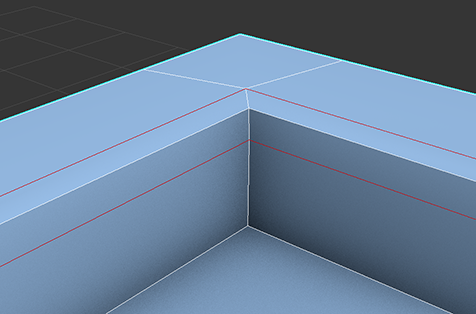
- Sous Options de chanfrein, définissez le paramètre Quantité sur 2.0 pour agrandir le chanfrein.
- Sous Options de coin, définissez le paramètre d'assemblage à onglets sur Quadr.
Cette action permet de créer des polygones quadrilatères autour de chaque arête chanfreinée.Le nombre de polygones est deux fois supérieur au nombre de segments définis, mais vous pouvez l'augmenter afin d'obtenir des chanfreins plus lisses.
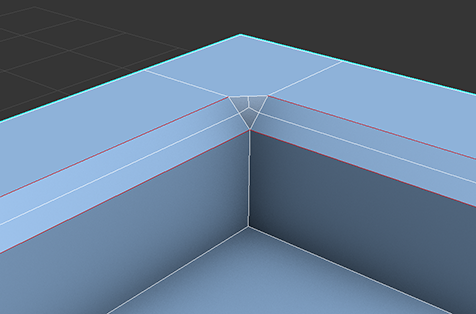
- Sous Options de coin, définissez le paramètre Assemblage à onglets sur Trièdre pour répliquer l'option Standard héritée des versions antérieures.
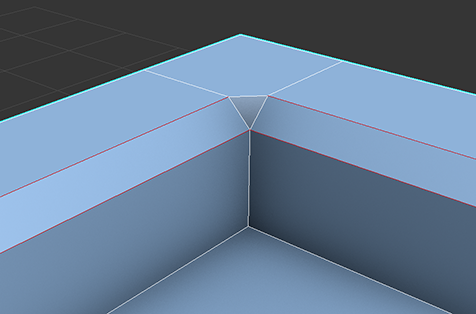
Les polygones situés dans les coins sont convertis en triangles. Notez toutefois que les polygones triangulaires peuvent générer des résultats inattendus lors de la modélisation. Il est donc préférable de travailler avec des quadrilatères.
- Définissez le paramètre Assemblage à onglets sur Uniforme, puis actionnez lentement la double flèche Profondeur vers le haut jusqu'à 1,0 tout en vérifiant le coin chanfreiné.
Notez que plus le réglage est élevé, plus la zone chanfreinée s'élargit vers l'extérieur, jusqu'à former un angle net à 1,0. Si vous souhaitez un chanfrein plus arrondi, utilisez une valeur de profondeur comprise entre 0,0 et 1,0.
- Définissez la profondeur sur 0,5 et augmentez la valeur Segments jusqu'à 3.
Elle produit un chanfrein arrondi, avec une transition lisse entre les surfaces adjacentes.
- Pour comparer ce résultat avec l'ancienne méthode de chanfrein, définissez de nouveau temporairement l'assemblage à onglets sur Trièdre.
La zone de chanfrein devient à nouveau plate et sans déformation, car les paramètres Profondeur et Tension ne sont pas disponibles avec l'assemblage à onglets.
- Définissez le paramètre Assemblage à onglets sur Patch, puis sur Radial pour vérifier le résultat de ces options de coin. Lorsque vous utilisez de nombreux segments, ces options permettent d'obtenir des résultats de résolution supérieure.
- Définissez le paramètre Assemblage à onglets sur Uniforme avant de passer à l'étape 3.
Maintenant que vous avez créé l'objet à chanfreiner, vous allez découvrir certaines options du modificateur Chanfrein.
Étape 3 : Modifier les options de sélection
- Dans le panneau déroulant Options de coin, activez de nouveau l'assemblage à onglets uniforme, puis consultez la liste déroulante Sélection.
La sélection actuelle est définie sur A partir de la pile, ce qui signifie que le chanfrein est appliqué à la sélection du niveau de sous-objet actif de l'objet sur lequel est appliqué le modificateur. Que se produit-il si aucun niveau de sous-objet n'est actif ?
- Pour visualiser ce résultat dans la pile des modificateurs, cliquez sur Poly éditable.
L'affichage de la pile est mis à jour de sorte à indiquer que le niveau de l'arête est actif.
- Assurez-vous que la bascule Afficher le résultat final sous la pile est activée (
 ), puis cliquez sur l'élément Arête ou Poly éditable dans l'affichage de la pile.
Cette option définit l'objet au niveau de l'objet, ce qui entraîne l'application du chanfrein à chaque arête. C'est le comportement standard.
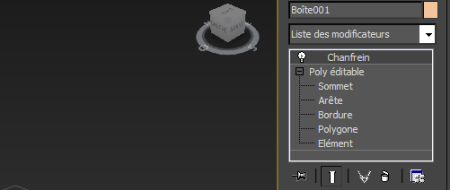
Bien que l'arête ne soit plus le niveau de sous-objet actif dans la pile, la sélection de l'arête existe toujours, elle est disponible pour le chanfrein.
- Dans la pile des modificateurs, cliquez sur l'entrée Chanfrein, puis définissez la sélection sur Arêtes sélectionnées.
Le chanfreinage est une fois encore limité à la sélection d'arêtes.
La sélection de faces que vous avez effectuée précédemment est également disponible pour le chanfrein.
- Définissez la sélection sur Arêtes de la face sélectionnée.
Cette opération applique le chanfreinage à toutes les arêtes de la sélection de polygone dans la pile, y compris les arêtes "internes" entre les polygones adjacents sélectionnés. Cette opération génère le chanfreinage des arêtes verticales intérieures.
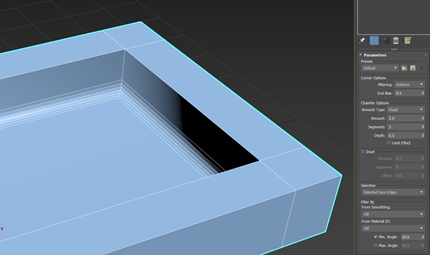
Si vous préférez chanfrein uniquement les arêtes horizontales intérieures, vous pouvez utiliser une autre option.
- Sélectionnez de nouveau Poly éditable et cliquez sur le bouton Polygone.
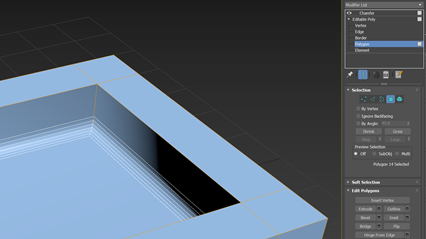
- Désactivez Afficher le résultat final () pour mieux visualiser la sélection. Sélectionnez ensuite l'une des parois intérieures de la zone, puis maintenez la touche Maj enfoncée et cliquez sur la face adjacente. Cela permet de sélectionner l'ensemble de la boucle avec les faces.
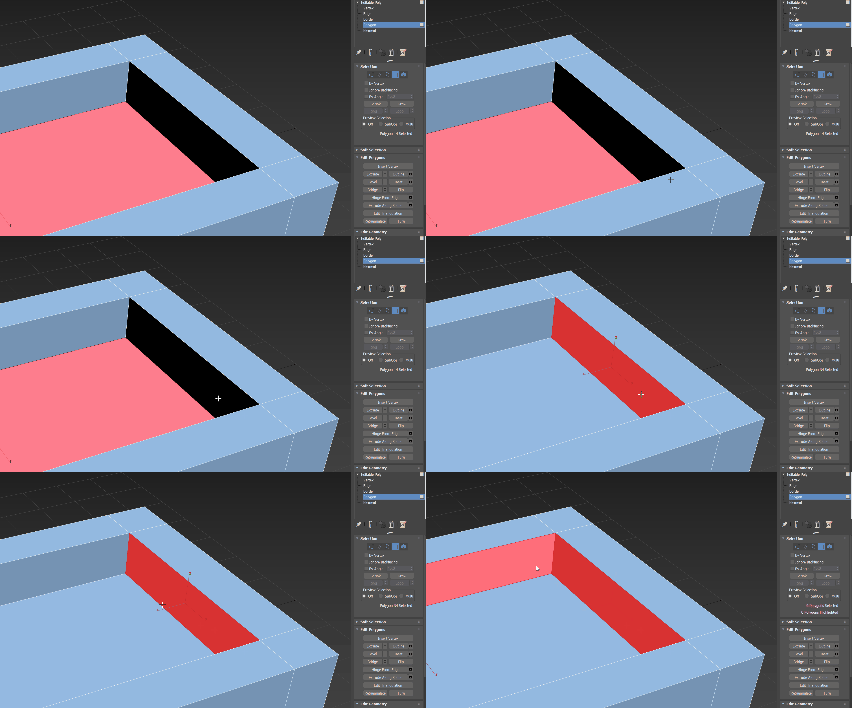
- Revenez sur le modificateur chanfrein et définissez la sélection sur Bordure des faces sélectionnées.
Une bordure comprend uniquement les arêtes du périmètre de chaque sélection de polygones contigus. Ainsi, avec l'option Bordure des faces sélectionnées, les arêtes intérieures comme les coins verticaux ne sont pas chanfreinées.
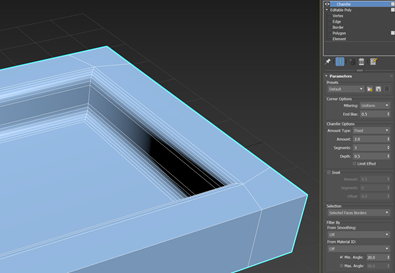
Étape 4 : Utiliser les poids des plis pour appliquer le chanfreinage
- Dans le groupe Options de chanfrein, définissez la quantité minimale sur 0 et la quantité maximale sur 1.
- Dans la pile, sélectionnez Poly éditable et dans la section Sélection, cliquez sur Faces.
- Sélectionnez les quatre faces supérieures de la zone.
- Maintenez la touche Maj enfoncée et cliquez sur Arêtes pour sélectionner les arêtes des bords de toutes les faces sélectionnées.
- Dans le panneau déroulant Éditer arêtes, sélectionnez le groupe Propriétés arête et définissez les poids des plis sur 0,1.
- Répétez les étapes 4 et 5 pour sélectionner les arêtes des bords pour la partie située sous la zone, puis répétez l'étape 6 pour définir les poids des plis sur 1.
- Quittez le mode Arête et dans la pile, cliquez sur Chanfrein.
- Dans le groupe Options de chanfrein, ajustez la quantité minimale et maximale, puis vérifiez le résultat obtenu avec les nouveaux poids des plis appliqués au chanfreinage.
- Pour en savoir plus sur le chanfrein, familiarisez-vous avec les autres paramètres. Tous ces éléments sont expliqués dans la rubrique Référence modificateur Chanfrein.