
Panneau déroulant Affichage
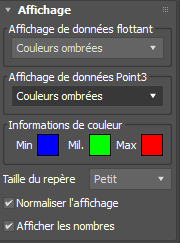
Utilisez le panneau déroulant Affichage pour personnaliser le mode d’affichage des données dans les fenêtres.
- Affichage de données flottantes
- Affiche les données flottantes sous forme de repères ou de couleurs ombrées.
- Affichage des données Point3
- Affiche les données Point3 (vecteurs) comme repères de position, repères de couleurs, vecteurs ou couleurs ombrées.
- Informations de couleur
- Définit l'affichage des couleurs afin de visualiser les valeurs maximales et minimales des données. Cliquez sur un échantillon de couleur pour modifier la couleur associée.
Conseil : Si vous réglez Min et Max sur noir et Moyen sur blanc, vous pouvez visualiser les données des contours d'un objet dans une échelle de gris.
- Taille du point
- Modifie la taille du repère sur Petit, Moyen ou Grand.
- Normaliser l'affichage
- Applique l'opération Normaliser pour lisser les données affichées.
- Afficher les nombres
- Affiche les données numériques réelles, en remplaçant toutes les autres visualisations.
Panneau déroulant Paramètres
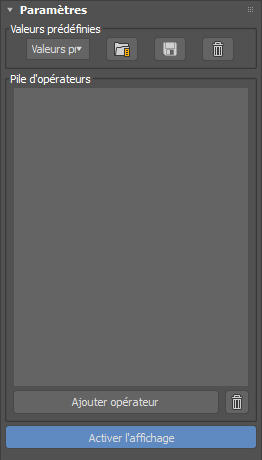
Utilisez le panneau déroulant Paramètres pour ajouter des opérateurs, enregistrer et charger des valeurs prédéfinies et activer l’affichage des données dans les fenêtres.
- Paramètres prédéfinis
- Dans le menu déroulant, choisissez une pile dans la liste de piles d’opérateurs prédéfinies, notamment :
- Masque d’angle
- Poids des plis arête auto
- Delta Mush
- Texture de saleté
- Masque d’usure d’arête
 Éclater par éléments
- Mapper sur la sélection adoucie
- Couleur aléatoire des éléments
- Lisser la poussée
- Cliquez sur
 pour charger une valeur prédéfinie sélectionnée.
- Cliquez sur
 pour enregistrer la pile actuelle en tant que valeur prédéfinie. Lorsque vous enregistrez une valeur prédéfinie, indiquez un nom et une info-bulle, le cas échéant, à afficher lorsque vous passez le curseur sur le nom dans la liste.
- Cliquez sur
 pour supprimer les objets sélectionnés.
Les valeurs prédéfinies sont stockées dans 3ds Max <version>\fr-FR\plugcfg\DataChannelPresets.
- Pile d’opérateurs
- Affiche les opérateurs ajoutés à la pile de processus. Faites glisser et déposez les opérateurs pour les réorganiser. Cliquez avec le bouton droit de la souris sur Opérateurs pour accéder au menu contextuel.
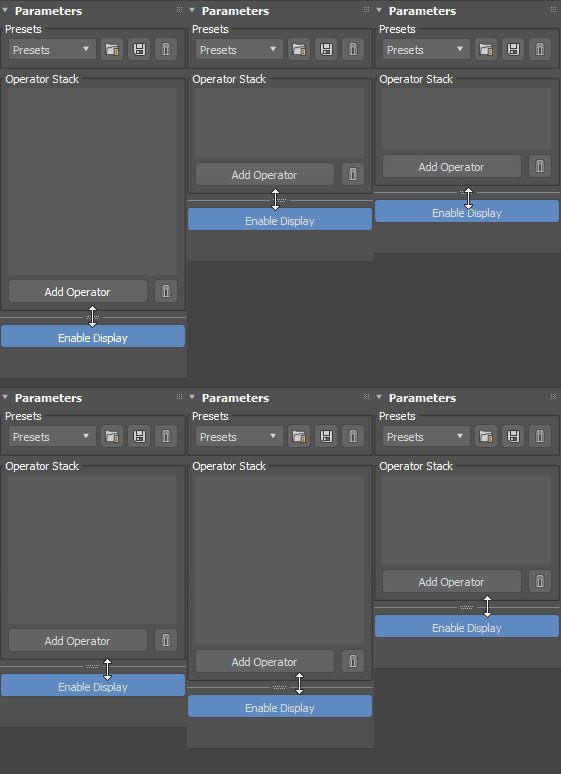
Conseil : Utilisez la poignée de redimensionnement pour ajuster la hauteur de la pile, qui est conservée lorsque l’objet modifié est désélectionné et sélectionné de nouveau, ou lorsque 3ds Max est fermé et redémarré.
- Ajouter opérateur
- Cliquez pour ouvrir la boîte de dialogue Ajout opérateur.
- Activer l'affichage
- Cliquez pour activer l'affichage des données dans la fenêtre.
Boîte de dialogue Ajouter Opérateur
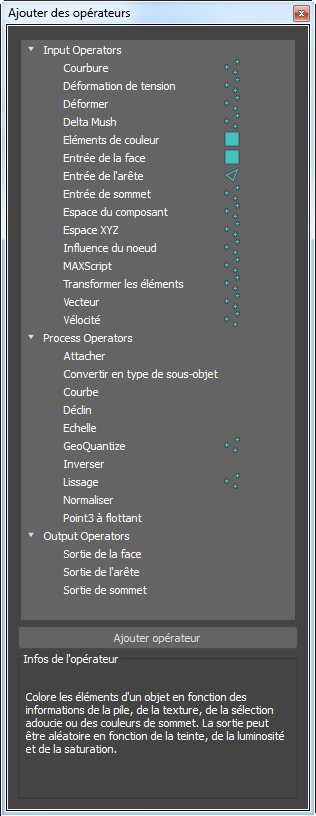
Utilisez la boîte de dialogue Ajouter des opérateurs pour ajouter des opérateurs d’entrée, de processus et de sortie à la pile.
- Liste Opérateur
- Affiche la liste des opérateurs disponibles et leur type de canal : Arête, Face ou Sommet.
- Bouton Ajouter opérateur
- Ajoute des opérateurs à la pile de processus. Vous pouvez également faire glisser et déposer des opérateurs depuis la liste à la position souhaitée dans la pile.
- Infos de l'opérateur
- Affiche une brève description de l'opérateur sélectionné.
Menu contextuel
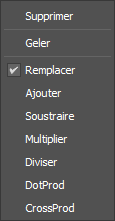
Cliquez avec le bouton droit sur un opérateur pour afficher le menu contextuel (si celui-ci est disponible). Utilisez ce menu pour geler des opérateurs et changer de mode de mélange.
- Supprimer
- Supprime l'opérateur sélectionné.
- Geler
- L'opérateur est gelé, de sorte que les valeurs ne sont pas mises à jour. L'état de l'entrée est capturé au niveau de l'image sur laquelle le gel a été appliqué. Les opérateurs gelés sont affichés en bleu dans la pile.
- Remplacer

- Remplace les valeurs existantes par de nouvelles valeurs.
- Ajouter

- Ajoute des valeurs aux valeurs existantes.
- Soustraire

- Soustrait des valeurs de valeurs existantes.
- Multiplier

- Multiplie les valeurs par des valeurs existantes.
- Diviser

- Divise les valeurs par des valeurs existantes.
- DotProd

- Fournit une valeur flottante basée sur le produit scalaire entre le composant existant et les vecteurs d'entrée.
- CrossProd

- Fournit un vecteur basé sur le produit en croix entre le vecteur existant et les vecteurs d'entrée.
Editeur de courbes
| Opérateur : | Paramètres : |
| Déclin | Courbe de déclin personnalisée |
| Courbe | Contrôle de courbe |
| Influence du noeud | Forme d’atténuation, Progression de la force, Progression du rayon |
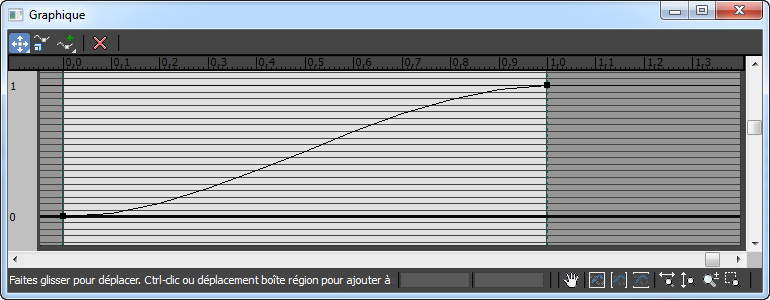
Barre d’outils principale
- Déplacer les icônes
- Permet de déplacer des points de contrôle sur la courbe.
-
 Déplacez XY pour déplacer librement des points de contrôle. Vous pouvez également cliquer avec le bouton droit sur un point et choisir .
-
 Déplacez X pour déplacer des points de contrôle uniquement à l’horizontale. Vous pouvez également cliquer avec le bouton droit sur un point et choisir .
 Déplacez Y pour déplacer des points de contrôle uniquement à la verticale. Vous pouvez également cliquer avec le bouton droit sur un point et choisir .
Dans le menu déroulant, choisissez l’une des options suivantes :
-
- Icône Echelle

- Permet de mettre les points de contrôle sélectionnés à l'échelle vers le haut et vers le bas.
- Icône d'ajout de points
- Permet d'ajouter des points à la courbe.
 Ajouter un point pour ajouter des points de contrôle fixes.
 Ajouter point Bézier pour ajouter des points de contrôle à l’aide de poignées de tangente réglables.
Dans le menu déroulant, choisissez l’une des options suivantes :
Vous pouvez également cliquer avec le bouton droit sur un point, puis sélectionner Coin(pas de poignées de tangentes), Bézier-Lisse(les poignées de tangentes se déplacent ensemble) ou Bézier-Coin(les poignées de tangentes se déplacent indépendamment) pour modifier le mode Interpolation.
- Icône de suppression de point

- Activez cette option pour supprimer des points de contrôle à partir de la courbe.
Barre d'outils Navigation
Utilisez ces icônes pour effectuer un panoramique et un zoom dans la fenêtre de l'éditeur.
- Icône Panoramique

- Cliquez et faites glisser pour effectuer un panoramique de la vue.
- Icône de cadrage

- Permet d'afficher tous les points de contrôle dans la fenêtre de modification.
- Icône de cadrage horizontal

- Permet d'afficher tous les points de contrôle horizontalement dans la fenêtre.
- Icône de cadrage vertical

- Permet d'afficher tous les points de contrôle verticalement dans la fenêtre.
- Icône de zoom horizontal

- Activez et faites glisser le curseur pour effectuer un zoom horizontalement.
- Icône de zoom vertical

- Activez et faites glisser le curseur pour effectuer un zoom verticalement.
- Icône de zoom

- Activez et faites glisser le curseur pour effectuer un zoom avant et arrière.
- Icône de zoom région

- Activez et faites glisser le curseur pour effectuer un zoom sur une zone spécifique.