Vous pouvez visualiser les données d'une simulation CFD sous la forme de couleurs de sommets sur la géométrie dans la scène. Par exemple, vous pouvez utiliser un plan subdivisé pour afficher une section des champs de température, de pression ou de vitesse sous la forme d'un dégradé de couleur.
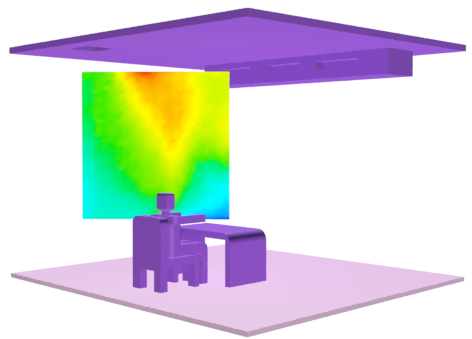
Remarque : Le flux de travail CFD décrit ici est obsolète à partir de 3ds Max 2022 et pourrait être supprimé dans une version ultérieure.
- Importez un fichier Simulation CFD comme indiqué ici.
- Ajoutez un objet comme un plan et assurez-vous qu'il comprend suffisamment de sous-divisions pour afficher les données sous la forme d'un dégradé linéaire.
- Transformez l'objet selon la position et l'orientation que vous souhaitez visualiser dans les données CFD. Vous pouvez également déplacer l'objet après l'application du modificateur de visualisation, mais l'interaction peut être plus lente.
- L'objet étant sélectionné, choisissez l'une des options suivantes dans le menu :
- Visualiser la pression CFD dans MCG
- Visualiser la température CFD dans MCG
- Visualiser la vitesse CFD dans MCG
- Lorsque vous y êtes invité dans la barre d'état, sélectionnez l'objet CFDImportData dans la scène.
Un modificateur CFDVertexPaintChannel (pour la pression ou la température) ou CFDVertexPaintVelocity (pour la vitesse) est appliqué à l'objet. En outre, ses propriétés sont définies pour afficher les couleurs des sommets dans les fenêtres, et un matériau est appliqué pour effectuer le rendu des couleurs des sommets.
- Dans le groupe de fonctions Modifier, ajustez les paramètres Mappage des couleurs en fonction de vos besoins :
- Nb de sommets est le nombre de points de données CFD proches à échantillonner par sommet.
- Lissage contrôle la pondération des points de données CFD proches : 1.0 donne une atténuation linéaire, 2.0 une atténuation au carré inverse, et ainsi de suite.
- Normales locales contrôle la portée du dégradé de couleur du bleu au rouge. Lorsque cette option est activée, le bleu correspond à la valeur minimale et le rouge à la valeur maximale des valeurs affichées sur l'objet. Lorsque cette option est désactivée, ils correspondent aux valeurs minimale et maximale de l'ensemble du jeu de données CFD.
Remarque : Pour visualiser un autre jeu de données CFD, cliquez sur le bouton dans la zone de groupe Données CFD et choisissez un autre objet CFDImportData. Vous pouvez également basculer entre la température et la pression. Si les couleurs ne sont pas mises à jour, activez et désactivez Mettre à jour les caches.