Vous pouvez visualiser le champ de vitesse d'une simulation CFD sous la forme de flèches dont la longueur et la couleur sont déterminées par la vitesse au niveau de la position correspondante.
Remarque : Le flux de travail CFD décrit ici est obsolète à partir de 3ds Max 2022 et pourrait être supprimé dans une version ultérieure.
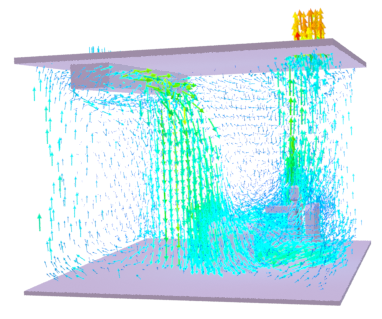
- Importez un fichier Simulation CFD comme indiqué ici.
- Choisissez .
- Lorsque vous y êtes invité dans la barre d'état, sélectionnez l'objet CFDImportData dans la scène.
Un objet CFDVelocityField contenant les flèches de la géométrie est créé.
- Dans le groupe de fonctions Modifier, ajustez les paramètres Apparence de l'objet CFDVelocityField selon vos besoins :
- % échelle de flèche met à l'échelle la longueur de la flèche de base, jusqu'à Longueur max.
- Longueur normalisée définit toutes les flèches selon la Longueur min avant l'application de % échelle de flèche.
- Longueur min définit la longueur minimale utilisée pour les flèches les plus lentes avant la mise à l'échelle.
- Longueur max définit la longueur maximale utilisée pour les flèches les plus rapides après la mise à l'échelle.
- % quantité de rouge contrôle le dégradé de couleur allant du bleu (le plus lent) au cyan, au vert, au jaune, à l'orange et au rouge (le plus rapide). Les valeurs supérieures à 100 décalent les flèches plus lentes vers le rouge, tandis que les valeurs inférieures à 100 décalent les flèches plus rapides vers le bleu.
Remarque : Pour visualiser un autre jeu de données CFD, cliquez sur le bouton dans la zone de groupe Données CFD et choisissez un autre objet CFDImportData.