Cette procédure permet de créer une trame de faux-plafond dans une polyligne fermée ou un objet espace. Dans ce deuxième cas, la grille est automatiquement créée à hauteur du plafond de l'espace.
- Ouvrez la palette d'outils contenant l'outil de trame de faux-plafond que vous souhaitez utiliser et sélectionnez l'outil.
Au besoin, faites défiler les objets jusqu'à l'outil de votre choix.
- Dans la palette des propriétés, développez De base, puis Général.
- Cliquez sur le paramètre qui convient pour le contour.
- Cliquez sur Sélectionnez l'objet et désignez un espace ou une polyligne fermée du dessin.
- Désignez un point d'insertion dans le dessin. Remarque : Le point d'insertion de la trame de faux-plafond correspond au coin inférieur gauche de la grille si l'angle de rotation choisi est de 0 degré.
- Faites glisser le curseur pour définir la taille globale de la grille et cliquez une fois lorsque vous êtes satisfait du résultat.
Faites glisser le curseur le long de l'axe X pour spécifier le nombre de travées dans cette direction et procédez de la même façon pour définir le nombre de travées sur l'axe Y.
- Spécifiez l'angle de rotation de la grille et appuyez sur la touche ENTREE.
La grille s'affiche uniquement dans l'espace ou dans la polyligne fermée.
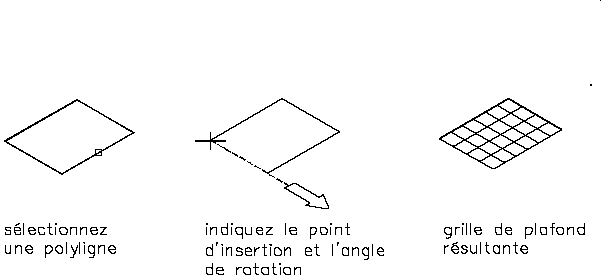
Création d'une trame de faux-plafond à partir d'une polyligne
Remarque : Il faut savoir que dans certains gabarits, l'objet de trame de faux-plafond est désactivé dans plusieurs vues en plan. Il est cependant affiché dans la plupart des vues de modèle. Si votre grille n'est pas visible dans la vue de dessus, le mieux est de passer en vue de modèle pour vous assurer qu'elle a bien été créée.