Créez ou modifiez un formulaire d'interface utilisateur personnalisé.
|
Mode d'accès : |
Sur le ruban, cliquez sur l'
onglet Gérer  la flèche déroulante du groupe de fonctions iLogic
Ajouter un formulaire
la flèche déroulante du groupe de fonctions iLogic
Ajouter un formulaire

|
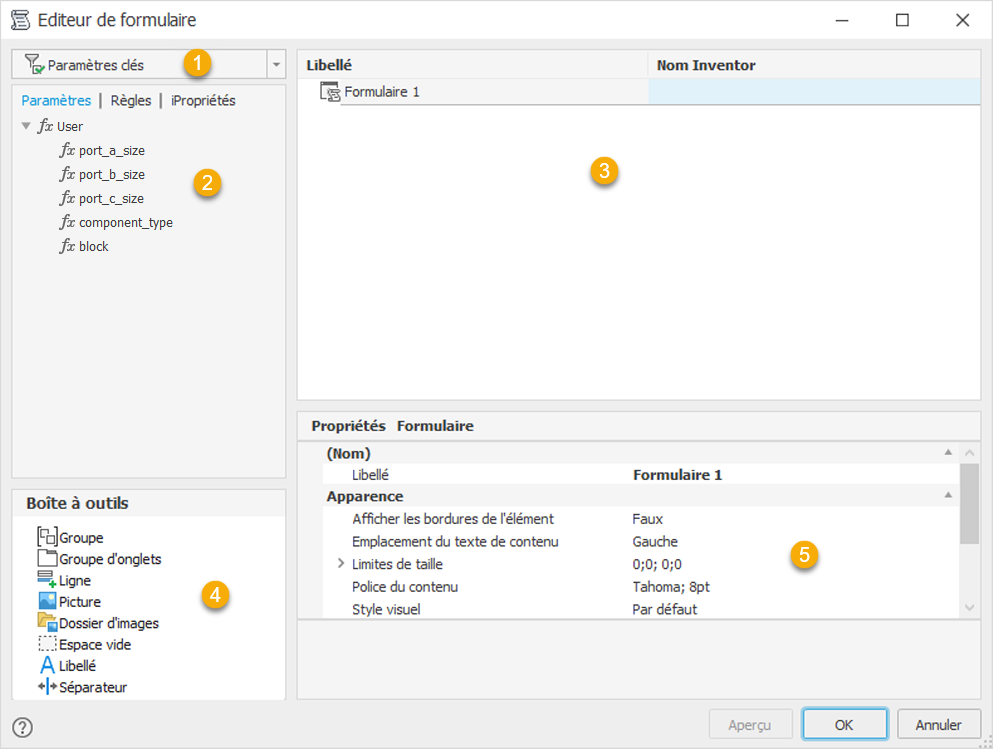
- Filtre
Filtre la liste des onglets Paramètres pour :
- Complète
- Touche
- Renommé
- Onglets
Appliquez un glisser-déposer à des éléments à partir des onglets vers l'arborescence de conception du formulaire pour ajouter des contrôles à la conception d'interface utilisateur. Seuls les paramètres et les règles existants s'affichent dans les onglets.
- Arborescence de conception du formulaire
Concevez l'interface utilisateur dans la zone de l'arborescence de conception du formulaire.
- Appliquez un glisser-déposer aux paramètres, règles, iPropriétés et éléments de la boîte à outils vers l'arborescence de conception du formulaire pour concevoir et organiser l'interface utilisateur.
- Appliquez un glisser-déposer à des éléments de l'arborescence pour organiser les contrôles.
- Cliquez sur un libellé pour en modifier le texte.
- Mettez un élément en surbrillance pour définir les propriétés dans la zone correspondante.
- Toolbox
Appliquez un glisser-déposer à des éléments à partir des onglets vers l'arborescence de conception du formulaire pour ajouter des contrôles à la conception d'interface utilisateur. Seuls les paramètres et les règles existants s'affichent dans les onglets.
Appliquez un glisser-déposer à un élément à destination de l'arborescence de conception du formulaire.

Groupe
Regroupez les éléments dans l'interface utilisateur. Les groupes sont encadrés et réductibles.

Groupe d'onglets
Crée un onglet dans l'interface utilisateur.

Ligne
Crée une ligne qui vous permet d'organiser les contrôles horizontalement. Les contrôles sont organisés par défaut dans le sens vertical.

Picture
Ajoute une image à l'interface utilisateur. Les images sont présentes à titre d'information uniquement. Sélectionnez l'élément image dans l'arborescence de conception du formulaire et définissez le fichier image dans les propriétés.

Dossier d'images
Ajoute un dossier pour les autres images.

Espace vide
Ajoute un espace vide sur le formulaire de l'interface utilisateur.

Libellé
Ajoute un libellé de texte sur le formulaire de l'interface utilisateur.

Séparateur
Ajoute une barre de séparation redimensionnable dans l'interface utilisateur.
- Propriétés
Appliquez un glisser-déposer à des éléments à partir des onglets vers l'arborescence de conception du formulaire pour ajouter des contrôles à la conception d'interface utilisateur. Seuls les paramètres et les règles existants s'affichent dans les onglets.
Définissez les propriétés de l'élément en surbrillance dans l'arborescence de conception du formulaire. Les propriétés varient en fonction de l'élément sélectionné.
Autoriser le redimensionnement des contrôles
Si sa valeur est True, l'option Redimensionner les contrôles, disponible par un clic droit sur le formulaire, est activée. Cette option vous permet de redimensionner les contrôles et les groupes.
Type de contrôle de modification
Définit le type de contrôle à utiliser pour modifier ce paramètre.
Nom du paramètre d'activation
Définit le nom d'un paramètre True/False Inventor. La définition de ce paramètre sur True active ce contrôle.
Police
Définit la police de ce contrôle.
Police du contenu
Définit la police des contrôles de ce formulaire ou groupe.
Image
Définit le fichier image à afficher dans ce contrôle.
Libellé
Définit le texte à afficher pour cet élément du formulaire.
Largeur maximale
Définit la largeur maximale de ce contrôle. Le numéro indique le nombre de caractères dans la police spécifiée.
Largeur minimale
Définit la largeur minimale de ce contrôle. Le numéro indique le nombre de caractères dans la police spécifiée.
Modal
Si cette fonction est définie sur False, vous pouvez interagir avec le modèle et utiliser d'autres fonctions pendant que le formulaire est actif.
Nom du paramètre d'image
Définit un contrôle d'image qui change en fonction de la valeur du paramètre. N'attribuez pas une image au contrôle d'image, mais plutôt un paramètre. A utiliser avec un dossier d'images contenant des images attribuées aux valeurs de paramètres.
Boutons prédéfinis
Définit les boutons à afficher en bas du formulaire. Effectuez une sélection dans une liste d'ensembles prédéfinis.
Lecture seule
Si la valeur est True, définit le paramètre comme non modifiable à partir du formulaire.
Afficher les bordures de l'élément
Si la valeur est True, affiche toutes les bordures autour des contrôles.
Afficher lors du placement d'un composant (non disponible dans Inventor LT)
Si la valeur est True, affiche le formulaire lors du placement de ce modèle en tant que composant dans un ensemble. Ce paramètre a une incidence sur Placer un composant et Placer un composant iLogic. Si le fichier gabarit comporte un formulaire, ce paramètre affecte également Créer un composant depuis l'assemblage.
Emplacement du texte de contenu
Définit l'emplacement du texte des contrôles de ce formulaire ou groupe.
Info-bulle
Définit le texte d'info-bulle à afficher lorsque le curseur est placé sur le contrôle.
Style visuel
Définit le style visuel ou l'apparence du formulaire. Effectuez une sélection dans une liste d'options.